Совместное использование адресатов в группе (группа пользователей)
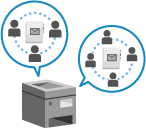
Можно зарегистрировать группу (группу пользователей), с которой можно будет совместно использовать адресатов, и распространить список адресов пользователей, входящих в группу, среди определенных пользователей, например, относящихся к одному отделу.
Список адресов одной группы пользователей может быть доступен только одной группе пользователей.
Список адресов одной группы пользователей может быть доступен только одной группе пользователей.
Порядок совместного использования адресатов
Совместное использование адресатов осуществляется в описанном далее порядке:
|
Шаг 1
|
Зарегистрируйте на локальном устройстве (этом аппарате) пользователей, совместно с которыми необходимо использовать адресатов.
* Этот шаг можно пропустить, если используется аутентификация на внешнем сервере: Перейдите к шагу 2.
* Если группы пользователей были зарегистрированы, можно указать группу пользователей, к которой относится пользователь, в [Ассоциация группы пользователей] при регистрации новых сведений о пользователе или их редактировании. Экран [Добавить пользователя] и [Изменить информацию о пользователе]
|

|
Шаг 2
|
Выберите пользователей, принадлежащих к группе, и зарегистрируйте группу пользователей.
|
|
Шаг 3
|
Сделайте список адресов групп пользователей общедоступным для группы пользователей.
|
Регистрация группы пользователей
Выберите пользователей, принадлежащих к группе, и зарегистрируйте группу пользователей.
Используйте Remote UI (Удаленный ИП) с компьютера, чтобы зарегистрировать группу пользователей. Зарегистрировать группу пользователей с помощью панели управления невозможно.
Требуются права администратора.
Требуются права администратора.
1
Войдите в Remote UI (Удаленный ИП) с правами администратора. Запуск Remote UI (Удаленный ИП)
2
На странице портала Remote UI (Удаленный ИП) нажмите [Параметры/Регистрация]. Страница портала Remote UI (Удаленный ИП)
3
Щелкните [Управление пользователями]  [Управление аутентификацией] [Управление группами пользователей].
[Управление аутентификацией] [Управление группами пользователей].Отобразится диалоговое окно [Управление группами пользователей].
4
Зарегистрируйте группу пользователей.
При использовании аутентификации локального устройства
1
Выберите команду [Добавить группу (локальные пользователи устройства)...].
Отобразится диалоговое окно [Добавить группу (локальные пользователи устройства)].
2
Настройте группу пользователей.
[ИД группы]
Введите отдельный идентификатор, который будет присвоен группе пользователей.
[Имя группы пользователей]
Введите отображаемое имя группы пользователей.
[Пользователь для регистрации в группе пользователей]
Укажите пользователей, которые относятся к этой группе. Выберите пользователей, которых нужно добавить в группу, из списка в разделе [Локальные пользователи устройства] и нажмите [Добавить >>], чтобы добавить пользователей в список в разделе [Локальные пользователи устройства].
3
Выберите команду [Добавить].
Группа пользователей зарегистрирована.
При использовании аутентификации внешнего сервера
1
Выберите команду [Добавить группу (другие пользователи)...].
Отобразится диалоговое окно [Добавить группу (другие пользователи)].
2
Настройте группу пользователей.
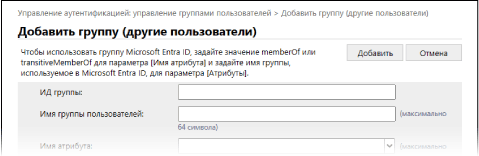
[ИД группы]
Введите отдельный идентификатор, который будет присвоен группе пользователей.
[Имя группы пользователей]
Введите отображаемое имя группы пользователей.
[Имя атрибута]
Введите имя атрибута (название компании, отдела, должность и т. д.), которое необходимо установить для группы пользователей, из числа имен атрибутов, зарегистрированных на сервере аутентификации.
[Атрибуты]
Введите значение атрибута, который нужно связать с группой пользователей. Все пользователи с совпадающими значениями атрибутов относятся к этой группе.
3
Выберите команду [Добавить].
Группа пользователей зарегистрирована.
5
Выполните выход из Remote UI (Удаленный ИП).
ПРИМЕЧАНИЕ
Можно настроить параметры для автоматического изменения имени списка адресов группы пользователей при изменении имени группы пользователей во время аутентификации пользователя.
Для настройки параметров необходимы привилегии администратора или администратора устройства.
Для настройки параметров необходимы привилегии администратора или администратора устройства.
Войдите в Remote UI (Удаленный ИП) в качестве администратора нажмите [Параметры/Регистрация] [Задать адресата] [Настройки персонального списка адресов/списка адресов групп пользователей] установите флажок [Применить изменение имени группы пользователей к имени списка адресов групп пользователей].
нажмите [Параметры/Регистрация] [Задать адресата] [Настройки персонального списка адресов/списка адресов групп пользователей] установите флажок [Применить изменение имени группы пользователей к имени списка адресов групп пользователей].Можно настроить параметры для использования ИД отдела в качестве группы пользователей при использовании управления ИД отдела.
Для настройки параметров необходимы привилегии администратора.
Для настройки параметров необходимы привилегии администратора.
Войдите в Remote UI (Удаленный ИП) в качестве администратора нажмите [Параметры/Регистрация] [Управление пользователями] [Управление аутентификацией] [Основные параметры] [Изменить...] в [Параметры управления группами пользователей] в разделе [Другие параметры], установите флажок [Использовать ИД отдела как группу пользователей].
нажмите [Параметры/Регистрация] [Управление пользователями] [Управление аутентификацией] [Основные параметры] [Изменить...] в [Параметры управления группами пользователей] в разделе [Другие параметры], установите флажок [Использовать ИД отдела как группу пользователей].Настройка общедоступного адресата списка адресов группы пользователей
Можно сделать список адресов групп пользователей доступным для зарегистрированной группы пользователей. Пользователи могут использовать список адресов, общедоступный для группы пользователей, к которой они относятся.
Список адресов группы пользователей может быть общедоступным только для одной группы пользователей. Кроме того, если список адресов групп пользователей уже задан как общедоступный для группы пользователей, эту группу пользователей нельзя установить в качестве адресата общедоступного просмотра для другого списка адресов группы пользователей.
Список адресов группы пользователей может быть общедоступным только для одной группы пользователей. Кроме того, если список адресов групп пользователей уже задан как общедоступный для группы пользователей, эту группу пользователей нельзя установить в качестве адресата общедоступного просмотра для другого списка адресов группы пользователей.
Настройте этот параметр с помощью Remote UI (Удаленный ИП) на компьютере. Настроить его с помощью панели управления нельзя.
Требуются права администратора.
Требуются права администратора.
1
Войдите в Remote UI (Удаленный ИП) с правами администратора. Запуск Remote UI (Удаленный ИП)
2
На странице портала Remote UI (Удаленный ИП) нажмите [Адресная книга]. Страница портала Remote UI (Удаленный ИП)
Отобразится диалоговое окно [Списки адресов].
3
Нажмите список адресов групп пользователей, чтобы сделать его общедоступным из списков адресов.
4
Выберите команду [Параметры открытого вида].
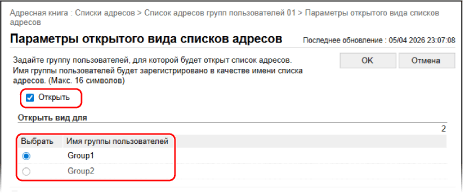
Отобразится диалоговое окно [Параметры открытого вида списков адресов].
5
Установите флажок [Открыть] и выберите группу пользователей, для которой будет доступен список адресов.
6
Выберите команду [OK].
Параметры будут применены.
7
Выполните выход из Remote UI (Удаленный ИП).