Konfigurera efterbehandlingsfunktionerna
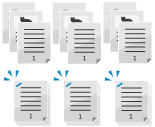
Du kan konfigurera efterbehandlingsfunktionerna såsom beskrivs nedan.
Sorteringsfunktioner
Det kopierade pappret sorteras vid utskrift.
* När du använder originalglaset måste du konfigurera inställningen Bygg jobb till att kopiera flera original samtidigt och sortera dem när de matas ut. Kopiera stora antal original (Bygg jobb)
Typer av sorteringsfunktioner
Sortera
När du gör flera kopior av ett flersidigt original sorteras de utskrivna kopiorna i uppsättningar med samma sidordning som originalet.
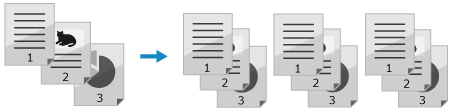
Grupper
När du gör flera kopior av ett flersidigt original grupperas det angivna antalet kopior för varje sida i originalet, vid utskrift.
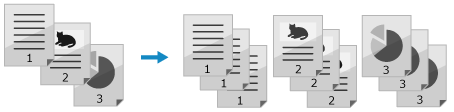
Förskjut
Utmatningspositionen är förskjuten för varje uppsättning kopior eller sidgrupp.
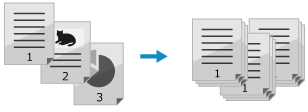
Rotera 90 grader
Varje uppsättning kopior eller sidgrupp matas ut i omväxlande stående och liggande riktning.
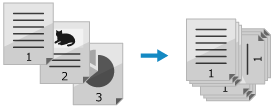
Häftningsfunktion
Det kopierade pappret häftas vid utskrift.
* När du använder häftningsfunktionen ska du vara uppmärksam på orienteringen på det placerade originalet och inställningen för häftningspositionen. Rikta in original som ska häftas och konfigurera häftningspositionen (tillval)
Typer av häftningsfunktioner
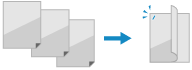
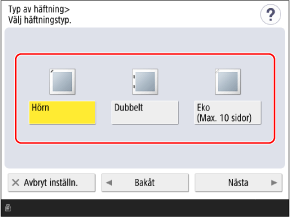
Hörn
Hörnet på varje uppsättning kopior eller sidgrupp häftas vid utskrift.
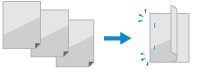
Dubbelt
Varje uppsättning kopior eller sidgrupp häftas på två ställen vid kanten av pappret vid utskrift.
Häftningsfri
Hörnet på varje uppsättning kopior eller sidgrupp ihophäftas utan att använda häftklamrar vid utskrift.
Detta är praktiskt när du vill spara häftklamrar eller tillfälligt binda pappret eftersom du enkelt kan dra isär sidorna genom att trycka på den ihophäftade delen med fingret.
Detta är praktiskt när du vill spara häftklamrar eller tillfälligt binda pappret eftersom du enkelt kan dra isär sidorna genom att trycka på den ihophäftade delen med fingret.
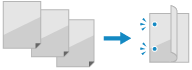
Hålslagningsfunktion
Hål för arkivering görs i det kopierade pappret vid utskrift.
* Vilka objekt som visas varierar beroende på vilka tillval som installerats. Tillbehör med efterbehandlingsfunktioner
*Vissa efterbehandlingsfunktioner kanske inte finns tillgängliga beroende på pappersformat och -typ. Papper som kan användas med efterbehandlingsfunktioner
1
På kopieringsskärmen ska du trycka på [Alternativ]  [Efterbehandling]. Kopieringsskärm
[Efterbehandling]. KopieringsskärmSkärmen [Efterbehandling] visas.
2
Konfigurera efterbehandlingsfunktionerna.
När du använder sorteringsfunktionerna
1
Välj [Sortera (Sidordning)] eller [Gruppera (samma sidor)].
2
Konfigurera inställningen för Förskjutning eller Rotera 90 grader, efter behov.
När du använder förskjutningsfunktionen
Tryck på [Förskjut] för att välja det.
Om du väljer [Sortera (Sidordning)] i steg 1 ska du ange antalet kopior för att förskjuta utskriftspositionen med sifferknapparna.
Om du väljer [Sortera (Sidordning)] i steg 1 ska du ange antalet kopior för att förskjuta utskriftspositionen med sifferknapparna.
När du använder funktionen Rotera 90 grader
Tryck på [Rotera 90 grader] för att välja det.
När du använder häftningsfunktionen
1
Välj [Häfta + Sortera] eller [Häfta + Gruppera] och tryck på [Nästa].
För att häfta varje uppsättning kopior ska du välja [Häfta + Sortera].
För att häfta varje grupp av sidor ska du välja [Häfta + Gruppera].
2
Välj typ av klammerfunktion.
3
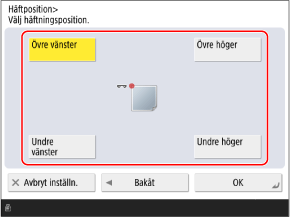
Välj häftningsplacering.
När du använder stansfunktionen
1
Tryck på [Hålslagning].
Skärmen [Hålslagning] visas.
* Skärmen [Hålslagning] visas kanske inte beroende på typen av hålslagare. I det här fallet ska du fortsätta till steg 3.
2
Välj typ av [Hålslagning].
3
Tryck på [OK].
Skärmen [Efterbehandling] visas på nytt.
Tryck på [OK] [Stäng].
[Stäng].Kopieringsskärmen visas igen.
VIKTIGT!
Om papperet tar slut under kopiering med klammerinställningen
Fyll på papper i papperskällan utan att ta bort det kopierade papperet innan det häftas. Maskinen kommer att utföra häftning när kopieringen är klar.
OBS!
Infoga ett skiljeark mellan ett angivet antal kopior eller mellan varje sidgrupp
När du sorterar kopiorna kan du infoga ett skiljeark mellan ett angivet antal kopior. [Skiljeark mellan kopior]
När du grupperar kopiorna efter sida kan du infoga ett skiljeark mellan varje uppsättning med grupperade sidor. [Skiljeark mellan grupper]
Ställa in proceduren för när häftning inte kan utföras
Du kan ställa in om du vill kopiera utan häftning eller avbryta kopieringen när det finns för många ark att häfta. [Åtgärd vid för många ark att häfta]