Rengöra dokumentmataren
Om följande symptom uppstår när du använder dokumentmataren ska den torkas av:
Originalen blir smutsiga
Originalen fastnar ofta
Papper kan verka fläckiga efter skanning, kopiering eller att fax har skickats
Originalets format kan inte identifieras korrekt
Om du inte ser en förbättring efter att ha torkat av dokumentmataren ska du använda papper för rengöringen.
OBS!
Meddelande om att dokumentmatarens skanningsyta är smutsig
Du kan konfigurera maskinen så att den visar ett meddelande på kontrollpanelens skärm för att meddela dig när den ursprungliga skanningsytan är smutsig och behöver rengöras. [Avisera för rengöring av originalscanningsyta]
Rengöra dokumentmataren genom att torka av
Torka av valsarna inuti dokumentmataren och dokumentmatarens skanningsyta för att ta bort eventuellt tonerpulver och damm som har fastnat.
Rulla valsarna medan du rengör dem.
1
Stäng av datorn och koppla bort nätsladden från eluttaget. Stänga av maskinen
Kontrollera maskinens status innan du stänger av den. Om du stänger av maskinen under en åtgärd kan själva åtgärden avbrytas. Alternativt kan data förvrängas eller skadas.
Innan du kopplar bort strömsladden ska du kontrollera att pekskärmen och indikatorerna har varit släckta i minst tre sekunder.
2
Öppna locket till dokumentmataren.
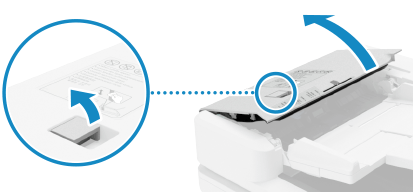
Dra i spak på dokumentmatarens lucka för att öppna.
3
Torka av valsarna ( ) inuti dokumentmataren och omgivande ytor.
) inuti dokumentmataren och omgivande ytor.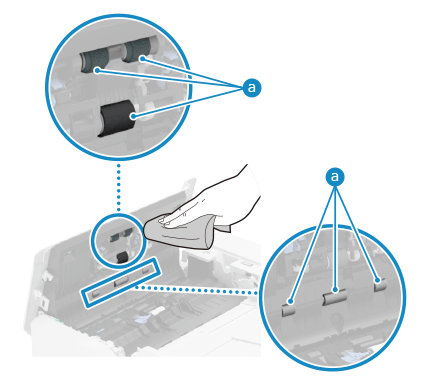
Torka av med en trasa som har blötlagts i vatten och vridits ur. Torka sedan med en mjuk och torr trasa.
4
Rengör insidan på luckan inuti dokumentmataren.
1
Öppna luckan inuti dokumentmataren.
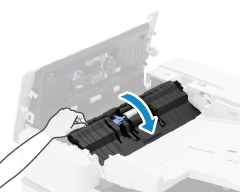
2
Använd den medföljande glasrengöringsduken för att torka av den tunna glasdelen () och den vita plåtdelen ( ).
).
) och den vita plåtdelen ().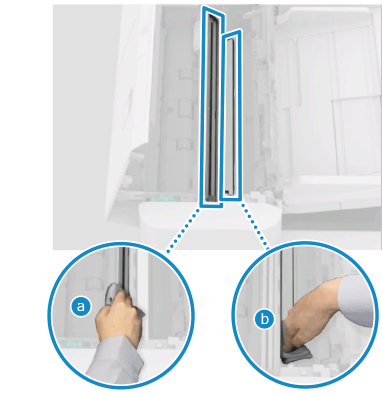
Torka rent med en mjuk trasa som har blötlagts i vatten och vridits ur. Torka sedan med en mjuk och torr trasa.
Gå vidare till nästa steg när maskinen har torkat helt.
3
Stäng luckan inuti dokumentmataren.
Var försiktig så att fingrar inte fastnar i springorna när du stänger luckan inuti dokumentmataren.
5
Stäng dokumentmatarens lucka försiktigt.
6
Öppna dokumentmataren.
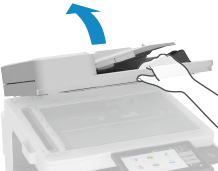
7
Använd den medföljande glasrengöringsduken för att torka av den tunna glasdelen () och den vita plåtdelen ().
) och den vita plåtdelen ().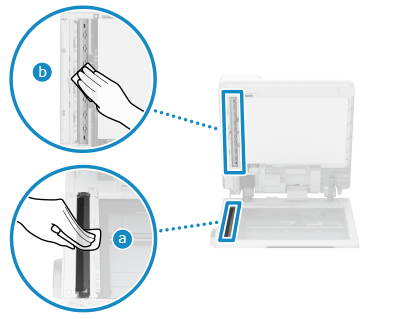
Torka av med en mjuk trasa som har blötlagts i vatten och vridits ur om den fortfarande är smutsig. Torka sedan med en mjuk och torr trasa.
Gå vidare till nästa steg när maskinen har torkat helt.
8
Stäng dokumentmataren försiktigt.
9
Anslut nätsladden till eluttaget och slå på maskinen. Slå på maskinen
Rengöra dokumentmataren med papper
Rengör dokumentmataren genom att köra papper genom insidan.
1
Lägg 10 ark med normalt papper i A4- eller LTR-format i dokumentmataren. Placera original
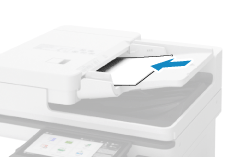
2
På kontrollpanelen trycker du på [ Inst./register] på skärmen [Hem] eller någon annan skärm. [Hem]-skärmen
Inst./register] på skärmen [Hem] eller någon annan skärm. [Hem]-skärmenSkärmen [Inställningar/Registrering] visas.
3
Tryck på [Justering/underhåll]  [Underhåll] [Rengör dokumentmataren].
[Underhåll] [Rengör dokumentmataren].Skärmen [Rengöring av dokumentmatare] visas.
4
Tryck på [Anslut].
Papperet som är laddat i dokumentmataren matas till maskinen och rengöringen påbörjas.
Rengöringen tar cirka 20 sekunder.
Papperet matas ut när rengöringen är klar.
Rengöringen tar cirka 20 sekunder.
Papperet matas ut när rengöringen är klar.