Korrigera ojämn täthet

Om utskriftsresultatet har ojämn densitet, korrigera det så att densiteten blir enhetlig.
Du kan inte utföra korrigering under utskrift eller skanning eller när det inte finns tillräckligt med toner.
Du kan inte utföra korrigering under utskrift eller skanning eller när det inte finns tillräckligt med toner.
Det finns två metoder för att korrigera ojämn densitet: korrigera den automatiskt genom att skanna en utskriven provsida i lmaskinen eller korrigera den genom att manuellt ange densiteten. Mät densiteten med en densitometer eller utför en visuell kontroll.
VIKTIGT!
Toner används som den del av kalibreringen.
Att utföra frekventa korrigeringar kan påverka tonerns livslängd.
Om problemen inte förbättras även efter att ha utfört en korrigering kan den återstående mängden toner vara låg. Vi rekommenderar att du kontrollerar den återstående mängden toner och byter ut eventuella tonerbehållare vid behov.
Korrigera automatiskt genom att skanna
Skanna den utskrivna provsidan med maskinen och fastställ och korrigera densitetsvärdena.
Använd kontrollpanelen för att utföra fullständig justering. Du kan inte utföra korrigering med Remote UI (Fjärranvändargränssnittet) från en dator.
Använd kontrollpanelen för att utföra fullständig justering. Du kan inte utföra korrigering med Remote UI (Fjärranvändargränssnittet) från en dator.
1
På kontrollpanelen ska du trycka på [ Inst./register] på skärmen [Hem] eller någon annan skärm. [Hem]-skärmen
Inst./register] på skärmen [Hem] eller någon annan skärm. [Hem]-skärmenSkärmen [Inställningar/Registrering] visas.
2
Tryck på [Justering/underhåll]  [Justera bildkvaliteten] [Korrigera skugga].
[Justera bildkvaliteten] [Korrigera skugga].Skärmen [Korrigera skugga] visas.
3
Tryck på [Scannerkorrigering].
Skärmen [Pappersval] visas. Du kan kontrollera användbara pappersstorlekar och för närvarande vald papperstyp.
4
Välj papperskällan som innehåller den egna papperstypen och tryck på [OK].
5
Tryck på [Starta utskrift].
En provsida skrivs ut.
6
Öppna dokumentmataren.
7
Följ instruktionerna på skärmen för att placera testsidan på glaset.
8
Stäng dokumentmataren försiktigt.
9
Tryck på [Starta scanna].
Provsidan skannas och korrigeras.
När korrigeringen är klar visas [Justeringen är klar.].
När korrigeringen är klar visas [Justeringen är klar.].
10
Ta bort provsidan från originalglaset.
11
Tryck på [OK] [Stäng].
[Stäng].Korrigera genom att ange densitetsvärden (kontrollera med en densitometer)
Mät den utskrivna provsidan med en kommersiell densitometer och ange de uppmätta densitetsvärdena för att göra korrigeringar så att densiteten för halvtonsområden är enhetlig.
Den här korrigeringen sker med kontrollpanelen. De kan inte utföras med Remote UI (Fjärranvändargränssnittet) från en dator.
1
På kontrollpanelen ska du trycka på [Inst./register] på skärmen [Hem] eller någon annan skärm. [Hem]-skärmen
Inst./register] på skärmen [Hem] eller någon annan skärm. [Hem]-skärmenSkärmen [Inställningar/Registrering] visas.
2
Tryck på [Justering/underhåll] [Justera bildkvaliteten] [Korrigera skugga].
[Justera bildkvaliteten] [Korrigera skugga].Skärmen [Korrigera skugga] visas.
3
Tryck på [Korrigering med densitometer] [Starta utskrift].
[Starta utskrift].En provsida skrivs ut.
Tryck på [Finjustera].
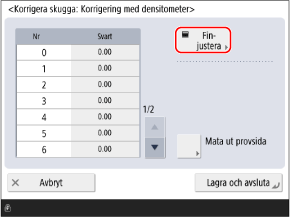
5
Ange täthetsvärdena.
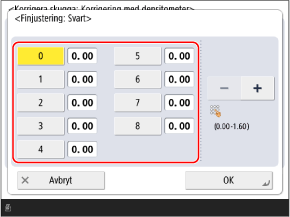
Mät färgproverna 0 till 8 på provsidan med en densitometer och ange det uppmätta densitetsvärdet för varje nummer.
6
Tryck på [OK].
Skärmen i steg 4 visas igen.
7
Tryck på [Mata ut provsida] [Starta utskrift].
[Starta utskrift].Skriv ut en ny provsida efter korrigeringen.
8
Kontrollera testsidan och tryck på [Lagra och avsluta] om det inte finns några problem.
Densitetsvärdena lagras.
Om testsidan efter korrigering har ojämn densitet ska du utföra en visuell korrigering. Ange justeringsvärden manuellt (visuell korrigering)
Om testsidan efter korrigering har ojämn densitet ska du utföra en visuell korrigering. Ange justeringsvärden manuellt (visuell korrigering)
9
Tryck på [OK] [Stäng].
[Stäng].Ange justeringsvärden manuellt (visuell korrigering)
Om du inte har en densitometer eller om densitometerkorrigeringen inte löser problemet kan du skriva ut en provsida och manuellt kontrollera de justeringsvärden som ska anges.
Använd kontrollpanelen för att utföra korrigering. Du kan inte utföra korrigering med Remote UI (Fjärranvändargränssnittet) från en dator.
1
På kontrollpanelen ska du trycka på [Inst./register] på skärmen [Hem] eller någon annan skärm. [Hem]-skärmen
Inst./register] på skärmen [Hem] eller någon annan skärm. [Hem]-skärmenSkärmen [Inställningar/Registrering] visas.
2
Tryck på [Justering/underhåll] [Justera bildkvaliteten] [Korrigera skugga].
[Justera bildkvaliteten] [Korrigera skugga].Skärmen [Korrigera skugga] visas.
3
Tryck på [Visuell korrigering] [Mata ut provsida] [Starta utskrift].
[Mata ut provsida] [Starta utskrift].En provsida skrivs ut.
Tryck på [Finjustera].
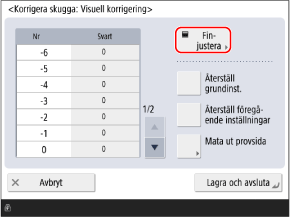
5
Ange justeringsvärdena.
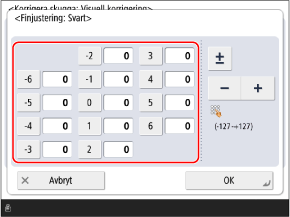
Kontrollera justeringsvärdena som ska anges manuellt på färgproverna på provsidan och ange sedan justeringsvärdena.
* Ange ett positivt värde för att öka tätheten eller ett negativt värde för att minska tätheten.
* Numren på färgproverna på provsidan är från -6 till +6.
6
Tryck på [OK].
Skärmen i steg 4 visas igen.
7
Tryck på [Mata ut provsida] [Starta utskrift].
[Starta utskrift].Skriv ut en ny provsida efter korrigeringen.
8
Kontrollera testsidan och tryck på [Lagra och avsluta] om det inte finns några problem.
Justeringsvärdena sparas.
9
Tryck på [OK] [Stäng].
[Stäng].