Service Management Service-skärm (SMS)
Service Management Service-skärmen (SMS) visas när du loggar in på Remote UI (Fjärranvändargränssnittet) som administratör med administratörsbehörighet och klickar på [Service Management Service].
På den här skärmen kan du installera och hantera MEAP-applikationerna samt hantera MEAP-systemet.
På den här skärmen kan du installera och hantera MEAP-applikationerna samt hantera MEAP-systemet.
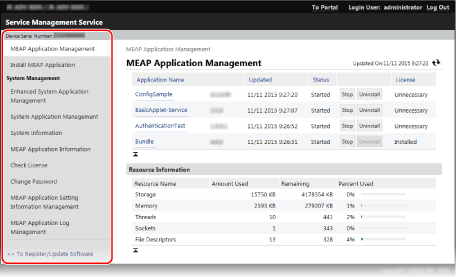
[Enhetens serienummer: <Serial Number>]
Maskinens serienummer visas.
[MEAP-applikationshantering]
Låter dig hantera de installerade MEAP-applikationerna. [MEAP-applikationshantering]-skärmen
[Installera MEAP-applikation]
Låter dig installera en MEAP-applikation eller uppgradera en MEAP-applikations version. Steg 2: Installera MEAP-applikationen
[Systemhantering]
När du klickar på de olika posterna öppnas en informations- eller hanteringsskärm om MEAP-systemet.
[Hantering av utökad systemapplikation]
Låter dig installera, avinstallera och hantera systemapplikationer som kan förbättras.
[Systemapplikationshantering]
Låter dig starta och sluta använda de installerade systemapplikationerna.
[Systeminformation]
Låter dig visa systemapplikationernas version och driftstatus.
[MEAP-applikationsinformation]
Låter dig visa en lista över installerade applikationerna (exklusive systemapplikationer) och avinstallerade applikationer.
[Kontrollera licens]
Låter dig visa informationen i licensfilen innan du installerar.
[Ändra lösenord]
Låter dig byta lösenordet för att logga in på SMS.
Normalt behöver du inte ändra lösenordet.
Detta objekt konfigureras om autentisering med avdelnings-ID huvudsakligen används för att logga in.
Detta objekt konfigureras om autentisering med avdelnings-ID huvudsakligen används för att logga in.
För att byta lösenord anger du ett lösenord med 8 till 32 alfanumeriska tecken på en byte.
[MEAP-applikationsinställning informationshantering]
Låter dig visa eller ta bort inställningsinformationen för MEAP-applikationer.
[MEAP-applikation logghantering]
Låter dig ladda ner eller ta bort användningsloggar för MEAP-applikationer.
[<< Till Registrera/Uppdatera programvara]
Låter dig installera systemalternativen. Installera systemalternativen
[MEAP-applikationshantering]-skärmen
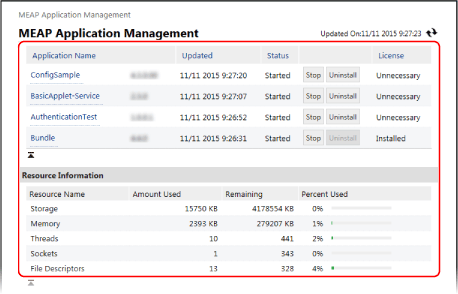
Lista över MEAP-applikationer
Visar en lista över installerade MEAP-applikationer tillsammans med varje applikations licensstatus.
Du kan starta och avsluta applikationerna samt avinstallera dem. Hantera MEAP-applikationen
Du kan starta och avsluta applikationerna samt avinstallera dem. Hantera MEAP-applikationen
[Applikationsnamn]
Visar namnen på MEAP-applikationerna.
Du kan klicka på varje applikationsnamn för att visa mer information om applikationen och hantera licensfilen. Hantera licensfilerna
Du kan klicka på varje applikationsnamn för att visa mer information om applikationen och hantera licensfilen. Hantera licensfilerna
[Status]
Visar MEAP-applikationernas status.
[Installerat]: Installerad men inte redo att användas.*1
[Startat]: Tillgänglig att användas.
[Stoppat]: Ej tillgänglig att användas.
[Startar]: Övergår till tillståndet där den är redo att användas.
[Stoppar]: Övergår till tillståndet där den inte är redo att användas.
*1Om MEAP-applikationen stoppas och maskinen startas om är dess status också [Installerat].
[Licens]
Visar licensens status.
Beroende på MEAP-applikationen har licensfilen ett inställt utgångsdatum och det maximala antalet gånger (räknare) anges som utskrifts- och skanningsjobb kan tillåtas.
Beroende på MEAP-applikationen har licensfilen ett inställt utgångsdatum och det maximala antalet gånger (räknare) anges som utskrifts- och skanningsjobb kan tillåtas.
[Installerat]: En giltig licensfil är installerad.
[Ej installerat]: Licensfilen är inte installerad eller är ogiltig.
[Över gräns]: Vissa räknare har överskridit sin maxgräns.*1
[Ogiltig]: Licensfilen har gått ut eller alla räknare har överskridit maxgränsen.*1
[Ej nödvändigt]: Kan användas utan licensfil.
*1Du kan lägga till en licensfil för att förlänga giltighetsperioden och öka räknarnas maxgränser. Hantera licensfilerna
[Resursinformation]
Du kan visa informationen om lagringsutrymmet och andra resurser som används tillsammans av alla MEAP-applikationer*1, som hur mycket används, hur myckt återstår och hur mycket som används i procent.
*1Den totala användningen av alla installerade MEAP-applikationer och systemapplikationer visas.