Ansluta en mobil enhet direkt till maskinen (direktanslutning)
Ansluta mobila enheter direkt till maskinen via Wi-Fi. Du kan ansluta den direkt till maskinen utan att använda trådlöst nätverk. Du måste ansluta den mobila enheten manuellt varje gång du använder maskinen.
Antalet mobila enheter som kan anslutas direkt till maskinen samtidigt
En (standard) till fem enheter
Förberedelser som krävs
Aktivera funktionen för direktanslutning på maskinen och välj läget för direktanslutning som ska användas. Förberedelser för direktanslutning
1
På kontrollpanelen trycker du på [Mobil portal] på skärmen [Hem]. [Hem]-skärmen
Skärmen [Mobil portal] visas.
2
Tryck på [Aktivera] i [Direktanslutning].
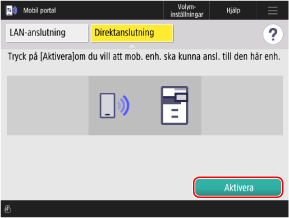
Maskinen aktiverar vänteläget för en direktanslutning.
Inom 5 minuter efter att du tryckt på [Anslut] måste den mobila enheten anslutas direkt.
När [Avsluta kommunikation] eller [Koppla från] visas 
Bekräfta meddelandet som visas på skärmen [Mobil portal].
När [Klar att ansluta till mobil enh. med AP-läge.] visas
Gå till steg 3.
När [Mobila enheter anslutna med AP-läge: n] (där n är ett nummer) visas
Om antalet anslutna mobila enheter inte har nått det maximala ska du fortsätta till steg 3.
Om det maximala antalet anslutna mobila enheter har uppnåtts kan du inte ansluta en ny mobil enhet till en ansluten mobil enhet kopplas bort. Tryck på [Koppla från]  [Ja] för att koppla bort en ansluten mobil enhet.
[Ja] för att koppla bort en ansluten mobil enhet.Ansluta till maskinen från en mobil enhet.
Ansluta genom att manuellt konfigurera Wi-Fi-inställningarna
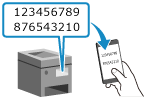
I den mobila enhetens Wi-Fi-inställningar ska du välja det SSID (nätverksnamn) som visas på maskinens skärm och anger nätverksnyckeln (lösenordet).
* Se den mobila enhetens handbok för information om hur du konfigurerar Wi-Fi-inställningarna.
Ansluta genom att skanna QR-koden med den standardiserade kameraappen (iOS11 eller senare)
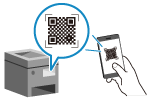
Öppna den standardiserade kameraappen på iOS-enheten och skanna QR-koden som visas på maskinens skärm.
Ansluta genom att skanna QR-koden med Canon PRINT
Öppna Canon PRINT och skanna QR-koden som visas på maskinens skärm.
* Se hjälpavsnittet i Canon PRINT för mer information om att skanna en QR-kod.
4
Kontrollera att den mobila enheten är ansluten på skärmen [Mobil portal].
Tryck på [Mobil enh. Info] för att se informationen om den mobila enheten som är ansluten till maskinen med en direktanslutning.
5
När du har slutfört dina åtgärder på den mobila enheten trycker du på [Koppla från] på [Mobil portal] skärm [Ja].
[Ja].Direktanslutningen avslutas.
Om flera mobila enheter är anslutna kopplas alla enheter bort.
Om flera mobila enheter är anslutna kopplas alla enheter bort.
VIKTIGT!
Du kanske inte kan ansluta till Internet under direktanslutning beroende på den mobila enheten.
Den energibesparande effekten av viloläge minskar när du använder direktanslutning.
Den mobila enhetens IP-adress ställs in automatiskt. Om du ställer in IP-adressen manuellt kan det hända att kommunikation med direktanslutning inte utförs korrekt.
OBS!
Automatisk avslutning av direktanslutning
Direktanslutningen avslutas automatiskt i följande fall:
När direktanslutning är konfigurerad att avslutas automatiskt
När ingen data skickas eller tas emot mellan den mobila enheten och maskinen på ett tag
När maskinens trådlösa LAN-anslutning kopplas bort