Användning av en molnpostserver med OAuth 2.0
Konfigurera inställningarna för att använda Microsofts molntjänst, Microsoft Exchange Online eller Googles molntjänst Google Workspace med auktoriseringsramverket OAuth 2.0.
Konfigurera OAuth 2.0-autentiseringsinställningarna (Microsoft)
Konfigurera den här inställningen med Remote UI (Fjärranvändargränssnittet) från en dator. Du kan inte använda kontrollpanelen för att konfigurera inställningen.
Administratörs- eller NetworkAdmin-behörigheter krävs.
Administratörs- eller NetworkAdmin-behörigheter krävs.
Förberedelser som krävs
Kontrollera att datumet och tiden är korrekt inställda på maskinen.Ställa in datum och tid
* Om du ändrar datum- och tidsinställningarna efter att ha konfigurerat OAuth 2.0-autentiseringsinställningarna måste inställningarna konfigureras igen.
Logga in på Remote UI (Fjärranvändargränssnittet) som administratör. Starta Remote UI (Fjärranvändargränssnittet)
2
Från Remote UI (Fjärranvändargränssnittet) portalskärm klickar du på [Inställningar/Registrering]. Remote UI (Fjärranvändargränssnittet) portalsida
3
Klicka på [Skicka]  [OAuth 2.0-inställningar (Microsoft)].
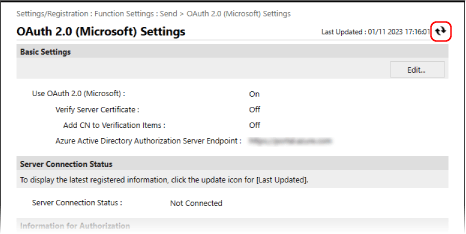
[OAuth 2.0-inställningar (Microsoft)].Skärmen [OAuth 2.0-inställningar (Microsoft)] visas.
4
Klicka på [Redigera] i [Grundinställningar].
Skärmen [Redigera grundinställningar] visas.
5
Markera kryssrutan [Använd OAuth 2.0 (Microsoft)].
6
Välj om du vill verifiera certifikatet när du utför TLS-krypterad kommunikation med servern.
För att verifiera certifikatet ska du markera kryssrutan [Verifiera servercertifikat].
För att lägga till ett gemensamt namn (CN) till verifieringsobjekten ska du markera kryssrutan [Lägg till CN till verifieringsobjekt].
7
I [Slutpunkt för Microsoft Entra ID-auktoriseringsserver] anger du följande URL.
|
https://login.microsoftonline.com/<Tenant name>/oauth2/v2.0
|
Ange ”vanliga”, ”konsumenter” eller ”organisationer” för <Klientorganisationens namn>, beroende på maskinens användningsmiljö.
8
Klicka på [OK].
Skärmen [OAuth 2.0-inställningar (Microsoft)] visas på nytt.
9
Vänta några sekunder och klicka sedan på [ ].
].
].
10
Se till att [Upprättade anslutning] visas för [Status för serveranslutning].
11
Klicka på länken som visas bredvid [Slutpunkt för Microsoft Entra ID-auktoriseringsserver] och auktorisera servern enligt instruktionerna på skärmen.
Följ instruktionerna i [Meddelande] och ange användarkoden som visas i [Användarkod].
Auktorisering utförs inom den tidsram som anges i [Användarkod löper ut om].
12
Vänta några minuter och klicka sedan på [].
].13
Se till att [Aktiv] visas för [Tokenstatus].
14
Logga ut från Remote UI (Fjärranvändargränssnittet).
OBS!
Om inställningarna ändras för att sluta använda OAuth 2.0 och du sedan vill börja använda OAuth 2.0 igen ska du konfigurera OAuth 2.0-autentiseringsinställningarna igen från steg 1.
Konfigurera inställningarna för OAuth 2.0-autentisering (Google)
Förberedelser som krävs
Kontrollera att datumet och tiden är korrekt inställda på maskinen.Ställa in datum och tid
* Om du ändrar datum- och tidsinställningarna efter att ha konfigurerat OAuth 2.0-autentiseringsinställningarna måste inställningarna konfigureras igen.
Steg 1: Konfigurera inställningarna för autentiseringsklient i Google Workspace
Följ proceduren nedan för att konfigurera inställningarna för autentiseringsklienten.
Inställningsmetoden kan ändras på grund av tjänstuppdateringar eller andra skäl. Mer information finns i handboken för Google Cloud.
Inställningsmetoden kan ändras på grund av tjänstuppdateringar eller andra skäl. Mer information finns i handboken för Google Cloud.
1
Logga in på Google Cloud med ett Google Workspace-administratörskonto och skapa ett nytt projekt.
Mer information om hur du skapar ett projekt finns i handboken för Google Cloud.
2
Aktivera Gmail API-tjänsten.
1
Visa det skapade projektet och välj [API:er och tjänster].
Skärmen [API:er och tjänster] visas.
2
Klicka på [Aktiverade API:er och tjänster] [Gmail API].
[Gmail API].3
Konfigurera inställningarna på skärmen OAuth-samtycke.
1
På skärmen [API:er och tjänster] klickar du på [OAuth-samtyckesskärm].
Skärmen [OAuth-samtyckesskärm] visas.
2
Välj [Intern] och klicka på [SKAPA].
Skärmen [Redigera appregistrering] visas.
3
Konfigurera [Appens namn], [Användarsupport e-post] och [Utvecklarens kontaktinformation].
Ange ett namn i [Appens namn] och informationen i [Användarsupport e-post] och [Utvecklarens kontaktinformation].
4
Klicka på [SPARA OCH FORTSÄTT].
5
Klicka på [LÄGG TILL ELLER TA BORT OMFATTNINGAR].
6
Markera kryssrutan för Gmail API (https://mail.google.com/) och klicka på [UPPDATERA].
7
Kontrollera inställningarna och tryck på [SPARA OCH FORTSÄTT].
4
Konfigurera autentiseringsinformationen för åtkomst.
1
På skärmen [API:er och tjänster] klickar du på [Referenser].
Skärmen [Referenser] visas.
2
Klicka på [Oauth-klient-ID] i [SKAPA Autentiseringsuppgifter].
Skärmen [Skapa OAuth-klient-ID] visas.
3
Välj [Skrivbordsapp] i [Applikationstyp] och ange ett namn på OAuth 2.0-klienten i [Namn].
4
Klicka på [SKAPA].
[Klient-ID] och [Klienthemlighet] genereras.
Steg 2: Konfigurera OAuth 2.0 (Google)-inställningarna på maskinen
Konfigurera den här inställningen med Remote UI (Fjärranvändargränssnittet) från en dator. Du kan inte använda kontrollpanelen för att konfigurera inställningen.
Administratörsbehörighet krävs.
Administratörsbehörighet krävs.
1
Logga in på Remote UI (Fjärranvändargränssnittet) som administratör. Starta Remote UI (Fjärranvändargränssnittet)
2
Från Remote UI (Fjärranvändargränssnittet) portalskärm klickar du på [Inställningar/Registrering]. Remote UI (Fjärranvändargränssnittet) portalsida
3
Klicka på [Skicka] [OAuth 2.0-inställningar (Google)].
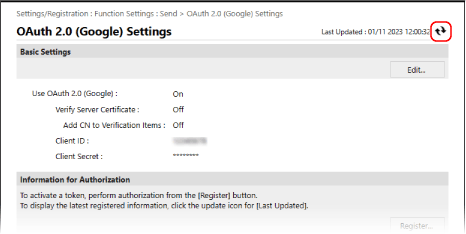
[OAuth 2.0-inställningar (Google)].Skärmen [OAuth 2.0-inställningar (Google)] visas.
4
Klicka på [Redigera] i [Grundinställningar].
Skärmen [Redigera grundinställningar] visas.
5
Markera kryssrutan [Använd OAuth 2.0 (Google)].
6
Välj om du vill verifiera certifikatet när du utför TLS-krypterad kommunikation med servern.
För att verifiera certifikatet ska du markera kryssrutan [Verifiera servercertifikat].
För att lägga till ett gemensamt namn (CN) till verifieringsobjekten ska du markera kryssrutan [Lägg till CN till verifieringsobjekt].
7
Ange [Klient-ID] och [Klienthemlighet] och klicka på [OK].
Skärmen [OAuth 2.0-inställningar (Google)] visas på nytt.
Ange det klient-ID och den klienthemlighet som har erhållits från Google Workspace. Mer information finns på webbplatsen för Google Workspace.
8
Vänta några sekunder och klicka sedan på [].
].
9
Klicka på [Registrera] i [Information för auktorisering].
Skärmen [Registrera information för auktorisation] visas.
10
Klicka på länken som visas bredvid [URL för Googles auktoriseringsserver] och auktorisera servern enligt instruktionerna på skärmen.
Ange auktoriseringskoddelen av URL:en som visas på felskärmen vid tidpunkten för auktoriseringen i [Auktoriseringskod].
|
https://xxxxxxxxxx&code=<auktorisationskod>&scope=xxxxxxxxxx
|
11
Klicka på [OK].
Skärmen [OAuth 2.0-inställningar (Google)] visas på nytt.
12
Vänta några minuter och klicka sedan på [].
].13
Se till att [Aktiv] visas för [Tokenstatus].
14
Logga ut från Remote UI (Fjärranvändargränssnittet).
OBS!
Om inställningarna ändras för att sluta använda OAuth 2.0 och du sedan vill börja använda OAuth 2.0 igen ska du konfigurera inställningarna igen från steg 2: proceduren Konfigurera OAuth 2.0 (Google)-inställningarna på maskinen. Steg 2: Konfigurera OAuth 2.0 (Google)-inställningarna på maskinen