Färginställning
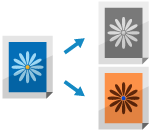
Du kan välja vilka färger som ska användas vid skanning eller vid skanning av original där en specifik färg har tagits bort.
Välja en färg
Välj en färg när du skannar.
* Färgen som kan väljas är begränsad baserat på filformatinställningen.
TIFF-filer är begränsade till [Svartvitt].
JPEG- och OOXML-filer är begränsade till [Auto (färg/gråskala)], [Fullfärg] och [Gråskala].
1
På skanningsskärmen trycker du på inställningsknappen för att välja färg. Skärmen Scanna
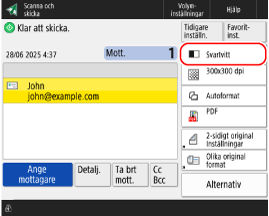

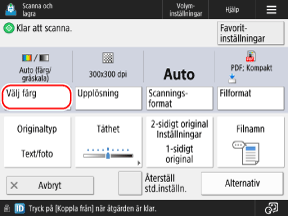
Skärmen [Välj färg] visas.
2
Välj en färg när du skannar.
[Auto (färg/gråskala)]
Upptäcker automatiskt originalets färg. Färgoriginal skannas i färg och svartvita original skannas i gråskala.
* När texten är blek eller originalet har stora volymer text, välj [Auto (färg/svartvitt)].
* Färgoriginal kan identifieras som svartvita beroende på originalets skick, till exempel när endast kanterna på originalet är i färg. Välj i så fall [Fullfärg].
[Auto (färg/svartvitt)]
Upptäcker automatiskt originalets färg. Färgoriginal skannas i färg och svartvita original skannas i svartvitt.
* Färgoriginal kan identifieras som svartvita beroende på originalets skick och storlek, till exempel när endast kanterna på originalet är i färg. Välj i så fall [Fullfärg].
[Fullfärg]
Skannar i fullfärg, oavsett originalets färg.
* När den är inställd på [Fullfärg] räknas svartvita original också som färgskanningar.
[Gråskala]
Skannas i gråskala från vitt till svart, oavsett färgen på originalet.
Eftersom den här använder olika nivåer av grått, som vit, ljusgrå, grå, mörkgrå och svart, ser den mer naturlig och jämnare ut än inställningen Svartvitt.
Eftersom den här använder olika nivåer av grått, som vit, ljusgrå, grå, mörkgrå och svart, ser den mer naturlig och jämnare ut än inställningen Svartvitt.
* När texten är blek eller originalet har stora volymer text, välj [Svartvitt].
[Svartvitt]
Skannas i svartvitt, oavsett färgen på originalet.
3
Tryck på [OK].
Skanningsskärmen visas igen.
Skanning med en specifik färg borttagen
Du kan skanna original med en specifik färg borttagen.
1
På skanningsskärmen trycker du på [Alternativ]  [Ta bort angiven färg]. Skärmen Scanna
[Ta bort angiven färg]. Skärmen ScannaSkärmen [Ta bort angiven färg] visas.
2
Markera den färg som ska tas bort och tryck sedan på [OK].
Exempel: På skärmen Skanna och skicka
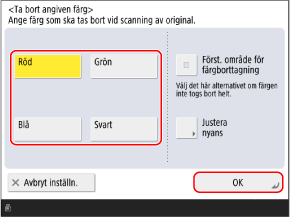
Aktivera [Först. område för färgborttagning] om den indikerade färgen inte tas bort.
Om du markerade [Röd], [Grön] eller [Blå] kan du trycka på [Justera nyans] för att justera nyansen.
3
Tryck på [Stäng].
Skanningsskärmen visas igen.