
Instalarea aplicaţiilor MEAP
Înainte de a instala o aplicație MEAP, trebuie să achiziționați fișierul de licență folosind un computer. După achiziționarea fișierului de licență, afișați SMS din interfața Remote UI (IU la distanță) pentru a instala aplicația MEAP.
|
Puteți verifica numărul de aplicații instalate și spațiul utilizat pe dispozitivul de stocare. Administrarea aplicaţiilor MEAP Dacă aplicaţia MEAP nu este livrată cu un Număr de acces licenţă, fişierul dvs. de licenţă va fi asigurat de către furnizorul Aplicaţiei MEAP. Cheia de licenţă şi fişierul de licenţă descrise în prezenta secţiune nu sunt necesare. Pentru mai multe informaţii, citiţi manualul furnizat cu fiecare aplicaţie MEAP. În funcție de aplicația MEAP, poate fi necesară o anumită condiție pentru instalare. Pentru mai multe informații, consultați manualul de utilizare al aplicației MEAP care urmează să fie utilizată. Se pot instala maximum 19 aplicaţii MEAP pe acest aparat. |
Obținerea fișierului de licență
 |
Pentru a obține un fișier de licență, sunt necesare următoarele informații.Numărul de acces la licență atașat pachetului aplicației MEAP. Numărul de serie al aparatului afișat în partea din stânga jos a ecranului când apăsați tasta  (Contor/Informaţii despre aparat) sau [Contor/Informaţii despre aparat]* (Modele cu panou de control vertical). (Contor/Informaţii despre aparat) sau [Contor/Informaţii despre aparat]* (Modele cu panou de control vertical).* De asemenea, puteți verifica numărul de serie prin ecranul SMS. Administrarea aplicaţiilor MEAP |
1
Deschideți un browser web pentru a accesa http://www.canon.com/lms/license/
2
Urmați instrucțiunile de pe ecran pentru a obține fișierul de licență.
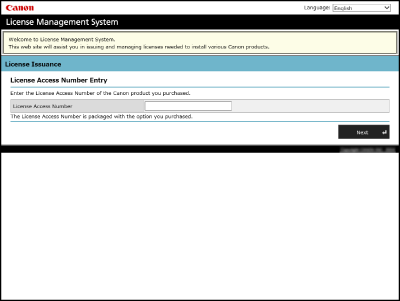
După achiziționarea fișierului de licență, afișați SMS pentru a instala aplicația MEAP.
Instalarea aplicaţiei
1
Conectaţi-vă la IU la distanţă. Pornirea instrumentului IU la distanţă
2
Faceți clic pe [Service Management Service] de pe pagina portalului.
3
Faceți clic pe [Install MEAP Application].
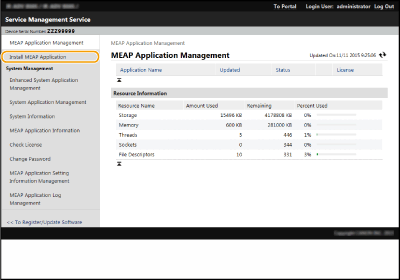
4
Faceți clic pe [Browse...], specificați fișierul aplicației și fișierul de licență, apoi faceți clic pe [OK].
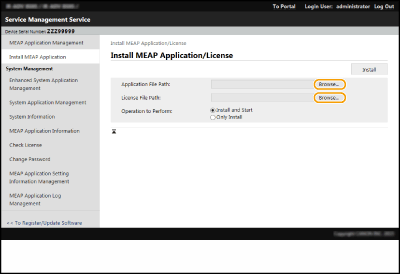
Fișierele cu extensia „jar” sunt fișiere de aplicații.
Fișierele cu extensia „lic” sunt fișiere de licență.
5
Selectați operațiunea care trebuie efectuată după instalare.
Pentru a porni aplicația după instalare, selectați [Install and Start]. Dacă nu doriți să porniți aplicația după instalare, selectați [Only Install].
6
Faceți clic pe [Install]  [Yes].
[Yes].Când apare ecranul de licențiere, confirmați conținutul și faceți clic pe [I Accept].
Când instalarea este finalizată, se afișează ecranul MEAP Application Management (Gestionarea aplicațiilor MEAP).
|
În funcție de aplicația MEAP, manualul de utilizare sau software-ul aferent pot fi descărcate de la următoarea adresă URL: http://canon.com/fau/downloads Puteți actualiza versiunea aplicației MEAP urmând aceeași procedură ca la instalare. Opriți aplicația MEAP pe ecranul SMS înainte de instalare. Administrarea aplicaţiilor MEAP Capacitatea maximă a dispozitivului de stocare pe care o pot utiliza aplicațiile este de aproximativ 4 GB. Dacă aparatul efectuează procesul de oprire în timp ce se instalează o aplicație, este posibil să apară un mesaj de eroare pe pagina de instalare pentru SMS, iar instalarea poate fi anulată. În acest caz, încercați să instalați din nou aplicația MEAP după repornirea aparatului (treceți comutatorul principal de alimentare în poziția Oprit, apoi în poziția Pornit). Pentru instrucțiuni privind pornirea/oprirea aparatului, consultați Oprirea aparatului, Pornirea aparatului. |