
Ecranele de bază de pe afişajul panoului tactil
Această secţiune descrie diferitele ecrane care apar pe afişajul panoului tactil.
|
Ecranul <Monitor Statut> este afișat la pornire sau la restabilirea cu setările implicite. Dacă doriți să modificați ecranul afișat la pornire sau restaurare, consultați <Ecran predefinit după Pornire/Restabilire>. |
Ecranul <Acasă>
Ecranul <Acasă> se afişează când apăsaţi 
 . Ecranul <Acasă> afişează o listă cu butoanele de funcţii şi acţionează ca o poartă de intrare către diferitele funcţii. Elementele afişate în ecranul <Pagină de pornire>
. Ecranul <Acasă> afişează o listă cu butoanele de funcţii şi acţionează ca o poartă de intrare către diferitele funcţii. Elementele afişate în ecranul <Pagină de pornire>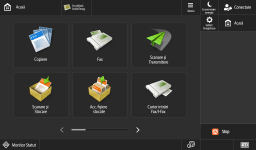
Ecranul Caracteristici de bază pentru fiecare funcţie
În ecranul <Acasă>, apăsaţi butoanele de funcţii pentru a afişa ecranul Caracteristici de bază din care puteţi accesa funcţii de bază precum copiere şi scanare. Deşi afişajul şi elementele de setare din ecranul Caracteristici de bază diferă pentru a corespunde funcţiei respective, puteţi modifica setările pentru a le adapta propriilor cerinţe. Personalizarea ecranului Caracteristici de bază
Exemplu: Ecranul Caracteristici de bază pentru copiere
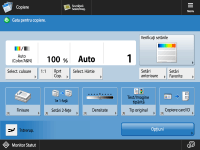
Elementele afişate diferă, corespunzător funcţiilor.
Ecranul <Setări/Înregistrare>
Apăsaţi  (Setări/Înregistrare) pentru a afişa ecranul <Setări/Înregistrare>. Apăsaţi mai întâi această tastă pentru a modifica fiecare setare precum setările pentru hârtie, setările pentru afişaj şi setările de reţea. De asemenea, din acest ecran puteţi înregistra destinaţii precum adrese de e-mail și I-fax.
(Setări/Înregistrare) pentru a afişa ecranul <Setări/Înregistrare>. Apăsaţi mai întâi această tastă pentru a modifica fiecare setare precum setările pentru hârtie, setările pentru afişaj şi setările de reţea. De asemenea, din acest ecran puteţi înregistra destinaţii precum adrese de e-mail și I-fax.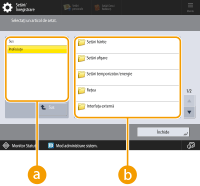
 Nivelul de meniu curent
Puteţi verifica nivelul de meniu afişat pentru întreg meniul Setări/Înregistrare.
 Lista elementelor de setare
Elementele de setare care aparțin nivelului de meniu curent sunt afișate într-o listă.

Dacă sub nivelul inferior nu mai există un alt meniu, se afişează ecranul de setare.
Ecranul <Monitor Statut>
Când apăsaţi  (Monitor de stare), este afişat ecranul <Monitor Statut>. Puteți verifica nu numai starea de funcționare, precum imprimarea sau trimiterea/primirea de date, ci și informațiile detaliate despre hârtia din sursa de hârtie și informațiile despre unitatea principală, cum ar fi cantitatea rămasă de toner.
(Monitor de stare), este afişat ecranul <Monitor Statut>. Puteți verifica nu numai starea de funcționare, precum imprimarea sau trimiterea/primirea de date, ci și informațiile detaliate despre hârtia din sursa de hârtie și informațiile despre unitatea principală, cum ar fi cantitatea rămasă de toner.De asemenea, puteți modifica ecranul implicit pentru <Monitor Statut>. <Ecran predefinit (Monitor Statut)>
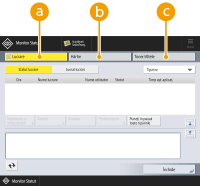
<Lucrare>
Se afişează starea curentă sau jurnalul aferent elementului selectat. Puteți anula copierea și imprimarea din acest ecran.
<Hârtie>
Există posibilitatea de a verifica informaţiile detaliate ale hârtiei. De asemenea, puteți înregistra sau stabili tipul de hârtie care urmează să fie încărcat în sursa de hârtie, cum ar fi un sertar pentru hârtie.
Setări de gestionare a tipurilor de hârtie
Setări de gestionare a tipurilor de hârtie
 <Toner/Altele>
Puteţi verifica starea aparatului, precum cantitatea de toner rămasă şi nivelurile de memorie.
Ecranul Eroare
În anumite cazuri, când o eroare apare, sunt afişate instrucţiunile despre cum să acţionaţi pentru a remedia eroarea. Urmaţi instrucţiunile de pe ecran pentru a soluţiona problema. Soluţiile pentru fiecare mesaj
Exemplu: Când apare un blocaj de hârtie
Exemplu: Când apare un blocaj de hârtie
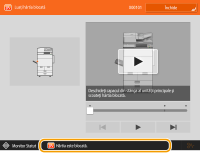 (Elementele afișate pe ecran pot diferi în funcție de modelul și opțiunile dvs.) |
SFATURI |
Apăsaţi  afișat pe ecranul <Acasă> sau din ecranul Caracteristici de bază pentru a personaliza ecranul prin rearanjarea butoanelor sau prin crearea unei taste de comandă rapidă. Personalizarea afişajului panoului tactil afișat pe ecranul <Acasă> sau din ecranul Caracteristici de bază pentru a personaliza ecranul prin rearanjarea butoanelor sau prin crearea unei taste de comandă rapidă. Personalizarea afişajului panoului tactil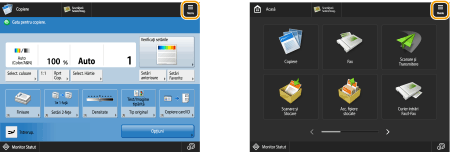 Aveţi posibilitatea să modificaţi setările referitoare la afişarea pe ecran, cum ar fi alegerea ecranului care apare imediat după pornirea aparatului sau dacă mesajul care se afişează se referă la volumul rămas de hârtie sau de toner. <Setări afişare> Puteţi alege ca ecranul să se afişeze după ce a trecut o anumită perioadă de inactivitate. <Funcţie după resetare auto> |
 |
 indică faptul că datele de pe dispozitivul de stocare sunt criptate. Gestionarea datelor dispozitivelor de stocare indică faptul că datele de pe dispozitivul de stocare sunt criptate. Gestionarea datelor dispozitivelor de stocare |