Personalizarea ecranului Caracteristici de bază
Butoanele de setări afişate în ecranele Caracteristici de bază (pentru copiere şi scanare) pot fi înlocuite cu alte butoane de setări din <Opţiuni>. Prin amplasarea butoanelor de setări utilizate frecvent în ecranul Caracteristici de bază, puteţi utiliza funcţiile mai eficient. Mai mult, prin conectarea cu gestionarea autentificării personale puteţi afişa un ecran Caracteristici de bază diferit, personalizat pentru fiecare utilizator.
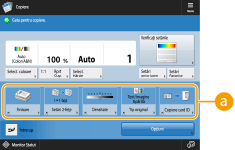 Ecranul Caracteristici de bază pentru copiere | 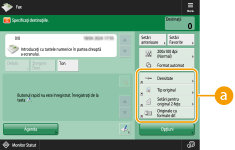 Ecranul Caracteristici de bază pentru fax |
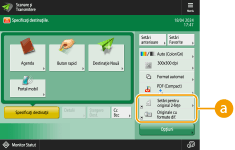 Ecranul Caracteristici de bază pentru scanare |
(Elementele afișate pe ecran pot diferi în funcție de modelul și opțiunile dvs.) |
 Butoane care pot fi înlocuite Butoane care pot fi înlocuite |
Exemplu: Ecranul Caracteristici de bază pentru copiere
1
Apăsaţi <Copiere> și apăsaţi  . Ecranul <Acasă>
. Ecranul <Acasă>2
Apăsați <Înregistrare comenzi rapide opţiuni>.
\
3
Selectaţi un buton de înlocuit.
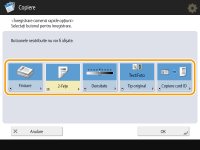
Butoanele afişate aici sunt cele afişate în prezent în ecranul Caracteristici de bază. Butoanele selectate în această etapă nu se vor afişa în ecranul Caracteristici de bază.
4
Selectaţi un buton care doriţi să se afişeze în ecranul Caracteristici de bază şi apăsaţi <OK>.
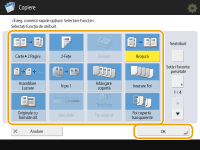
Dacă nu doriţi ca butonul să se afişeze, apăsaţi <Neatribuit>.
Pentru ecranul Copiere normală, puteți înregistra din <Setări Favorite presetate> o comandă rapidă la <Setări Favorite> pe care le-ați setat.
5
Apăsați <OK>.
Prin înlocuirea cu butonul selectat în etapa 3, noul buton selectat în etapa 4 se afişează în ecranul Caracteristici de bază.
 |
Numărul de articole de setare amplasate în ecranul Caracteristici de bază şi locul afişării depind de fiecare funcţie. Butonul de comenzi rapide nu se va afişa dacă <Neatribuit> s-a setat ca o comandă rapidă. Limita numărului de comenzi rapide pentru <Opţiuni> pe care le puteţi înregistra este după cum urmează. Copiere (de bază): 5 Copiere (rapidă): 6 Scanare şi Transmitere: 2 Dacă ați schimbat ecranul Caracteristici de bază pentru copiere cu ecranul Copiere rapidă (Modificarea rapidă a setărilor (ecranul Copiere rapidă)), selectați butonul din pasul 3 și apăsați <Înregistrare>. |
SFATURI |
Înregistrarea în <Setări Favorite>În <Setări Favorite> puteţi înregistra procedurile utilizate frecvent pentru copiere, precum şi destinaţiile şi setările specificate frecvent pentru scanare. Pentru mai multe informații, consultați Înregistrarea unei combinaţii de funcţii utilizate frecvent. Modificarea setării implicite din ecranul Caracteristici de bazăDupă modificarea setărilor pentru fiecare funcţie, puteţi să înregistraţi setările curente ca setări implicite ale ecranului Caracteristici de bază, apăsând urmat de <Modificare setări implicite>. Dacă v-aţi conectat la aparat prin gestionarea autentificării personale (Conectarea la aparat) înainte de a efectua această setare, aceasta se va înregistra ca setare implicită personală proprie (Lista articolelor care pot fi personalizate). |