
Înregistrarea unui profil de culoare pentru Imprimare
0YAS-0HU
Înregistrarea unui profil de culoare pe aparat permite reproducerea culorilor înregistrate în timpul imprimării. Pentru specificarea acestor setări sunt necesare privilegii de Administrator sau de DeviceAdmin.
|
Puteţi să înregistraţi până la 9 profiluri. Efectuați întotdeauna ajustarea automată a gradației (ajustare completă) înainte de a utiliza aparatul. Ajustarea gradaţiei |
Înregistrarea anumitor culori
Puteți înregistra culori specifice care să fie reproduse folosind o diagramă. Nu puteți utiliza profiluri înregistrate cu limbajele de descriere a paginilor PS, PDF sau Imaging (CMYK) sau formatele de fișiere.
1
Descărcați „Tabelul de culori pentru atribuirea valorilor RGB culorilor de ieșire din tabelul de culori” de pe site-ul manualului online.
2
Imprimați graficul cu ajutorul aparatului.
1 | Deschideți graficul și afișați ecranul de setări de imprimare al driverului imprimantei. |
2 | Selectaţi aparatul şi faceţi clic pe [Detailed Settings] sau pe [Properties]. |
3 | În fila [Basic Settings], selectați [A4] sau [Letter] pentru [Page Size] și [1-sided Printing] pentru [1-sided/2-sided/Booklet Printing]. |
4 | Debifaţi caseta de selectare [Manual Scaling] din fila [Page Setup]. |
5 | Bifaţi caseta de selectare [Manual Color Settings] din fila [Quality] și faceți clic pe [Color Settings]. |
6 | În fila [Matching], selectați [No Driver Matching] în [Matching Mode], debifați caseta de selectare [Application Color Matching Priority], apoi faceți clic pe [OK]. |
7 | Faceți clic pe [Print] sau pe [OK]. Diagrama este imprimată. |
3
Apăsați  (Setări/Înregistrare)
  <Reglare/Întreţinere> <Reglare calitatea imaginii> <Înregistrare Profil de culori> <Atribuiţi valori RGB pt. culori ieşite în Grafic de culori>.
(Setări/Înregistrare) <Reglare/Întreţinere> <Reglare calitatea imaginii> <Înregistrare Profil de culori> <Atribuiţi valori RGB pt. culori ieşite în Grafic de culori>.4
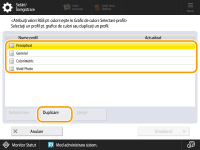
Creați un profil pentru a înregistra culorile pe care doriți să le reproduceți.
Selectați unul dintre profilurile înregistrate existente și apăsați <Duplicare>. Apoi, introduceți numele profilului și apăsați <OK>.
5
Selectați profilul creat și apăsați <Următorul>.
6
Apăsați <Adăugare>.
Pentru a edita culorile înregistrate, apăsați <Editare>.
Pentru a edita culorile înregistrate, apăsați <Şterge>.
7
Introduceți valorile pentru culoarea care urmează să fie înregistrată.
Introduceți valorile RGB pentru culoarea pe care doriți să o creați în <RGB ţintă> și introduceți <Nr. coală>, <Rând> și <Coloană> pentru culoarea respectivă din diagrama imprimată la pasul 2.
Nu puteți înregistra o culoare care are aceleași valori pentru R, G și B.
De exemplu: Alb (R,G,B)=(255,255,255), Negru (R,G,B)=(0,0,0)
De exemplu: Alb (R,G,B)=(255,255,255), Negru (R,G,B)=(0,0,0)
Nu puteți înregistra o culoare suplimentară cu valori RGB deja înregistrate.
8
Apăsați <OK>.
Culoarea de ieșire este adăugată.
Puteţi să înregistraţi până la 168 de culori.
9
Apăsați <OK>.
Informațiile privind culoarea de ieșire sunt înregistrate în profil.
|
Profilul înregistrat va fi activat prin efectuarea uneia dintre următoarele operațiuni: Apăsați (Setări/Înregistrare) (Setări/Înregistrare) <Apl. Modificare Setări> <Da>.Reporniți aparatul. Repornirea aparatului |
Reproducerea culorilor de pe un alt aparat
Puteți înregistra culori care vor fi reproduse dintre culorile utilizate pe un alt aparat Canon. Pentru a înregistra un profil, stivuiți graficele tipărite de pe acest aparat și de pe celălalt aparat și scanați-le din alimentatorul acestui aparat. Pentru a utiliza această funcție, este necesar echipamentul „Duplex Color Image Reader Unit-P”.
 |
Dacă nu setați corect scala la imprimarea graficelor de pe acest aparat și de pe celălalt aparat, apare un mesaj de eroare când scanați de la alimentator. În plus față de setarea driverului imprimantei, dacă aplicația pe care o utilizați are o setare de scalare, specificați 100% pentru imprimare. |
1
Descărcați „Diagrama de culori pentru reproducerea culorilor de pe alte dispozitive” pentru tabelul aparatului de pe site-ul manualului online.
2
Imprimați graficul cu ajutorul aparatului.
1 | Deschideți graficul și afișați ecranul de setări de imprimare al driverului imprimantei. |
2 | Selectaţi aparatul şi faceţi clic pe [Details] sau pe [Properties]. |
3 | În fila [Basic Settings], selectați [A4] sau [Letter] pentru [Page Size] și [1-sided Printing] pentru [1-sided/2-sided/Booklet Printing]. |
4 | Bifaţi caseta de selectare [Manual Scaling] din fila [Page Setup] și setați la 100%. |
5 | Bifați caseta de selectare [Manual Color Settings] din fila [Quality] și faceți clic [Color Settings]. |
6 | În fila [Matching], selectați [No Driver Matching] în [Matching Mode], debifați caseta de selectare [Application Color Matching Priority], apoi faceți clic pe [OK]. |
7 | Faceți clic pe [OK]. |
8 | Dacă aplicația pe care o utilizați are o setare de scalare, specificați 100%. |
9 | Faceți clic pe [Print] sau pe [OK]. Diagrama este imprimată. |
3
Descărcați „Diagrama de culori pentru reproducerea culorilor de pe alte dispozitive” pentru diagrama celuilalt aparat de pe site-ul manualului online.
4
Imprimați diagrama pe celălalt aparat, indicând culorile care trebuie reproduse.
1 | Deschideți graficul și afișați ecranul de setări de imprimare al driverului imprimantei. |
2 | Selectaţi celălalt aparat şi faceţi clic pe [Details] sau [Properties]. |
3 | În fila [Basic Settings], selectați [A4] sau [Letter] pentru [Page Size] și [1-sided Printing] pentru [1-sided/2-sided/Booklet Printing]. |
4 | Bifaţi caseta de selectare [Manual Scaling] din fila [Page Setup] și setați la 100%. |
5 | Configurați setările pentru culorile pe care doriți să le reproduceți pe acest aparat. |
6 | Faceți clic pe [OK]. |
7 | Dacă aplicația pe care o utilizați are o setare de scalare, specificați 100%. |
8 | Faceți clic pe [Print] sau pe [OK]. Diagrama este imprimată. |
5
Apăsați (Setări/Înregistrare) <Reglare/Întreţinere> <Reglare calitatea imaginii> <Înregistrare Profil de culori> <Reproduceţi culorile de pe alt dispozitiv>.
(Setări/Înregistrare) <Reglare/Întreţinere> <Reglare calitatea imaginii> <Înregistrare Profil de culori> <Reproduceţi culorile de pe alt dispozitiv>.6
Încărcați foile respective în alimentator, astfel încât cele 4 foi de la celălalt aparat să fie în partea de jos, iar cele 4 foi de la acest aparat să fie în partea de sus, apoi apăsați <Înc scanarea>.
7
Când scanarea este finalizată, introduceți <Profile Name> și apăsați <OK>.
Înregistrarea profilului este finalizată.
Nu puteți înregistra numele unui profil care a fost deja înregistrat.
|
Profilul înregistrat va fi activat prin efectuarea uneia dintre următoarele operațiuni: Apăsați (Setări/Înregistrare) (Setări/Înregistrare) <Apl. Modificare Setări> <Da>.Reporniți aparatul. Repornirea aparatului |
Imprimarea utilizând un profil înregistrat (Windows) 
Dacă doriți să imprimați utilizând un profil înregistrat, efectuați următoarele operațiuni în driverul imprimantei.
|
Pentru a imprima utilizând un profil înregistrat, trebuie mai întâi să obțineți informații despre dispozitiv de la driverul imprimantei. Faceți clic pe  în fila [Device Settings] din proprietățile driverului imprimantei. în fila [Device Settings] din proprietățile driverului imprimantei. |
1
Deschideți un document și afișați ecranul de setări de imprimare al driverului imprimantei.
2
Selectaţi aparatul şi faceţi clic pe [Details] sau [Properties].
3
Bifaţi caseta de selectare [Manual Color Settings] din fila [Quality] și faceți clic pe [Color Settings].
4
În fila [Matching], selectați [No Driver Matching] în [Matching Mode], debifați caseta de selectare [Application Color Matching Priority], apoi faceți clic pe [OK].
5
Selectați un profil înregistrat în [Matching Method] și faceți clic pe [OK].
Când utilizați driverul de imprimantă
1
Deschideți un document și afișați ecranul de setări de imprimare al driverului imprimantei.
2
Selectaţi aparatul şi faceţi clic pe [Details] sau [Properties].
3
În fila [Color], selectați [Device Link Profile] în [RGB Matching Mode].
4
Selectați un profil înregistrat în [Intrare RGB (Lum.+SpaţiuCul)] și faceți clic pe [OK].