Gestionarea profilurilor de culoare
Profilurile de culoare pot fi importate și exportate.
Exportarea unui profil de culoare
1
Porniţi IU la distanţă. Pornirea instrumentului IU la distanţă
2
Faceți clic pe [Settings/Registration] de pe pagina portalului. Ecranul IU la distanţă
3
Faceți clic pe [Printer]  [Color Profile Management].
[Color Profile Management].4
Faceți clic pe [Export...].
5
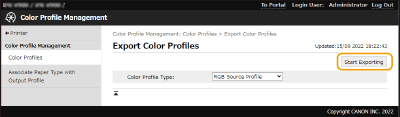
Selectați tipul de profil și faceți clic pe [Start Exporting].
Importarea unui profil de culoare
1
Porniţi IU la distanţă. Pornirea instrumentului IU la distanţă
2
Faceți clic pe [Settings/Registration] de pe pagina portalului. Ecranul IU la distanţă
3
Faceți clic pe [Printer] [Color Profile Management].
[Color Profile Management].4
Faceți clic pe [Import...].
5
Selectați tipul profilului și specificați calea fișierului de importat în [File Path:].
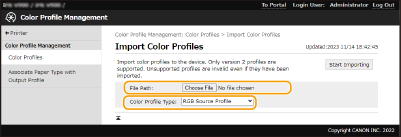

Sunt acceptate și pot fi importate numai profilurile de culoare ICC versiunea 2. Chiar dacă un profil neacceptat este importat și utilizat, profilul nu este aplicat.
6
Faceți clic pe [Start Importing].
Profilul specificat este importat.
Asocierea unui profil de ieșire și a unui tip de hârtie
1
Porniţi IU la distanţă. Pornirea instrumentului IU la distanţă
2
Faceți clic pe [Settings/Registration] de pe pagina portalului. Ecranul IU la distanţă
3
Faceți clic pe [Printer] [Associate Paper Type with Output Profile].
[Associate Paper Type with Output Profile].4
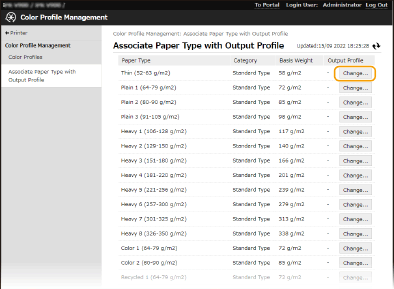
Faceți clic pe [Change...] corespunzător tipului de hârtie pe care doriți să îl asociați cu un profil de ieșire.
5
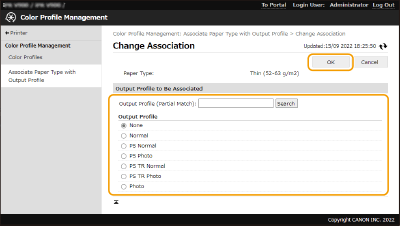
Selectați profilul pe care doriți să îl asociați și faceți clic pe [OK].

Utilizând un profil asociat unui tip de hârtie, puteți specifica să nu se utilizeze un profil încorporat într-un fișier PDF.
Porniți IU la distanță faceți clic pe [Settings/Registration] [Printer] [PDF] debifați caseta de selectare a [Use Information-Embedded Profile] [OK].
faceți clic pe [Settings/Registration] [Printer] [PDF] debifați caseta de selectare a [Use Information-Embedded Profile] [OK].