
Generarea unei chei şi a unei solicitări CSR (Certificate Signing Request – Solicitare de abonare la certificat)
Certificatele generate de acest aparat nu au semnătură CA, fapt care poate genera erori la comunicarea cu unii parteneri de comunicare. Pentru a solicita un certificat cu semnătură CA, sunt necesare datele CSR (Certificate Signing Request – Solicitate de abonare la certificat). Un utilizator care se conectează cu privilegii de administrator poate genera o solicitare CSR.
Generarea unei chei și a unei solicitări CSR
Puteţi să generaţi o cheie şi o solicitare CSR de la aparat. De asemenea, puteţi să afişaţi pe ecran datele solicitării CSR şi să le exportaţi ca fişier.
1
Porniţi IU la distanţă. Pornirea instrumentului IU la distanţă
2
Faceți clic pe [Settings/Registration] de pe pagina portalului. Ecranul IU la distanţă
3
Faceți clic pe [Device Management]  [Key and Certificate Settings].
[Key and Certificate Settings].4
Faceți clic pe [Generate Key...].
5
Faceți clic pe [Key and Certificate Signing Request (CSR)].
6
Configuraţi articolele necesare pentru cheie şi pentru certificat.
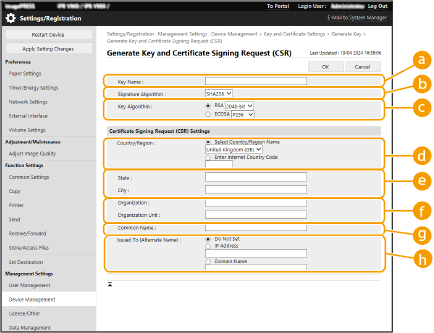
 [Key Name]
Introduceți un nume pentru cheie. Utilizați un nume care va fi ușor de găsit când va fi afișat într-o listă.
 [Signature Algorithm]
Selectați algoritmul hash de utilizat pentru semnătură.
 [Key Algorithm]
Selectați algoritmul cheii și specificați lungimea cheii dacă s-a selectat [RSA] sau specificați tipul cheii dacă s-a selectat [ECDSA].
 [Country/Region]
Selectaţi codul ţării din listă sau introduceţi-l direct.
 [State]/[City]
Introduceți locația.
 [Organization]/[Organization Unit]
Introduceți numele organizației.
 [Common Name]
Introduceți adresa IP sau FQDN.
Când efectuați imprimarea IPPS într-un mediu Windows, nu uitați să introduceți adresa IP a aparatului.
Este necesar un server DNS pentru a introduce numele FQDN al aparatului. Introduceți adresa IP dacă nu este utilizat un server DNS.
 [Issued To (Alternate Name)]
Introduceți adresa IP sau domeniul care trebuie setat pentru numele alternativ al subiectului (SAN), după cum este necesar.
Dacă nu configurați setarea [Issued To (Alternate Name)], bifați caseta de selectare [Do Not Set].
Numai adresele IPv4 pot fi setate în [IP Address].
Dacă nu configurați setarea [Issued To (Alternate Name)], bifați caseta de selectare [Do Not Set].
Numai adresele IPv4 pot fi setate în [IP Address].
7
Faceți clic pe [OK].
Se afişează datele solicitării CSR.
Dacă doriţi să salvaţi datele solicitării CSR într-un fişier, faceţi clic pe [Store in File] şi specificaţi locaţia pentru salvare.
|
Cheia care a generat solicitarea CSR se afişează pe ecranul cu lista de chei şi certificate, dar nu o puteţi folosi independent. Pentru a utiliza această cheie, trebuie să înregistraţi cel mai recent certificat emis pe baza solicitării CSR. Înregistrarea unui certificat la o cheie |
Înregistrarea unui certificat la o cheie
Puteţi înregistra certificatul aplicat şi emis pe baza solicitării CSR.
1
Porniţi IU la distanţă. Pornirea instrumentului IU la distanţă
2
Faceți clic pe [Settings/Registration] de pe pagina portalului. Ecranul IU la distanţă
3
Faceți clic pe [Device Management] [Key and Certificate Settings].
[Key and Certificate Settings].4
În lista [Certificate], faceţi clic pe  pentru certificatul pe care doriţi să îl înregistraţi.
pentru certificatul pe care doriţi să îl înregistraţi.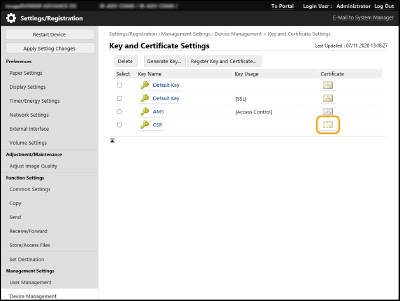
5
Faceți clic pe [Register Certificate...].
6
Înregistrați certificatul.
Faceţi clic pe [Browse...], specificaţi fişierul (certificatul) de înregistrat şi faceţi clic pe [Register].