
Configurarea funcției Mesaj vizual
Funcţia Mesaj vizual vă permite să afişaţi conţinut şi mesaje simple pe afişajul panoului tactil.
Afişarea mesajelor de la administrator, notificările despre evenimente etc. pe afişajul panoului tactil permite utilizarea aparatului ca un instrument de partajare a informaţiilor în birou.
Afişarea mesajelor de la administrator, notificările despre evenimente etc. pe afişajul panoului tactil permite utilizarea aparatului ca un instrument de partajare a informaţiilor în birou.
|
Când funcţia Mesaj vizual este setată, conţinutul poate fi verificat la <Mesaj vizual> din Pagină de pornire, indiferent de programare. Se afișează ultimul conținut afișat. Setați un fișier salvat pe un server de fișiere din aceeași rețea ca și conținutul care trebuie afișat. Puteţi să setaţi şi un site web de pe internet pentru conţinut, prin intermediul unui server proxy. Setările proxy utilizate pentru această funcţie sunt aceleaşi ca setările din <Setări proxy>. Dacă este setat un proxy, este posibil să nu apară conținutul specificat. În acest caz, setați o adresă de excepție, astfel încât serverul proxy să nu fie utilizat. Setarea adreselor exceptate unde nu se utilizează un server proxy Conţinutul se afişează când imprimarea porneşte, dacă funcţia de imprimare cu oprire forţată este activată şi s-a selectat caseta [Display When Print Job Starts]. |
1
Porniţi IU la distanţă. Pornirea instrumentului IU la distanţă
2
Faceți clic pe [Settings/Registration] de pe pagina portalului. Ecranul IU la distanţă
3
Faceți clic pe [License/Other]  [Visual Message Settings] [Display Settings].
[Visual Message Settings] [Display Settings].4
Setaţi momentul afişării şi conţinutul.
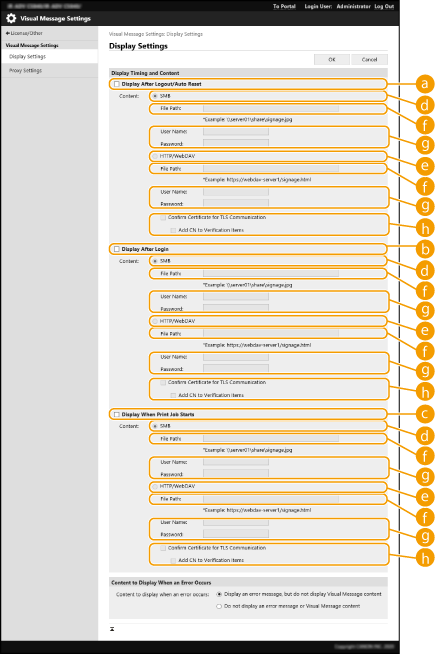
 Setarea momentului afişării
 [Display After Logout/Auto Reset]
Selectaţi această casetă pentru a afişa conţinutul după deconectare sau după ce se activează modul de resetare automată.
Setarea pentru afişarea conţinutului după deconectare este activată când opţiunea <Setări afişaj ecran Autentificare> este setată la <Afişaţi când începe operarea dispozitivului>. Pentru a se afişa conţinutul după activarea modului de resetare automată, setaţi opţiunea <Timp resetare auto> la 1 minut sau la mai mult.
Setarea pentru afişarea conţinutului după deconectare este activată când opţiunea <Setări afişaj ecran Autentificare> este setată la <Afişaţi când începe operarea dispozitivului>. Pentru a se afişa conţinutul după activarea modului de resetare automată, setaţi opţiunea <Timp resetare auto> la 1 minut sau la mai mult.
 [Display After Login]
Selectaţi această casetă pentru a se afişa conţinutul după conectare. Această funcţie este activată când opţiunea <Setări afişaj ecran Autentificare> este setată la <Afişaţi când începe operarea dispozitivului>.
 [Display When Print Job Starts]
Selectaţi această casetă pentru a se afişa conţinutul când începe imprimarea. Această funcţie este activată când este setată imprimarea cu memorare forţată.
Setarea conţinutului pentru fiecare moment de afişare
 [SMB]
[SMB]Selectaţi caseta pentru a accesa conţinutul de afişat prin intermediul [SMB].
 [HTTP/WebDAV]
Selectaţi caseta pentru a accesa conţinutul de afişat prin intermediul [HTTP/WebDAV].
 [File Path:]
Introduceţi calea către conţinutul de afişat.
Exemplu:
[SMB]: \\server01\share\signage.jpg
[HTTP/WebDAV]: https://webdav-server1/signage.html
 [User Name:]/[Password:]
Introduceţi numele de utilizator şi parola necesare pentru conectarea la serverul de fişiere.
 [Confirm Certificate for TLS Communication]/[Add CN to Verification Items]
Stabiliţi dacă să se verifice certificatul de server TLS trimis când se efectuează conectarea, precum şi numele comun al acestuia (Common Name - CN).
5
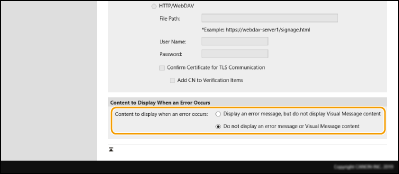
Setați afișajul pe ecran pentru erori.
În cazul în care, dintr-un motiv sau altul, conținutul nu apare, selectați dacă se va afișa un ecran cu un mesaj de eroare.
6
Faceți clic pe [OK].
 |
Pentru afişarea conţinutului după activarea modului Resetare automată, setaţi <Timp resetare auto> la un minut sau mai mult. Pentru informaţii despre formatele de fişiere şi dimensiunile datelor care pot fi afişate, consultaţi Funcţii de administrare. Această setare poate fi specificată numai de către un utilizator cu privilegii de Administrator. Această setare nu este inclusă în distribuirea informațiilor despre dispozitiv. Distribuirea informațiilor despre dispozitiv către alte imprimante multifuncționale Canon Această setare poate fi importată sau exportată. Aceeaşi setare poate fi importată pe mai multe dispozitive (numai dispozitive Canon care acceptă funcţia Mesaj vizual) pentru a afişa aceeaşi notificare sau aceleaşi informaţii pe mai multe dispozitive.Importul/exportul datelor de setare Dacă urmează să efectuaţi operaţii de conectare, efectuaţi-le după ce aţi închis ecranul Mesaj vizual. Conectarea la aparat Dacă Copy Card Reader este ataşat, conţinutul nu se afişează. |
Setarea adreselor exceptate unde nu se utilizează un server proxy
Specificați setările proxy în funcția Visual Message în concordanță cu setările din <Setări proxy>. Dacă este setat un proxy, este posibil să nu apară conținutul specificat. În acest caz, setați o adresă exceptată, astfel încât serverul proxy să nu fie utilizat.
1
Porniţi IU la distanţă. Pornirea instrumentului IU la distanţă
2
Faceți clic pe [Settings/Registration] de pe pagina portalului. Ecranul IU la distanţă
3
Faceţi clic pe [License/Other] [Visual Message Settings] [Proxy Settings].
[Visual Message Settings] [Proxy Settings].4
În [Address Without Using Proxy], introduceți adresele pentru care nu se va folosi un server proxy.
Puteți specifica mai multe adrese, separate prin virgulă (,).
Puteți specifica până la 255 de caractere (numai cod ASCII).
5
Faceți clic pe [OK].
Utilizarea funcției Visual Message pentru un plus de comoditate
Puteți posta informațiile de conectare (nume de utilizator și nume de domeniu) pe server pentru utilizatorii care afișează conținut. De asemenea, puteți colecta informațiile respective și imprima fișierele PDF asociate din conținut pentru verificare.
1
Porniţi IU la distanţă. Pornirea instrumentului IU la distanţă
2
Faceți clic pe [Setări/Înregistrare] pe pagina portalului. Ecranul IU la distanţă
3
Faceți clic pe [Licență/Altele] [Setări mesaje vizuale] [Setări de securitate].
[Setări mesaje vizuale] [Setări de securitate].4
Puteți imprima mesajul vizual de pe afișajul panoului tactil sau puteți furniza notificări privind informațiile de conectare.
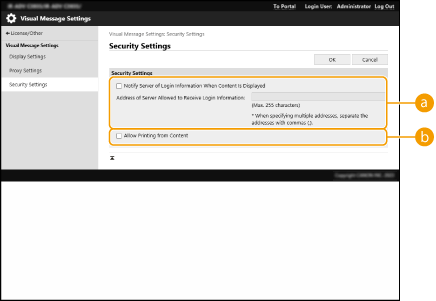 [Notificați serverul cu informațiile de conectare atunci când conținutul este afișat]
Bifați această casetă de selectare (nume de utilizator și nume de domeniu) la serverul web când utilizatorul afișează mesajul vizual și introduceți parola serverului web.
[Se permite imprimarea din conținut]Bifați această casetă de selectare pentru a specifica funcția care imprimă conținutul PDF în codul HTML afișat în mesajul vizual.
5
Faceţi clic pe [OK].