Importarea/exportarea datelor despre utilizator
Puteţi să salvaţi pe un computer (exportaţi) informaţiile despre utilizator stocate în aparat, precum şi să încărcaţi informaţiile despre utilizator de la alte aparate în aparatul pe care îl utilizaţi (importaţi). Acest lucru este util atunci când doriţi să înregistraţi mai mulţi utilizatori simultan.
 |
Pentru informaţii despre editarea unui fişier CSV pentru import, consultaţi Adăugarea şi editarea informaţiilor despre utilizator într-un fişier CSV. Dacă există duplicate ale datelor într-un fişier CSV pentru import, versiunea datelor citite mai întâi va avea prioritate şi va fi înregistrată. Se recomandă să exportaţi datele despre utilizator înregistrate/editate pentru a face o copie de rezervă. |
Exportarea datelor despre utilizator
1
Porniţi IU la distanţă. Pornirea instrumentului IU la distanţă
2
Faceți clic pe [Settings/Registration] de pe pagina portalului. Ecranul IU la distanţă
3
Faceți clic pe [User Management]  [Authentication Management].
[Authentication Management].4
Faceți clic pe [Export].
5
Selectaţi formatul de fişier şi faceţi clic pe [Start Export].
Sunt exportate informaţiile despre utilizator create în formatul de fişier care poate fi utilizat cu Autentificare utilizator. Extensia de fişier este „csv”.
6
Urmaţi instrucţiunile de pe ecran pentru a specifica locaţia de stocare a fişierului.
Fişierul csv este stocat.
Importarea automată a datelor despre utilizator
Puteţi actualiza automat datele despre utilizator importând periodic fişierele de import stocate într-o locaţie specificată.
1
Porniţi IU la distanţă. Pornirea instrumentului IU la distanţă
2
Faceți clic pe [Settings/Registration] de pe pagina portalului. Ecranul IU la distanţă
3
Faceţi clic pe [User Management] [Authentication Management].
[Authentication Management].4
Faceţi clic pe [Import] [Auto Import Settings...].
[Auto Import Settings...].5
Selectaţi caseta pentru [Use auto import] şi specificaţi setările necesare.
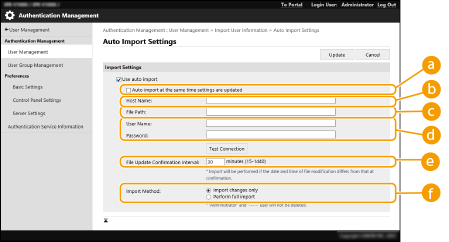
 [Auto import at the same time settings are updated]
Faceţi clic pe butonul [Update] pentru a începe importul.
 [Host Name:]
Introduceţi numele de gazdă al serverului de accesat, împreună cu calea care necesită autentificare.
Exemplu:
\\Nume gazdă
\\Adresă IP\Nume folder partajat
 [File Path:]
Introduceţi calea fişierului pentru import.
 [User Name:]/[Password:]
Introduceţi numele de utilizator şi parola necesare pentru conectarea la computerul în care este stocat fişierul pentru import.
 [File Update Confirmation Interval:]
Puteţi specifica intervalul în minute pentru verificarea fişierelor de importat.

Dacă operaţia nu poate fi efectuată la momentul specificat din cauză că aparatul este oprit sau este complet în modul Hibernare, operaţia este efectuată şi informaţiile sunt reflectate când aparatul îşi recapătă funcţionalitatea.
 [Import Method:]
Selectaţi dacă să se importe numai datele de utilizator actualizate sau adăugate ori toate datele de utilizator.
Dacă selectaţi [Perform full import] şi un utilizator cu acelaşi nume de utilizator este deja înregistrat, informaţiile despre utilizator se suprascriu.
Când se efectuează un import complet, utilizatorii care nu sunt listaţi în fişierele importate sunt şterşi din aparat. Oricum, „-----” şi „Administrator”, care sunt înregistraţi în mod implicit, vor rămâne, chiar dacă nu sunt listaţi în fişierele importate.
„User Authentication Format” este singurul format de fişier acceptat. De asemenea, coloana „uid” este necesară.
Rețineți că, dacă utilizați un server care nu acceptă comunicarea criptată SMB 3.0/3.1, datele despre utilizator parcurg necriptate traseele de comunicații în procesul de obținere.
6
Faceţi clic pe [Connection Test], asiguraţi-vă că vă puteţi conecta, apoi faceţi clic pe [Update].
Importarea manuală a datelor despre utilizator
Puteţi specifica manual datele pentru importul şi actualizarea informaţiilor despre utilizator.
1
Porniţi IU la distanţă. Pornirea instrumentului IU la distanţă
2
Faceți clic pe [Settings/Registration] de pe pagina portalului. Ecranul IU la distanţă
3
Faceți clic pe [User Management] [Authentication Management].
[Authentication Management].4
Faceţi clic pe [Import] [Manual Import Settings...]
[Manual Import Settings...]5
Specificaţi setările solicitate.
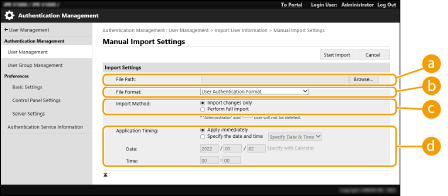 [File Path:]
Specificaţi calea fişierului pentru import.
[File Format:]Selectaţi formatul fişierului pentru import.
<Simple Device Login Format>:
Importă informaţiile despre utilizator exportate de pe un aparat Canon utilizând funcţia de autentificare a dispozitivului local a serviciului de conectare SSO-H. Extensia de fişier este „ldif”.
<User Access Control for Advanced Space Format>:
Importă informaţiile despre utilizator exportate de pe un aparat Canon cu controlul accesului utilizatorului Spaţiu avansat. Extensia de fişier este „csv”.
<User Authentication Format>:
Importă informaţiile despre utilizator create în formatul de fişier care poate fi utilizat cu Autentificare utilizator. Extensia de fişier este „csv”.
[Import Method:]Selectaţi dacă să se importe numai datele de utilizator actualizate sau adăugate ori toate datele de utilizator.
Dacă selectaţi [Perform full import] şi un utilizator cu acelaşi nume de utilizator este deja înregistrat, informaţiile despre utilizator se suprascriu.
Când se efectuează un import complet, utilizatorii care nu sunt listaţi în fişierele importate sunt şterşi din aparat. Oricum, „-----” şi „Administrator”, care sunt înregistraţi în mod implicit, vor rămâne, chiar dacă nu sunt listaţi în fişierele importate.
[Application Timing:]Selectați [Apply immediately] sau [Specify the date and time]. Dacă selectaţi [Specify the date and time], introduceţi data şi ora dorite sau numai ora.
Dacă informațiile despre utilizator nu pot fi reflectate la momentul specificat din cauză că aparatul este oprit sau este complet în modul Hibernare, informațiile sunt reflectate când aparatul își recapătă funcționalitatea.
6
Faceţi clic pe [Start Import]
Dacă ID-ul de departament (dept_id) şi PIN-ul (dept_pin) sunt scrise în fişierul CSV importat, se va afişa [Check Unregistered Department ID] după ce se finalizează importul. Efectuaţi înregistrarea ID-ului de departament.