Ştergerea bordurilor întunecate la copiere (Ştergere cadru)
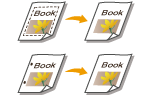 | Când copiaţi documente originale care sunt mai mici decât dimensiunea hârtiei de ieşire, în imaginea copiată pot să apară liniile de cadru ale documentelor originale. Când copiaţi cărţi groase, pot să apară borduri întunecate. <Şterge Cadru> permite ştergerea acestor linii de cadru şi borduri întunecate. De asemenea, puteţi să setaţi aparatul astfel încât să nu copieze găurile de perforator de pe originale. |
 |
Aşezaţi documentele originale cu găuri de perforator pe suprafaţa de scanare. Prin aşezarea lor în alimentator pot rezulta daune. |
1
Aşezaţi documentul original. Poziționarea documentelor originale
2
Apăsaţi <Copiere>. Ecranul <Acasă>
3
Apăsaţi <Opţiuni> pe ecranul Caracteristici de bază pentru copiere. Ecranul Caracteristici de bază pentru copiere
4
Apăsați <Şterge Cadru>.
5
Specificaţi tipul de ştergere şi lăţimea.
 Ştergerea cadrelor de pe copiile documentelor
1 | Apăsaţi <Şterge cadru original> şi setaţi <Format Original>. 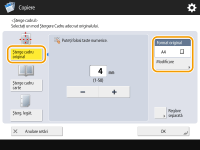 Dacă dimensiunea afişată în <Format Original> este diferită de dimensiunea documentului original aşezat, apăsaţi <Modificare> pentru a selecta dimensiunea. |
2 | Introduceţi lăţimea cadrului care va fi şters. |
Ştergerea bordurilor întunecate din copiile cărţilor
Puteţi să ştergeţi atât bordurile întunecate din centru cât şi liniile de contur care apar când copiaţi paginile alăturate dintr-o carte.
1 | Apăsaţi <Şterge cadru carte> şi confirmaţi <Format Original>. 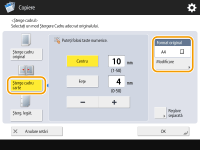 Dacă dimensiunea afişată în <Format Original> este diferită de dimensiunea cărţii aşezate, apăsaţi <Modificare> pentru a selecta dimensiunea. |
2 | Apăsaţi <Centru> sau <Feţe>, şi introduceţi fiecare lăţime de ştergere. |
Ştergerea găurilor de perforator de pe copiile documentelor
1 | Apăsaţi <Şterge legătorie> şi selectaţi locul găurilor de perforator. 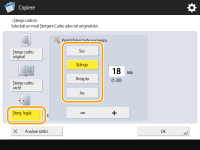 |
2 | Introduceți lățimea de ștergere. |

Dacă doriţi să reglaţi lăţimea pentru fiecare margine în mod independent, apăsaţi <Şterge cadru original> sau <Şterge cadru carte>, apoi apăsaţi <Reglare separată> pentru a introduce lăţimile de ştergere.
6
Apăsați <OK>  <Închide>.
<Închide>.7
Apăsați  (Start).
(Start).Începe copierea.