
Specificarea zonei
| Puteți extrage o singură parte dintr-un original pentru copiere, cum ar fi atunci când decupați fotografii sau articole dintr-un ziar. Deoarece puteți specifica zona care trebuie copiată în timp ce verificați ecranul de previzualizare, nu este necesar să tăiați originalul. |
1
Aşezaţi documentul original. Poziționarea documentelor originale
2
Apăsaţi <Copiere>. Ecranul <Acasă>
3
Apăsaţi <Opţiuni> pe ecranul Caracteristici de bază pentru copiere. Ecranul Caracteristici de bază pentru copiere
4
Apăsați <Specificare Zonă>.
5
Apăsați <Introducere tactilă>.
6
Apăsați <Înc scanarea>.
Se scanează originalul și se afișează ecranul de previzualizare.
7
Specificați zona pe care doriți să o copiați.
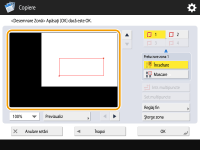
Atingeți două puncte diagonal opuse pentru a specifica o zonă dreptunghiulară cu acele puncte ca puncte de referință. Specificați o zonă care încadrează într-un dreptunghi zona pe care doriți să o copiați.
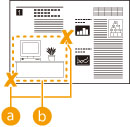
 Două puncte opuse de introdus
 Zona de copiat
Pentru a anula un punct pe care l-ați specificat, apăsați <Şterge punctul>. Pentru a șterge zona după ce ați specificat-o, apăsați <Şterge zona>.

Dacă este dificil să specificați zona deoarece imaginea afișată pe ecranul de previzualizare este mică, apăsați <100% > pentru a o mări. Puteți apăsa
  ,
,  ,
,  sau
sau  după selectarea raportului de zoom, pentru a accesa locația pe care doriți să o afișați.
> pentru a o mări. Puteți apăsa , , sau după selectarea raportului de zoom, pentru a accesa locația pe care doriți să o afișați.Dacă este dificil să specificați o zonă deoarece spațiul dintre text sau imagini este mic, apăsați <Reglaj Fin> pentru a efectua reglajul fin al zonei. Puteți muta poziția unui punct individual selectând butonul <Mutare punct> dorit după selectarea unuia dintre punctele de colț prin apăsarea butonului <Selectare punct>.
Dacă suprafața unei zone specificate este prea mică, este posibil ca informațiile privind culoarea originalului să nu fie detectate corect, iar copia să fie imprimată în alb și negru.
Dacă apar butoane care vă permit să specificați mai multe zone
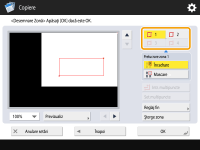
Puteţi specifica până la patru zone. După specificarea primei zone, apăsați  ,
,  sau
sau  pentru a specifica a doua zonă și zonele următoare.
, sau pentru a specifica a doua zonă și zonele următoare.8
Apăsați <Încadrare>  <Previzualiz>.
<Previzualiz>.Dacă apăsați <Încadrare>, zonele specificate sunt copiate.
Dacă apăsați <Mascare>, este copiat conținutul din afara zonelor specificate.
Dacă apăsați <Mascare>, este copiat conținutul din afara zonelor specificate.
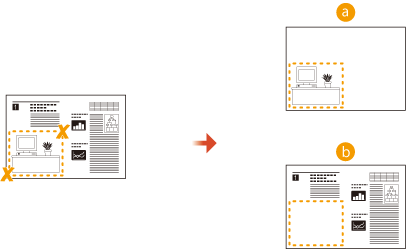 Încadrare Mascare
9
Confirmați dacă zonele sunt specificate corect și apăsați <OK>.
Pentru a ajusta o zonă, apăsați <OK> pentru a reveni la etapa 7, apăsați <Şterge zona> sau <Reglaj Fin> și specificați din nou zona.
Dacă selectați <Mascare> în etapa 8, apăsați <OK> și continuați cu etapa 12.
10
Apăsați <Următorul > <Deplasare centru> sau <Nu deplasaţi spre centru>.
<Deplasare centru> sau <Nu deplasaţi spre centru>.Pentru a muta zona specificată în centrul hârtiei, apăsați <Deplasare centru>.
11
Apăsați <OK>.
12
Apăsați  (Start).
(Start).Începe copierea.
 |
Specificarea zonelor mai complicate Puteți specifica zone cu o formă complicată, așa cum se indică în diagrama de mai jos. Apăsați <Intr. multipuncte> pe ecranul din etapa 7 și specificați zona folosind 4 până la 10 puncte. După apăsarea pe ultimul punct, apăsați <Set.multipuncte> pentru a confirma zona. Când utilizați această metodă, puteți specifica o singură zonă. În plus, nu puteți desemna simultan o zonă dreptunghiulară și o zonă poligonală. 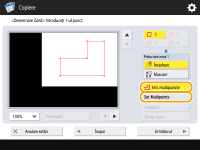 Specificarea unei zone mai precise Deoarece zonele sunt specificate pe ecranul de previzualizare, acestea se pot deplasa atunci când se realizează copiile efective. Dacă doriți să specificați zone mai precise, introduceți dimensiunile pe care le-ați măsurat în prealabil. După cum se indică în diagramă, măsurați distanța dintre marginea din dreapta a zonei și marginea din dreapta a originalului (X1), dintre marginea din stânga a zonei și marginea din dreapta a originalului (X2), dintre marginea superioară a zonei și marginea superioară a originalului (Y1) și dintre marginea inferioară a zonei și marginea superioară a originalului (Y2), apăsați <Intr. taste numerice> în etapa 5 și introduceți dimensiunile X1, X2, Y1 și Y2 folosind tastele numerice. 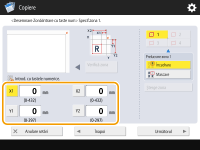 Combinarea cu modul Repetare imagine Dacă doriți să utilizați simultan <Încadrare> și <Repetare Imagini>, setați mai întâi <Repetare Imagini>, apoi setați <Încadrare>. |