Ignorarea paginilor goale când se imprimă
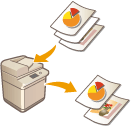 | Aparatul poate să detecteze paginile goale în timpul scanării și imprimă toate paginile, cu excepția paginilor goale. |
1
Aşezaţi documentul original. Poziționarea documentelor originale
2
Apăsaţi <Copiere>. Ecranul <Acasă>
3
Apăsaţi <Opţiuni> pe ecranul Caracteristici de bază pentru copiere. Ecranul Caracteristici de bază pentru copiere
4
Apăsați <Omitere pagini albe>.
5
Selectați culoarea originalelor de ignorat.
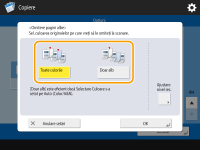
Pentru a ignora originalele goale indiferent de culoarea acestora, selectați <Toate culorile>. Pentru a ignora doar originalele goale în alb, selectați <Doar alb>.
Dacă se setează o altă opţiune decât <Auto (Color/A&N)> la <Selectare Culoare>, se efectuează aceleaşi operaţii ca pentru <Toate culorile>, chiar dacă selectaţi <Doar alb>.
6
Apăsați <Ajustare nivel rec.>, setați precizia de detectare a hârtiei albe și apăsați <OK>.
Apăsând <+>, se mărește precizia de detectare.
7
Apăsați <OK>  <Închide>.
<Închide>.8
Apăsați  (Start).
(Start).Începe copierea.
 |
Dacă formatul originalului este mai mic decât setarea formatului de scanare, este posibil să nu se ignore corect. |
 |
Pentru a verifica numărul de pagini care au fost imprimate, urmați procedurile de mai jos:  (Monitor de stare) <Lucrare> <Jurnal lucrări> , selectaţi un document <Detalii> verificaţi numărul afişat pentru <Pagini original>. (Monitor de stare) <Lucrare> <Jurnal lucrări> , selectaţi un document <Detalii> verificaţi numărul afişat pentru <Pagini original>.Ecranul de stare și raportul afișează numărul inclusiv hârtia goală. Verificarea stării copiilor/imprimărilor Contorul de copii nu este incrementat pentru hârtia goală care este economisită. Oricum, contorul de scanare este incrementat pentru acele pagini. Dacă configurați setările în <Scanare şi Stocare>, citiți <Omitere pagini albe> și <Omitere originale albe> în această secțiune. |