Copierea cu imagine repetată (Repetarea imaginilor)
 | Puteți copia aceeași imagine în mod repetat pe o singură pagină. Puteți crea cu ușurință etichete de adresă și cupoane. |
 |
Acordați atenție dimensiunilor hârtiei originale și a hârtiei de ieșire.Când creați etichete de adresă, setați un original de aceeași dimensiune ca o singură etichetă și selectați manual dimensiunea hârtiei de ieșire (Operaţii de bază pentru copiere). De exemplu, dacă setați un original care are aceeași dimensiune ca hârtia de ieșire și efectuați repetarea imaginii, imaginea în dimensiunea originală se repetă, iar imaginile imprimate pot fi parțial decupate. Exemplu de setare incorectă: Plasarea unui original de aceeași dimensiune cu hârtia de ieșire și repetarea imaginii de două ori pe verticală și de două ori pe orizontală  Exemplu de setare corectă: Plasarea unui original egal cu un sfert din formatul hârtiei de ieșire și repetarea imaginii de două ori pe verticală și de două ori pe orizontală  *Dacă formatul originalului este mai mic decât formatul hârtiei de ieșire, este posibil ca formatul de ieșire dorit să nu poată fi selectat atunci când este setată selectarea automată a hârtiei. |
1
Aşezaţi documentul original. Poziționarea documentelor originale
2
Apăsaţi <Copiere>. Ecranul <Acasă>
3
Apăsaţi <Opţiuni> pe ecranul Caracteristici de bază pentru copiere. Ecranul Caracteristici de bază pentru copiere
4
Apăsați <Repetare Imagini>.
5
Specificați numărul de repetări și apăsați <Setare margini>.
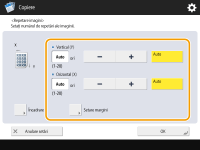
Specificați numărul de repetări pe verticală și pe orizontală.
Când se setează la <Auto>, imaginea se repetă automat până când imaginile umplu hârtia.
6
Setați spații goale între imagini și apăsați <OK>.
Introduceți lățimea spațiului liber. Dacă doriți să setați o lățime diferită a spațiului gol deasupra imaginii, sub imagine, la stânga imaginii și la dreapta imaginii, apăsați <Reglare separată> pentru a introduce fiecare lățime.
7
Apăsați <OK>  <Închide>.
<Închide>.8
Apăsați  (Start).
(Start).Începe copierea.