Imprimarea documentelor din zona de memorare a lucrărilor
1
Apăsaţi <Menţinere>. Ecranul <Acasă>
2
Selectați documentele.
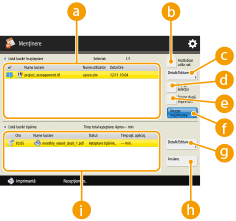
 <Listă lucrări în aşteptare>
Sunt afișate starea de selecție a documentelor, pictogramele care indică tipurile de documente, precum și numele documentelor și datele/orele la care au fost salvate.
Când este selectat un document, se afişează  , care indică „selectat”. Când sunt selectate mai multe documente, numerele din centrul pictogramei sunt afişate ca 1, 2, 3... În ordinea selectată. Când apăsaţi un document selectat, selecţia este anulată.
, care indică „selectat”. Când sunt selectate mai multe documente, numerele din centrul pictogramei sunt afişate ca 1, 2, 3... În ordinea selectată. Când apăsaţi un document selectat, selecţia este anulată. <Arată doar utiliz. sel.>/<Afişaţi toţi utilizatorii>
Afișează documentele utilizatorului selectat sau ale tuturor utilizatorilor.
 <Detalii/Editare>
Puteți edita/verifica fișa de lucru a documentului selectat, puteți verifica conținutul imprimării, puteți modifica setările de finisare etc.

Tichetul de lucrare este o informație despre atributul JDF (Job Definition Format) inclusă într-un document pe parcursul întregului proces de imprimare. Unele se aplică întregului document, iar altele se aplică fiecărui interval de pagini, împărțit pe pagini. În ceea ce privește editarea/verificarea tichetului de lucrare, puteți confirma pașii unul câte unul.
Puteți opera <Editare/Confirmare fişă de lucrare> numai dacă selectați o lucrare cu un tichet de lucrare. Dacă selectați o lucrare trimisă de la driverul imprimantei, nu puteți edita tichetul de lucrare.
Un document care este memorat poate fi utilizat într-o căsuță poștală. Selectați un document din <Listă lucrări în aşteptare>  apăsați <Detalii/Editare> <Mutare/Dupl. în Căsuţa poşt.>. Selectați o căsuță poștală apăsați <Duplicare> sau <Mutare>.
apăsați <Detalii/Editare> <Mutare/Dupl. în Căsuţa poşt.>. Selectați o căsuță poștală apăsați <Duplicare> sau <Mutare>. <Select. tot (Max 100)>/<Şterge selecţia>
Dacă în nu este selectat niciun document, se afişează <Select. tot (Max 100)>, care vă permite să selectaţi toate documentele din <Listă lucrări în aşteptare>. Când sunt selectate documentele, opțiunea <Şterge selecţia> este afișată și puteți anula selecția.
nu este selectat niciun document, se afişează <Select. tot (Max 100)>, care vă permite să selectaţi toate documentele din <Listă lucrări în aşteptare>. Când sunt selectate documentele, opțiunea <Şterge selecţia> este afișată și puteți anula selecția. <Şterge după imprimare>
Șterge automat documentele imprimate din <Listă lucrări în aşteptare> după imprimare. Dacă utilizați întotdeauna <Şterge după imprimare>, puteți modifica setările implicite pentru a elimina necesitatea de a le seta de fiecare dată. <Setări implicite pt. ştergerea lucrării după imprimare>
 <Începe imprimarea>
Execută imprimarea.
 <Detalii/Editare>
Puteți alege ca un document selectat să fie imprimat în mod preferențial sau să vedeți detaliile.
 <Anulare>
Anulează imprimarea.
 <Listă lucrări tipărire>
Sunt afișate pictograme care indică starea de imprimare a documentelor, starea curentă și timpul de așteptare.
3
Setați în conformitate cu scopul.
 Verificarea materialului tipărit în testul de imprimare (probă de imprimare)
1 | Apăsați <Detalii/Editare> <Probă de imprimare>. |
2 | Setaţi numărul de copii și partiția. În funcție de document, partiția nu poate fi setată. |
3 | Apăsați <Începe imprimarea>. Începe imprimarea. |
4 | Apăsați <Închide>. |
Verificarea conținutului originalelor (afișarea imaginii)
1 | Apăsați <Detalii/Editare> <Previzualiz>. |
Ștergerea unei lucrări
1 | Apăsați <Detalii/Editare> <Şterge>. |
4
Apăsați <Începe imprimarea>.
Imprimarea începe și se afișează ecranul Listă lucrări de imprimare.
Dacă opțiunea <Şterge după imprimare> nu este selectată, documentul rămâne în listă chiar și după ce a fost imprimat.
Se pot selecta și imprima simultan maximum 100 de fișiere, inclusiv fișierele din curierii de intrări ai utilizatorului și din coada de așteptare.