Imprimarea cu setări care dezactivează copierea neautorizată
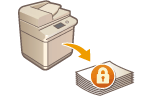 | Atunci când imprimați documente care conțin informații personale sau confidențiale, este necesar să evitați scurgerile de informații cauzate de copierea neautorizată de către terți. Pentru a preveni copierea neautorizată, aparatul este echipat cu o funcție „Filigran de siguranţă, care atrage atenția prin afișarea unor caractere precum „TOP SECRET” atunci când este reprodus. Pentru a utiliza funcția Filigran de siguranţă pe aparat, trebuie să setați mai întâi funcția de imprimare securizată de la driverul de imprimantă. |
Activarea filigranului de siguranţă (Windows) 
Pentru a utiliza funcția Filigran de siguranţă, este necesar să activați funcția de imprimare securizată a driverului de imprimantă. Pentru a efectua această setare, trebuie să vă conectați la un computer cu contul de administrator.
1
Deschideţi directorul imprimantei. Afişarea folderului imprimantei
2
Faceţi clic dreapta pe pictograma aparatului, apoi faceţi clic pe [Printer properties].
3
Bifaţi caseta de selectare [Secure Printing Function of Device] din fila [Device Settings].
4
Faceți clic pe [OK].
Imprimarea utilizând filigranul de siguranţă (Windows)
Pentru a imprima filigranul de siguranţă, efectuați următoarele operațiuni în driverul de imprimantă pentru fiecare imprimare.
1
Deschideți un document și afișați ecranul de setări de imprimare al driverului imprimantei.
2
Selectaţi aparatul şi faceţi clic pe [Details] sau pe [Properties].
3
Faceți clic pe [Advanced Settings] din fila [Finishing].
4
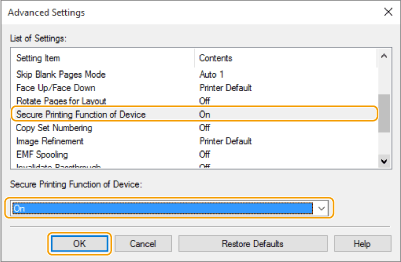
Selectați [On] la [Secure Printing Function of Device] și faceți clic pe [OK].
5
Faceți clic pe [OK].
6
Faceți clic pe [Print] sau pe [OK].
Imprimarea se realizează cu filigranul securizat încorporat în document.