Imprimarea utilizând serviciul de cloud de la Microsoft (Universal Print)
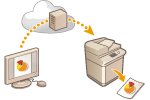 | Universal Print este un serviciu Microsoft care vă permite să imprimați documente prin intermediul cloudului. Nu este necesar să instalați un driver de imprimantă pentru a imprima documente de pe computer. De asemenea, puteți imprima documente dintr-o locație la distanță, cât timp computerul dvs. este conectat la internet. |
Condiţii de utilizare
Pentru a utiliza Universal Print, trebuie mai întâi să vă înregistrați ca utilizator al serviciului Microsoft 365 și să utilizați serviciul Microsoft Entra ID.
 |
În următoarele situații nu este permisă utilizarea serviciului Universal Print: Pentru conexiunile Server imagePRESS Pentru comunicaţii utilizând o linie secundară |
Setări necesare
Setări de administrator Utilizați IU la distanță pentru a înregistra acest aparat în Microsoft Entra ID. Înregistrarea acestui aparat în Microsoft Entra ID |
Setări de utilizator Configuraţi computerul astfel încât să poată fi utilizat serviciul Universal Print. Configurarea unei imprimante înregistrate în Microsoft Entra ID pe computer |
|
Când se utilizează un server proxyPentru a utiliza Universal Print prin intermediul unui server proxy, trebuie să configuraţi, de asemenea, setările proxy pe computerul dumneavoastră. |
Asocierea utilizatorilor şi a lucrărilor pentru Universal Print
Puteţi să asociaţi lucrările pentru Universal Print cu utilizatorii autentificaţi prin funcţia Autentificare utilizatori. Încă puteţi utiliza Universal Print fără a configura aceste setări. Configurarea setărilor pentru utilizatorii serviciului Universal Print
Imprimarea cu Universal Print
Consultaţi site-ul web Microsoft pentru informaţii despre imprimarea cu Universal Print.
 |
În unele sisteme de operare, pot să apară erori de imprimare sau probleme cu rezultatele imprimării. Consultaţi secţiunea de depanare a problemelor cu Universal Print de pe site-ul web Microsoft, pentru informaţii despre compatibilitatea sistemului dumneavoastră de operare. |
|
Dacă este activată funcţia Memorare forţată, lucrările pentru Universal Print se vor efectua aşa cum s-a specificat în setările pentru <Memorare forţată>. <Memorare forţată> |
Înregistrarea acestui aparat în Microsoft Entra ID
1
Porniţi IU la distanţă. Pornirea instrumentului IU la distanţă
2
Faceți clic pe [Settings/Registration] de pe pagina portalului. Ecranul IU la distanţă
3
Faceți clic pe [Network Settings]  [Settings for Universal Print].
[Settings for Universal Print].4
Faceţi clic pe [Edit...] pentru [Basic Settings].
5
Selectaţi caseta [Use Universal Print] şi introduceţi numele imprimantei în câmpul [Printer Name].
Pentru a verifica certificatul de server trimis de la server, selectaţi caseta [Verify Server Certificate].
Pentru a adăuga CN (Common Name - Nume comun) la elementele de verificat, selectaţi caseta [Add CN to Verification Items].
În mod normal, nu este necesar să modificați [Application ID], [Microsoft Entra ID Authentication URL] sau [Microsoft Entra ID API URL]. Trebuie să modificați setările numai atunci când utilizați un anumit mediu cloud.
Pentru a readuce [Microsoft Entra ID Authentication URL], [Microsoft Entra ID API URL] și/sau [Application ID] la setările inițiale, faceți clic pe [Restabilire setări iniţiale] pentru setare (setări ) sau introduceți manual următoarele setări inițiale:
[Microsoft Entra ID Authentication URL]: https://login.microsoftonline.com/organizations/oauth2/v2.0
[Microsoft Entra ID Authentication URL]: https://login.microsoftonline.com/organizations/oauth2/v2.0
[Microsoft Entra ID API URL]: https://register.print.microsoft.com/api/v1.0/register
[Application ID]: f9fc375c-c7ba-4e5c-b213-23affd792cc1
6
Faceți clic pe [OK].
7
Faceți clic pe [Register...] în [Registration Status].
8
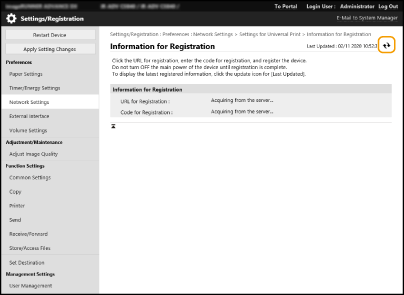
Aşteptaţi câteva secunde, apoi faceţi clic pe [ ].
].
].
9
Faceţi clic pe linkul adresei URL afişat pentru [URL for Registration].
10
Urmaţi instrucţiunile de pe ecran pentru a înregistra aparatul.
11
Aşteptaţi câteva minute, apoi faceţi clic pe [] de pe ecranul IU la distanţă.
] de pe ecranul IU la distanţă.Odată ce înregistrarea este finalizată, apare [Registered] în [Registration Status].
12
Vizualizați ecranul de gestionare Universal Print al serviciului Microsoft Entra ID în browserul web.
13
Selectaţi aparatul înregistrat şi faceţi clic pe [Share Printer].
Pentru a modifica numele afişat pe computer, introduceţi noul nume în [Printer Share Name], apoi faceţi clic pe [Share Printer].
[Printer shared.] apare în partea din dreapta sus a ecranului.
14
Faceţi clic pe [Members], apoi faceţi clic pe [Add].
15
Selectaţi din listă membrii şi grupurile care vor utiliza imprimanta înregistrată.
Membrii şi grupurile selectate vor putea utiliza imprimanta.
Pentru a şterge o imprimantă înregistrată
1
Porniţi IU la distanţă. Pornirea instrumentului IU la distanţă
2
Faceți clic pe [Settings/Registration] de pe pagina portalului. Ecranul IU la distanţă
3
Faceți clic pe [Network Settings] [Settings for Universal Print].
[Settings for Universal Print].4
Faceţi clic pe [Registration Status] pentru [Unregister].
5
Faceți clic pe [OK].
6
Vizualizați în browserul web ecranul din Microsoft Entra ID pentru gestionarea dispozitivelor.
7
Selectaţi modelul de şters şi faceţi clic pe [Delete].
Configurarea unei imprimante înregistrate în Microsoft Entra ID pe computer
1
Faceţi clic pe [ ] [
] [ Settings] [Accounts].
] [ Settings] [Accounts].2
Faceți clic pe [Access work or school] [Connect].
[Connect].3
Urmați instrucțiunile de pe ecran pentru a vă conecta la contul dumneavoastră Microsoft 365.
4
Faceți clic pe [Home] [Devices].
[Devices].5
Faceţi clic pe [Printers & scanners] [Add a printer or scanner].
[Add a printer or scanner].6
Selectaţi din listă o imprimantă înregistrată.