Editarea fişierelor din căsuța poștală
Puteți edita documentele salvate în căsuța poștală. Acest spațiu de stocare vă permite să redenumiți și să ștergeți fișierele salvate, precum și să combinați mai multe fișiere într-un singur fișier sau să inserați un fișier într-un altul.
1
Apăsaţi <Acces. fişiere stocate>. Ecranul <Acasă>
2
Selectaţi căsuţa dorită.
De asemenea, puteți introduce numărul căsuței, folosind tastele numerice, pentru a specifica direct căsuța dorită.
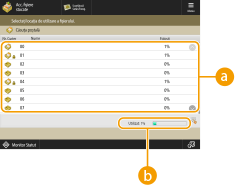
 Lista căsuțelor poștale
Afișează pictograme care indică starea căsuțelor, numerele căsuțelor, numele căsuțelor și cantitatea de memorie consumată de fiecare căsuță.
Tipurile de pictograme afișate sunt următoarele:
 Căsuță poștală cu fișiere salvate
 Căsuță poștală fără fișiere salvate
 Căsuță poștală cu parole setate Specificarea setărilor căsuței poștale
 <Folosit>
Afișează cantitatea totală de memorie consumată de toate căsuțele.
3
Operați fișiere.
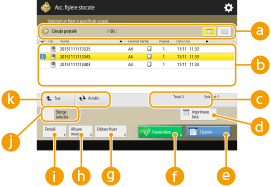 Informații despre căsuța poștală
Afișează numărul și numele căsuței afișate. Puteți modifica formatul de afișare, în funcție de modelul aparatului dvs.
Fișiere salvate în căsuțăAfișează dacă fișierele sunt selectate, pictogramele care indică tipul fișierului, numele, dimensiunile de scanare, numărul de pagini și datele/orele de salvare.
Apăsaţi <Nume> sau <Data/Ora> pentru a sorta lista de fişiere şi foldere după nume sau dată/oră în ordine crescătoare ( ) sau descrescătoare (
 ).
).
) sau descrescătoare ().Dacă vă conectaţi cu gestionarea autentificărilor personale, este reţinută condiţia de sortare care a fost utilizată ultima dată. Lista articolelor care pot fi personalizate
Când fişierele sunt selectate, pictogramele numerotate sunt afişate în ordinea cu care selectaţi fişierele. Dacă imprimaţi mai multe fişiere în acelaşi timp, acestea sunt imprimate în acea ordine.
 Fișierele de mai jos păstrează setările de imprimare. Cu toate acestea, rețineți că editarea fișierelor (de exemplu, inserarea de pagini) sau combinarea fișierelor șterge toate setările de imprimare. Fișiere salvate de pe driverul de imprimantă Fișiere salvate folosind <Stocare în C. P.> în funcția <Copiere> Stocarea documentelor copiate în aparat |
 Numărul total de fișiere și numărul de fișiere selectate
Afișează numărul total de fișiere salvate și numărul de fișiere din selecție.
 <Tipărire listă>
Imprimă o listă a documentelor salvate în căsuța afișată. Puteți verifica numele, dimensiunile hârtiei și numărul de pagini ale documentelor.
 <Tipărire>
Imprimă fişiere. Imprimarea fişierelor din căsuța poștală
 <Transmitere>
Trimite fișiere sau salvează fișiere într-un server de fișiere. Trimiterea fişierelor din căsuța poștală
 <Editare fişier>
Apăsați pentru a redenumi fișierele sau pentru a combina mai multe fișiere.
 <Afişare imagine>
Afişează imaginea de previzualizare a unui fişier. De asemenea, puteţi imprima după verificarea imaginii de previzualizare şi ştergerea paginilor care nu mai sunt necesare.
 <Detalii>
Afișează informații detaliate despre un fișier, cum ar fi numărul de pagini și dimensiunea hârtiei.
 <Selectare tot (Max 100 fişiere)>/<Şterge selecţia>
Dacă fișierele nu sunt selectate în , se afișează <Selectare tot (Max 100 fişiere)>. Dacă sunt selectate unul sau mai multe fişiere, se afişează <Şterge selecţia>. Apăsați <Selectare tot (Max 100 fişiere)> pentru a selecta până la 100 de fișiere în căsuță în același timp sau <Şterge selecţia> pentru a le deselecta.
, se afișează <Selectare tot (Max 100 fişiere)>. Dacă sunt selectate unul sau mai multe fişiere, se afişează <Şterge selecţia>. Apăsați <Selectare tot (Max 100 fişiere)> pentru a selecta până la 100 de fișiere în căsuță în același timp sau <Şterge selecţia> pentru a le deselecta. Buton de comutare a afișării
Apăsaţi <Sus> pentru a trece de la nivelul curent la nivelul superior. Pentru a actualiza conţinutul ecranului afişat, apăsaţi <Actaliz>.
 Pentru a modifica numele unui fişier
1 | Selectaţi un fişier şi apăsaţi <Editare fişier>  <Modificare nume fişier>. <Modificare nume fişier>. |
2 | Introduceţi un nume de fişier şi apăsaţi <OK>. |
Pentru a afişa imaginea de previzualizare a unui fişier
1 | Selectaţi un fişier şi apăsaţi <Afişare imagine>. |
2 | După ce verificaţi imaginea de previzualizare, apăsaţi <Înapoi>. Pentru a imprima fişierul, apăsaţi <Tipărire>. |
Pentru a verifica informaţiile detaliate ale unui fişier
1 | Selectaţi un fişier şi apăsaţi <Detalii>. |
2 | După ce verificaţi informaţiile detaliate, apăsaţi <OK>. |
Pentru a şterge un fişier
1 | Selectaţi un fişier şi apăsaţi <Editare fişier> <Şterge>. |
2 | Apăsați <Da>. |
Pentru a scana şi a salva documente
1 | Poziţionaţi originalul. Poziționarea documentelor originale |
2 | Apăsați <Editare fişier> <Adăugare fişiere (Scanare şi Stocare)>. |
3 | Specificaţi setările de scanare necesare şi apăsaţi  (Start). (Start).Pentru setările de scanare, consultaţi Ecranul de setare şi operaţiile pentru scanare în vederea salvării. |
Pentru a muta/duplica fișiere într-o altă căsuță
1 | Selectaţi un fişier şi apăsaţi <Editare fişier> <Mutare/Duplicare>. |
2 | Selectați căsuța și apăsați <Mutare> sau <Duplicare>. Când un fișier este duplicat, numele fișierului va fi același cu cel al fișierului original. |
Pentru a combina mai multe fișiere într-un singur fișier
Fișierele din aceeași casetă pot fi combinate într-un singur fișier. Rețineți că, dacă setările de rezoluție ale fișierelor nu sunt aceleași, nu puteți combina fișierele.
1 | Selectați fișierele de combinat și apăsați <Editare fişier> <Îmbinare fişiere multiple>.Fișierele sunt combinate în ordinea în care sunt selectate. |
2 | Introduceţi un nume de fișier. Apăsaţi <Nume fişier>, introduceţi numele şi apăsaţi <OK>. Dacă nu specificaţi nimic, data şi ora salvate sunt alocate automat ca nume de fişier. De exemplu, dacă un fișier este salvat la ora 13:05:12 în data de 30 octombrie 2015, numele acestuia va fi „20151030130512”. |
3 | Apăsați <Începe fuzionarea>. Toate setările de imprimare pentru fiecare fișier sunt anulate, iar setările înregistrate în <Modificare setări implicite> sunt aplicate unui fișier nou. <Modificare setări implicite> |
Pentru a insera un fișier într-un alt fișier
Fișierele din aceeași căsuță pot fi inserate. Rețineți că, dacă setările de rezoluție ale fișierelor nu sunt aceleași, nu puteți insera fișierele.
1 | Selectați fișierul în care doriți să inserați un alt fișier și apăsați <Editare fişier> <Inserare pagini>. |
2 | Specificați fișierul pe care doriți să îl inserați și poziția în care doriți să îl inserați, apoi apăsați <Următorul>. 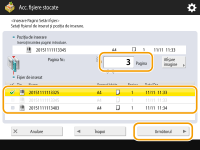 Introduceți numărul paginii în care doriți să inserați fișierul folosind tastele numerice. |
3 | Introduceţi un nume de fișier. Apăsaţi <Nume fişier după inserare>, introduceţi numele şi apăsaţi <OK>. Dacă nu specificaţi nimic, data şi ora salvate sunt alocate automat ca nume de fişier. De exemplu, dacă un fișier este salvat la ora 13:05:12 în data de 30 octombrie 2015, numele acestuia va fi „20151030130512”. |
4 | Verificaţi ordinea paginilor şi apăsaţi <Începe inserarea>. Toate setările de imprimare pentru fiecare fișier sunt anulate, iar setările înregistrate în <Modificare setări implicite> sunt aplicate unui fișier nou. <Modificare setări implicite> |
Pentru a șterge pagini
1 | Selectaţi un fişier şi apăsaţi <Editare fişier> <Ştergere pagină>. |
2 | Specificați paginile pe care doriți să le ștergeți. 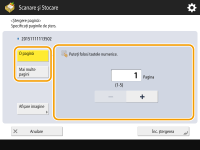 Pentru a șterge o singură pagină, apăsați <O pagină> și introduceți numărul paginii corespunzătoare. Pentru a șterge mai multe pagini simultan, apăsați <Mai multe pagini> <Prima pagină> sau <Ultima pagină> și introduceți numerele paginilor corespunzătoare. |
3 | Apăsați <Înc. ştergerea> <Da>. |