Lucrul cu fişiere şi foldere în suportul de memorie
Puteţi crea foldere şi şterge fişierele salvate în suportul de memorie din aparat. De exemplu, puteţi să salvaţi un fişier creat pe un computer în suportul de memorie şi să îl ştergeţi de pe aparat după imprimare.
1
Apăsaţi <Acces. fişiere stocate>. Ecranul <Acasă>
2
Apăsați <Suport memorie>.
3
Selectaţi suportul de memorie dorit.
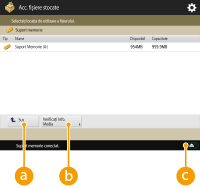
 <Sus>
<Sus>Apăsaţi pentru a trece de la nivelul curent la nivelul superior.
 <Verificaţi Info. Media>
Vă permite să verificaţi numărul de serie şi spaţiul liber al suportului de memorie.


Apăsaţi pentru a scoate suportul de memorie. Asiguraţi-vă că apăsaţi acest buton pentru a scoate în siguranţă suportul de memorie. Pentru instrucţiuni despre modalitatea de a scoate suportul de memorie, consultaţi Scoaterea suportului de memorie.
4
Operaţi fişiere şi foldere.
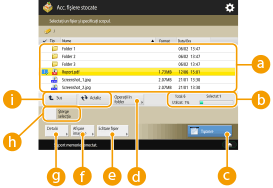 Fişiere şi foldere salvate
Afişează dacă sunt selectate fişiere sau foldere, pictograme care indică tipul de fişier sau folderul, numele, dimensiunile fişierelor şi datele/orele salvărilor.
Apăsaţi <Nume> sau <Data/Ora> pentru a sorta lista de fişiere şi foldere după nume sau dată/oră în ordine crescătoare ( ) sau descrescătoare (
 ).
).
) sau descrescătoare ().Dacă vă conectaţi cu gestionarea autentificărilor personale, este reţinută condiţia de sortare care a fost utilizată ultima dată. Lista articolelor care pot fi personalizate
Când sunt selectate fişierele, pictogramele numerotate sunt afişate pentru fiecare fişier, în ordinea selectată. Dacă imprimaţi mai multe fişiere în acelaşi timp, acestea sunt imprimate în acea ordine.
Numărul total de fișiere/foldere, numărul de fișiere selectate și rata de utilizare a memoriei suportului de stocareAfișează numărul total de fișiere/foldere salvate pe suportul de memorie, numărul de fișiere selectate în prezent și rata de utilizare a memoriei suportului de memorie.
<Tipărire>Imprimă fişiere. Imprimarea fişierelor în suportul de memorie
 <Operaţii în folder>
Apăsați această opțiune în următoarele cazuri.
Când verificați <Detalii> pentru un folder care există la nivelul afișat
Când efectuați <Creare Folder> la nivelul afișat

Următoarele elemente pot fi verificate în <Detalii>. Puteţi să apăsaţi şi <Redenumire Folder> pentru a redenumi folderul.
Nume folder
Locaţie
Actualizat
 <Editare fişier>
Apăsați pentru a redenumi sau șterge fișiere.
 <Afişare imagine>
Afişează imaginea de previzualizare a unui fişier. De asemenea, puteţi imprima după verificarea imaginii de previzualizare şi ştergerea paginilor care nu mai sunt necesare.
 <Detalii>
Afișaţi următoarele articole. Puteţi să apăsaţi şi <Modificare nume fişier> pentru a redenumi fişierul.
Nume fişier
Locaţie
Tip fişier
Format
Actualizat
 <Şterge selecţia>
Deselectează toate fişierele selectate în .
. Buton de comutare a afișării
Apăsaţi <Sus> pentru a trece de la nivelul curent la nivelul superior. Pentru a actualiza conţinutul ecranului afişat, apăsaţi <Actaliz>.
 Pentru a modifica numele unui fişier
1 | Selectaţi un fişier şi apăsaţi <Editare fişier>  <Modificare nume fişier>. <Modificare nume fişier>. |
2 | Introduceţi un nume de fişier şi apăsaţi <OK>. |
Pentru a afişa imaginea de previzualizare a unui fişier
1 | Selectaţi un fişier şi apăsaţi <Afişare imagine>. |
2 | După ce verificaţi imaginea de previzualizare, apăsaţi <Înapoi>. |
Pentru a verifica informaţiile detaliate ale unui fişier
1 | Selectaţi un fişier şi apăsaţi <Detalii>. |
2 | După ce verificaţi informaţiile detaliate, apăsaţi <OK>. |
Pentru a şterge un fişier
1 | Selectaţi un fişier şi apăsaţi <Editare fişier> <Şterge>. |
2 | Apăsați <Da>. |
Puteţi să selectaţi şi să ştergeţi până la 32 de fişiere odată.
Pentru a scana şi a salva documente
1 | Poziţionaţi originalul. Poziționarea documentelor originale |
2 | Apăsați <Editare fişier> <Adăugare fişiere (Scanare şi Stocare)>. |
3 | Specificaţi setările de scanare necesare şi apăsaţi  (Start). (Start).Pentru setările de scanare, consultaţi Ecranul de setare şi operaţiile pentru scanare în vederea salvării. |
Pentru a crea un folder
1 | Apăsați <Operaţii în folder>. |
2 | Apăsați <Creare Folder>. |
3 | Introduceţi numele folderului şi apăsaţi <OK>. |
4 | Apăsați <OK>. |
Pentru a modifica un nume de folder
1 | Afişaţi un folder al cărui nume doriţi să îl modificaţi şi apăsaţi <Operaţii în folder>. |
2 | Selectaţi un folder şi apăsaţi <Detalii>. |
3 | Apăsați <Redenumire Folder>. |
4 | Introduceţi numele folderului şi apăsaţi <OK>. |
5 | Apăsați <OK>. |
Pentru a verifica informaţiile detaliate ale unui folder
1 | Selectaţi un folder ale cărui informaţii doriţi să le verificaţi şi apăsaţi <Operaţii în folder>. |
2 | Selectaţi un folder şi apăsaţi <Detalii>. |
3 | După ce verificaţi informaţiile detaliate, apăsaţi <OK>. |