
Modificarea tensiunii de transfer secundar
Când estomparea imaginii este mai evidentă pe tipul de hârtie personalizat decât pe tipurile de hârtie standard, puteți regla tensiunea de transfer secundar (tensiunea care transferă tonerul la hârtie).
|
Reglarea tensiunii de transfer secundar poate afecta setările din <Reg.tens.sec.trans.much.avs>, <Corectare aplicare toner extrem. post.> și <Reglare poziţie imagine>. Reajustaţi aceste setări dacă este cazul. |
Modificarea automată a tensiunii de transfer secundar (opțional)
Când este montat „Sensing Unit-B”, puteți regla automat tensiunea de transfer secundar.
1
Apăsaţi <Modificare> pentru <Regl.tens.transfer secundară>.
2
Apăsați <Reglare Automată>.
3
Selectați <Tip imprimare grafic> și <Faţă impr.> și apăsați <Următorul>.
Tip imprimare grafic
Selectați <Pentru reglare fină> atunci când efectuați reglaje fine și selectați <Pentru reglare grosieră> când sunt necesare ajustări majore.
Faţă impr.
Selectați partea pentru care doriți să reglați tensiunea de transfer secundar.
4
Selectați sursa de hârtie cu tipul de hârtie personalizat și apăsați <Începere reglare>.
Se afișează rezultatul reglajului.
Diagrama este afișată.
Specificarea/afișarea diagramei
Pentru a regla tensiunea de transfer secundar, scoateți la ieșire mai întâi diagrama pentru hârtie.
1
Apăsaţi <Modificare> pentru <Regl.tens.transfer secundară>.
2
Selectați metoda de reglare a tensiunii de transfer secundar.
Dacă doriți să determinați o pată optimă verificând vizual graficul de ieșire și să o reglați manual, apăsați <Nu folosi scanerul> sau <Reglare manuală>.
Dacă doriți să determinați și să reglați automat o pată optimă prin scanarea graficului de ieșire, apăsați <Foloseşte scanerul>.

Dacă selectați <Foloseşte scanerul>, un format de hârtie care poate fi utilizat pentru grafic este A3, A4, 11" x 17" și LTR.
Deoarece hârtia din tipurile de mai jos nu poate fi scanată cu scanerul, selectați <Nu folosi scanerul>.
Hârtie colorată, hârtie velină, folie semitransparentă, folie OHP, etichete, plicuri
3
Apăsați <Setări Impr. grafic>.
4
Specificaţi setările pentru diagramă şi apăsaţi <Următorul>.
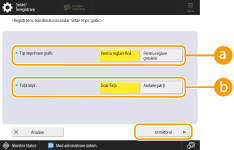
 <Tip imprimare grafic>
Pentru a efectua reglaje fine, selectați <Pentru reglare fină>. Dacă este necesar un reglaj major, selectați <Pentru reglare grosieră>.

Dacă se selectează <Pentru reglare fină>, sunt generate diagrame cu valori de reglare în incremente de ±1.
Dacă se selectează <Pentru reglare grosieră>, sunt generate diagrame cu valori de reglare în incremente care corespund stării aparatului.
 <Faţă impr.>
Selectați o parte de imprimare pentru care se va regla tensiunea de transfer secundar.
În oricare din următoarele cazuri, selectați <Doar Faţa>.
Când <Faţa 2 a paginii cu 2-Feţe> este setat la <Pornit> pentru tipul de hârtie personalizat.
Când hârtia este încărcată în tava universală și <Tip hârtie> este setat la <Faţa 2 a paginii cu 2-Feţe>.
Pentru informații despre hârtia care poate fi utilizată pentru grafic atunci când este selectată opțiunea <Ambele părţi>, consultați secțiunea Hârtie disponibilă pentru copiere/imprimare faţă-verso.
5
Selectați sursa de hârtie cu tipul de hârtie personalizat și apăsați <OK>.
6
Apăsaţi <Impr. grafic> sau <Imprimare/scan. grafic>.
Când se selectează <Foloseşte scanerul> în Etapa 2, apăsați <Începe imprimarea>.
Diagrama este afișată.
Reglarea tensiunii de transfer secundar
Puteți regla tensiunea de transfer secundar utilizând diagrama generată. Procedura diferă în funcție de metoda de ajustare selectată la etapa 2 din „Specificarea/afișarea diagramei”.
Când se selectează <Nu folosi scanerul> sau <Reglare manuală>
Puteți regla manual tensiunea de transfer secundar verificând vizual și determinând pata optimă din tabel.
1
Verificați pata optimă din diagrama generată.
Cifrele cu magenta din diagramă indică setările efective.
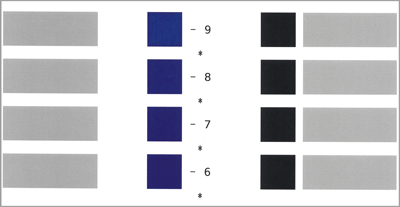
Verificați petele de la valorile negative către cele pozitive, selectați pata cu densitatea care pare uniformă (-8 în eșantion), comparați-o cu cele două pete de mai sus (-7 și -6 în eșantion), apoi selectați pata optimă.
Asteriscul unic (*) imprimat lângă valoarea din diagramă indică valoarea pentru partea din față.
Dacă nu puteți face diferența dintre cele trei pete selectate, selectați-o pe cea din mijloc (-7 în exemplu).
2
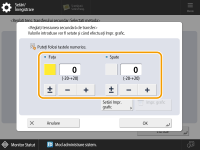
În ecranul <Reglaţi tens. transferului secundar>, introduceți valoarea verificată cu diagrama.
Selectați <Faţa> sau <Spate> și introduceți valoarea folosind <-> sau <+>.
Ajustarea în direcția <-> este recomandată în următoarele cazuri | Ajustarea în direcția <+> este recomandată în următoarele cazuri | |
Greutate de bază | Uşoară (hârtie subţire) | Grea (hârtie groasă) |
Imagini slabe | Deşi densitatea zonelor cu densitate mare este normală, în zonele cu densitate mică pot apărea pete mici albe. În zonele cu densitate mare apar pete albe. Nu se aplică suficient toner în zonele cu densitate mare și apar pete mici dense. Pete dense pot apărea în zonele cu densitate scăzută. În imaginile cu densitate mare, pot apărea dungi cu densitate neuniformă, de-a lungul direcției de alimentare. | Zonele cu densitate mare pot să nu fie suficient de dense. Imaginile cu densitate mare pot avea densitate neuniformă. Contururile din imaginile cu densitate mare pot fi estompate. |
În oricare din cazurile următoare, reglați valoarea <Spate>. Când <Faţa 2 a paginii cu 2-Feţe> este setat la <Pornit> pentru tipul de hârtie personalizat. Când hârtia este încărcată în tava universală și <Tip hârtie> este setat la <Faţa 2 a paginii cu 2-Feţe>. |
3
Apăsați <OK>
Când se selectează <Foloseşte scanerul> (opțional)
Puteți determina și regla automat pata optimă prin scanarea diagramei.
1
Poziționați diagrama. Poziționarea documentelor originale
Poziționați diagrama urmând instrucțiunile de pe ecran.
Dacă apare un ecran care vă solicită să selectați grosimea originalului, selectați grosimea originalului pe care îl utilizați. (Apare când opțiunea <Val. implicite Grosime Original pt.scan.din Alimentator> este setată la <Specificaţi Mereu>.<Val. implicite Grosime Original pt.scan.din Alimentator>)
2
Apăsați <Înc scanarea>.
Diagrama este scanată.
Dacă scoateți la ieșire diagrama în formă imprimată pe ambele părți, poziționați partea opusă a diagramei pe suprafaţa de scanare și apăsați din nou <Înc scanarea>.
Dacă scanați din alimentator, originalul nu trebuie întors și poziționat pe partea opusă.
Apăsați <Scanare cu Platan> pentru a comuta la ecranul de scanare de pe suprafaţa de scanare. Cu toate acestea, în cazul tipurilor de hârtie următoare, scanarea din alimentator nu este posibilă, astfel încât ecranul comută direct la ecranul pentru scanarea de pe suprafaţa de scanare, fără ca mesajul <Scanare cu Platan> să apară.
Subțire 2, Grea 5-8, 1 față cretată, 2 fețe cretată, Mată cretată, Texturată 7-8, Hârtie index, Pre-perforată
3
Îndepărtați diagrama.
4
Apăsați <OK>.