Efectuarea setărilor SMB
Această secțiune descrie pașii de configurare pentru partajarea fișierelor și imprimantelor între mai multe dispozitive din rețea utilizând protocolul SMB.
Configurarea serverului SMB
Activarea funcțiilor serverului SMB permite utilizarea Spaţiu avansat ca server de fișiere SMB.
1
Apăsați  (Setări/Înregistrare).
(Setări/Înregistrare).2
Apăsați <Preferinţe>  <Reţea> <Setări TCP/IP> <Setări server SMB>.
<Reţea> <Setări TCP/IP> <Setări server SMB>.3
Selectați <Pornit> în <Utilizaţi server SMB> şi efectuaţi configurarea necesară.
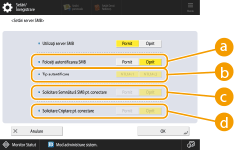
 <Folosiţi autentificarea SMB>
Autentificarea utilizatorului se realizează utilizând informațiile utilizatorului din Spaţiu avansat. Pentru a efectua autentificarea utilizatorului, apăsați <Pornit>.
 <Tip autentificare>
Selectați versiunea protocolului de autentificare. Selectați <NTLMv1> sau <NTLMv2>, în funcție de sistemul dvs. de operare. De asemenea, puteţi selecta ambele opţiuni.
 <Solicitare Semnătură SMB pt. conectare>
Pentru a seta astfel încât să fie solicitată o semnătură de pachet SMB la conectarea la serverul SMB, apăsați <Pornit>.
 <Solicitare Criptare pt. conectare>
Pentru a solicita o conexiune cu comunicare criptată SMB v3.0 atunci când vă conectaţi la un server SMB, apăsaţi <Pornit>.
4
Apăsați <OK>.
5
Apăsați <Specificare versiune Server SMB> și selectați versiunea SMB pe care doriți să o utilizați cu serverul SMB.
6
Apăsați <OK>.
7
Apăsați (Setări/Înregistrare) <Da>.
(Setări/Înregistrare) <Da>. |
Utilizaţi aceeaşi versiune de SMB cu serverul SMB şi clientul SMB. SMB nu se poate utiliza dacă versiunile diferă. |
 |
Dacă setați <Solicitare Criptare pt. conectare> la <Activat>, nu veți mai putea să vă conectați la aparat de pe sistemele de operare client care nu acceptă comunicarea criptată SMB 3,0/3.1. |
Configurarea clientului SMB
Această secţiune descrie cum să specificaţi setările de utilizat atunci când aparatul se conectează la o reţea ca și client SMB.
1
Apăsați (Setări/Înregistrare).
(Setări/Înregistrare).2
Apăsați <Preferinţe> <Reţea> <Setări TCP/IP> <Setări server SMB>.
<Reţea> <Setări TCP/IP> <Setări server SMB>.3
Specificaţi setările solicitate.
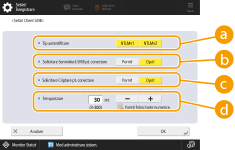 <Tip autentificare>
Selectaţi versiunea protocolului de autentificare. Selectaţi fie <NTLMv1>, fie <NTLMv2>, conform serverului SMB de destinaţie. De asemenea, puteţi selecta ambele opţiuni.
<Solicitare Semnătură SMB pt. conectare>Pentru a solicita o semnătură de pachet SMB atunci când vă conectaţi la un server SMB, apăsaţi <Pornit>.
<Solicitare Criptare pt. conectare>Pentru a solicita o conexiune cu comunicare criptată SMB v3.0 atunci când vă conectaţi la un server SMB, apăsaţi <Pornit>.
<Temporizare>Setaţi ora până când răspunde destinaţia conexiunii SMB.
La trimiterea către un server SMB, conexiunea de reţea a fost pierdută sau răspunsul pe partea serverului a fost lent, ceea ce a determinat o expirare a timpului de aşteptare pe partea aparatului înainte ca datele să poată fi trimise sau redirecţionarea să poată fi finalizată. Dacă se întâmplă acest lucru, este posibil să evitaţi o depăşire a limitei de timp mărind timpul de aşteptare.
4
Apăsați <OK>.
5
Apăsaţi <Specificare versiune Client SMB> şi selectaţi versiunea SMB utilizată de clientul SMB.
6
Apăsați <OK>.
7
Apăsați (Setări/Înregistrare) <Da>.
(Setări/Înregistrare) <Da>. |
Când <1,0> din <Specificare versiune Client SMB> este setat la <Pornit>, se consideră o comunicare vulnerabilă și poate cauza probleme de comunicare. Nu setați <1,0> la <Pornit> cu excepția cazului în care este necesar. Când opţiunea <Solicitare Criptare pt. conectare> este setată la <Pornit>, aparatul se poate conecta numai la serverele SMB care acceptă comunicarea criptată SMB 3,0/3.1. Aparatul nu se poate conecta la serverele SMB care nu acceptă comunicația criptată SMB 3,0/3.1. Utilizaţi aceeaşi versiune de SMB cu serverul SMB şi clientul SMB. SMB nu se poate utiliza dacă versiunile diferă. |
 |
În funcţie de setările reţelei, poate fi afişată o eroare la trimiterea către serverul SMB. În acest caz, reglaţi timpul în <Temporizare>. |