
Înregistrarea unei combinaţii de funcţii utilizate frecvent
Dacă utilizaţi de fiecare dată aceleaşi setări pentru o funcţie de bază sau dacă doriţi să salvaţi setări complicate, puteţi înregistra setările ca setări favorite, care vor putea fi reutilizate convenabil.

|
Setările stocate în memorie nu se şterg, chiar dacă se opreşte alimentarea generală. |
Înregistrarea setărilor
Exemplu: Funcţia Tipărire
1
Apăsați <Acces.fişiere stocate>, selectați o căsuță poștală, selectați un fișier pentru imprimare, apăsați <Tipărire> și specificați setările pe care doriți să le înregistrați.
Ecranul <Acasă>
Ecranul <Acasă>
2
Apăsaţi 
 <Înregistrare/Editare Setări Favorite>.
<Înregistrare/Editare Setări Favorite>.3
Selectaţi un buton şi apăsaţi <Înregistrare>.
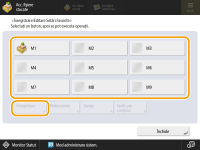
Pentru a modifica numele unui buton, selectaţi butonul, apăsaţi <Redenumire> şi introduceţi noul nume.
Pentru a şterge setările înregistrate, selectaţi butonul şi apăsaţi <Şterge>.
Numele butonului nu se şterge. Pentru a modifica numele unei taste, apăsaţi <Redenumire>.
Dacă o adresă inclusă într-un buton de setări favorite este ştearsă din agendă, aceasta va fi ştearsă şi din setările înregistrate în butonul de setări favorite.
4
Apăsați <Da> <Închide>.
<Închide>.Pentru anumite funcţii, apăsaţi <Următorul>, introduceţi un comentariu după cum este necesar şi apăsaţi <OK>. Puteţi seta <Arătaţi comentariile> pe <Pornit> pentru a afişa comentariile.
Reapelarea setărilor înregistrate
Exemplu: Funcţia Tipărire
1
Apăsați <Acces.fişiere stocate>, selectați o căsuță poștală, selectați un fișier pentru imprimare și apăsați <Tipărire>. Ecranul <Acasă>
2
Apăsați <Modificare Setări Imprim.> și <Setări Favorite>.
3
Selectaţi butonul şi apăsaţi <OK> <Da>.
şi apăsaţi <OK> <Da>.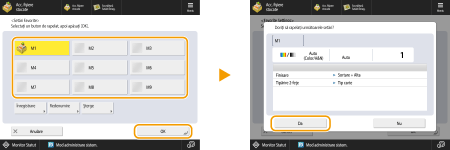 (Elementele afișate pe ecran pot diferi în funcție de modelul și opțiunile dvs.) |
De asemenea, puteţi să modificaţi setările reapelate după ce apăsaţi <Da>.
4
Apăsați <Începe imprimarea>.
Începe imprimarea.
 |
Limita numărului de <Setări Favorite> pe care le puteţi înregistra este după cum urmează. Accesarea fişierelor stocate: 9 |