
Înregistrarea butoanelor personale/partajate
Puteţi să înregistraţi butoane personale, pentru utilizare proprie, sau butoane partajate care pot fi partajate cu toţi utilizatorii.
|
Pentru a înregistra un buton personal, trebuie să vă conectaţi prin gestionarea autentificării personale. Configurarea setărilor de gestionare a autentificării personale Pentru a înregistra un buton partajat, trebuie să vă conectați cu drepturi de administrator. Pentru informaţii despre numărul maxim de butoane personale şi partajate care pot fi înregistrate, consultaţi Funcţii de administrare. Butoanele personale nu se pot înlocui cu butoane partajate şi viceversa. Pentru a realiza acest lucru, reapelaţi setările şi înregistraţi un alt buton din <Meniu>. Menţineţi apăsat un buton pentru a-i modifica numele/comentariul sau pentru a-l muta/şterge. Aceleaşi operaţii (modificarea numelui/comentariului unui buton sau mutarea/ştergerea unui buton) pot fi efectuate din <Meniu> din ecranul <Acasă>. Personalizarea ecranului <Pagină de pornire> Butoanele personale pot fi partajate între mai multe dispozitive prin sincronizarea datelor personalizate. Lista articolelor care pot fi personalizate Setările care pot fi înregistrate în butoanele personale/partajateFuncţiile şi setările care pot fi înregistrate în butoanele personale/partajate sunt indicate mai jos. Salvați locațiile pentru funcțiile <Acces. fişiere stocate> Utilizarea spaţiului de stocare Accesul la un server şi parola de conectare pot fi înregistrate în butoanele personale/partajate. Acest lucru este comod pentru a nu mai introduce parola când reapelaţi butonul înregistrat. Dacă doriţi să setaţi parola în setările stocate în butonul înregistrat, deoarece importaţi frecvent setările dintr-un buton personal sau partajat către un alt aparat şi doriţi să împiedicaţi utilizatorii să pretindă că sunt alţi utilizatori, excludeţi parola la înregistrare. Importul/exportul butoanelor înregistratePuteți importa și exporta butoanele personale/partajate din Remote UI (IU la distanță). Importul/exportul tuturor setărilor În funcție de modelul de la care se importă butoane, este posibil să nu puteți importa toate setările pentru butoanele partajate/personale. Pentru mai multe informații, contactați dealerul sau reprezentantul dumneavoastră de service. |
Exemplu: Înregistrarea funcţiei de imprimare
1
Apăsați <Acces. fişiere stocate>, selectați o căsuță poștală, selectați un fișier pentru imprimare, apăsați <Tipărire> și specificați setările de imprimare. Ecranul <Acasă>
2
Apăsaţi 
 <Înregistrare la Acasă> după finalizarea setării.
<Înregistrare la Acasă> după finalizarea setării.3
Confirmaţi setările şi apăsaţi <Următorul>.
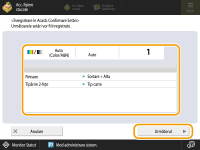
4
Specificaţi acţiunea care se efectuează când se apasă butonul înregistrat şi apăsaţi <Următorul>.
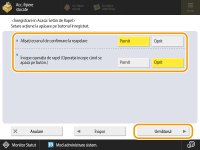
Setarea descrisă mai jos are ca rezultat o altă operaţie imediat după apăsarea butonului înregistrat. Pentru mai multe informații, consultați Executarea butoanelor personale/partajate.
Dacă selectaţi <Pornit> pentru <Afişaţi ecranul de confirmare la reapelare>, când apăsaţi butonul înregistrat se afişează ecranul de confirmare de mai jos. Selectaţi <Oprit> dacă nu doriţi să se afişeze ecranul de confirmare.
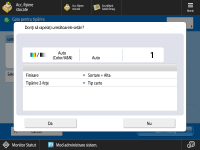
Dacă selectaţi <Pornit> pentru <Începe operaţia de rapel (Operaţia începe când se apasă pe buton.)>, imprimarea începe atunci când apăsaţi butonul înregistrat, fără să apăsaţi <Începe imprimarea>. Selectaţi <Oprit> dacă doriţi să începeți imprimarea manual, apăsând <Începe imprimarea>.

Dacă selectaţi <Pornit> pentru <Afişaţi ecranul de confirmare la reapelare> şi pentru <Începe operaţia de rapel (Operaţia începe când se apasă pe buton.)>, imprimarea începe după ce selectaţi <Da> în ecranul de confirmare.
5
Introduceţi numele şi un comentariu pentru buton, selectaţi <Personal> sau <Partajat> şi apăsaţi <OK>.
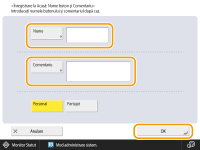
Apăsaţi <Nume> sau <Comentariu> pentru introducere. Este comod să introduceţi un nume de setare în <Nume> şi o notă în <Comentariu>.
Pentru a înregistra un buton numai pentru uz propriu, apăsaţi <Personal>. Pentru a înregistra un buton care va fi partajat cu alţi utilizatori, apăsaţi <Partajat>.
Dacă opțiunea <4 butoane mici-medii pe pagină>, <12 butoane mici-medii pe pagină> sau <15 butoane mici pe pagină> este selectată în <Setări dispunere ecran Acasă>, <Comentariu> nu este afișat pentru butoanele partajate/personale. Personalizarea ecranului <Pagină de pornire>
Executarea butoanelor personale/partajate
Această secţiune descrie modul de execuţie a butoanelor personale/partajate. Procedura de executare a funcţiei diferă conform setărilor specificate când s-au înregistrat butonul personal/partajat şi funcţia.
1
Apăsaţi butonul pe care doriţi să îl utilizaţi.
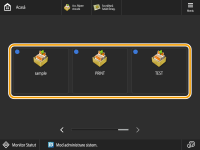
Fiecare pictogramă indică tipul funcţiei, aşa cum se arată mai jos.
 <Acces. fişiere stocate>
Puteţi executa conţinutul butonului şi prin procedura următoare: menţineţi apăsat butonul personal/partajat apăsaţi <Rapelare>.
apăsaţi <Rapelare>.2
Efectuaţi următoarea operaţie conform conţinutului înregistrat în buton.
 Când opţiunea <Afişaţi ecranul de confirmare la reapelare> este setată la <Pornit>
Se afişează un ecran de confirmare care vă întreabă dacă reapelaţi setările.
Dacă <Începe operaţia de rapel (Operaţia începe când se apasă pe buton.)> s-a setat pe <Pornit>, operaţiile înregistrate în buton încep atunci când apăsaţi <Da>.
Dacă <Începe operaţia de rapel (Operaţia începe când se apasă pe buton.)> s-a setat pe <Oprit>, ecranul de setare se afişează atunci când apăsaţi <Da>. Aceasta vă permite să modificaţi setările înainte de a apăsa <Începe imprimarea> pentru a începe.
Când opţiunea <Afişaţi ecranul de confirmare la reapelare> este setată la <Oprit>
Dacă <Începe operaţia de rapel (Operaţia începe când se apasă pe buton.)> s-a setat pe <Pornit>, operaţiile înregistrate în buton încep imediat.
Dacă <Începe operaţia de rapel (Operaţia începe când se apasă pe buton.)> s-a setat pe <Oprit>, se afişează ecranul de setare. Aceasta vă permite să modificaţi setările înainte de a apăsa <Începe imprimarea> pentru a începe.
Când selectaţi butonul cu funcţie <Acces. fişiere stocate>
Se afişează folderul specificat pentru salvare. Selectaţi un fişier din folder pentru imprimare.