
Ajustarea gradaţiei
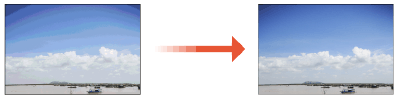
Densitatea maximă și balansul de toner CMYK generat inițial la ieșire vor varia din cauza fluctuațiilor mediului de operare (temperatură și umiditate) și a ieșirii continue. Reglarea automată a gradației este o funcție care asigură întotdeauna un echilibru optim al densității. Există două tipuri de ajustări: Ajustare completă și Reglare rapidă.
Când doriți să efectuați ajustări pentru hârtie mai groasă decât Grea 6, selectând <După grup tip de hârtie> în nivelul de ajustare, consultați Efectuarea reglării automate a gradației pentru hârtie mai groasă decât Grea 6.
|
Asigurați-vă că efectuați această funcție într-un mediu stabil (adică temperatură și umiditate). Culoarea poate deveni instabilă din cauza schimbărilor rapide ale mediului din încăpere, în special imediat după pornirea aparatului de aer condiționat în timpul sezonului de vară sau de iarnă. Se recomandă ca atunci când efectuaţi o reglare automată a gradaţiei să selectaţi <Ajustare completă>. Selectaţi <Ajustare rapidă> pentru o reglare rapidă, dar mai puţin completă între recalibrările regulate ale reglării complete. Acest aparat reglează tonerul şi viteza de imprimare în funcţie de tipul hârtiei. Pentru reglaje eficiente, selectaţi tipul de hârtie corect. Reglarea automată a gradației nu poate fi efectuată pe hârtie preimprimată, hârtie cu margini sau hârtie colorată etc. |
Ajustare completă
Corectaţi cu precizie gradaţia unei imagini şi optimizaţi capacitatea de reproducere în timpul imprimării. Informaţiile optimizate vor fi reţinute până la următoarea corecţie precisă.
Reglarea gradației se efectuează prin repetarea automată a operațiunii de încărcare a unei pagini de testare. Aceasta consumă între 3 și 11 coli de hârtie. Numărul de coli care vor fi consumate va diferi în funcție de numărul de coli specificat în <Număr de foi de scos pt pagina test>.
|
Puteți utiliza următoarea hârtie. Asigurați-vă că hârtia următoare este încărcată în sursa de hârtie înainte de utilizare. Format: A3, 11" x 17", 320 mm x 450 mm (SRA3), 12" x 18" sau 13" x 19" Greutate de bază/Finisare/Grad de alb: Canon SAT023 Top Colour Zero FSC (100 g/m²)* sau tipul de hârtie înregistrat/selectat ca hârtie de ajustat * Numele hârtiei poate fi modificat fără notificare prealabilă. Pentru mai multe informaţii, contactaţi dealerul local autorizat Canon. |
1
Apăsați  (Setări/Înregistrare)
  <Reglare/Întreţinere> <Reglare calitatea imaginii> <Ajustare automată gradaţie>.
(Setări/Înregistrare) <Reglare/Întreţinere> <Reglare calitatea imaginii> <Ajustare automată gradaţie>.2
Apăsați <Ajustare completă>.
3
Selectați sursa de hârtie din care este încărcată hârtia pentru testul de imprimare și apăsați <OK>.
4
Apăsați <Începe imprimarea>.
Prima pagină de testare este scoasă la ieșire.
Reglare rapidă
Această ajustare menţine starea optimizată obţinută prin <Ajustare completă>. Dacă rezultatul ajustării nu este mulţumitor, efectuați <Ajustare completă>.
1
Apăsați (Setări/Înregistrare) <Reglare/Întreţinere> <Reglare calitatea imaginii> <Ajustare automată gradaţie>.
(Setări/Înregistrare) <Reglare/Întreţinere> <Reglare calitatea imaginii> <Ajustare automată gradaţie>.2
Apăsați <Ajustare rapidă>.
3
Apăsați <Start>.
Înregistrarea hârtiei pentru calibrare
Dacă efectuați reglarea automată a gradației pentru un tip de hârtie personalizat, este necesar să înregistrați în prealabil un tip de hârtie personalizat pentru calibrare.
În această procedură, trebuie să scanați paginile de testare imprimate de două ori, o dată pentru hârtia de bază și o dată pentru un tip de hârtie personalizat. Numărul de coli necesare pentru înregistrare este de 2 coli de hârtie.
| ||||
Asigurați-vă că înregistrați hârtia pentru a o adapta la condițiile stabile din încăpere (adică temperatură și umiditate). Dacă schimbările rapide ale mediului din încăpere au loc după înregistrarea hârtiei de ajustat, nu se pot efectua recalibrări precise ale setărilor de gradație, densitate și culoare ale aparatului pentru hârtia deja înregistrată de ajustat. În acest caz, înregistrați din nou hârtia respectivă de ajustat. Asigurați-vă că înregistrați hârtia cu finisaj și grad de alb echivalente cu cele ale Canon SAT023 Top Colour Zero FSC (100 g/m²) ca hârtie de ajustat. Este posibil ca recalibrarea precisă a setărilor de gradație, densitate și culoare ale aparatului să nu poată fi efectuată dacă înregistrați și utilizați alt tip de hârtie decât cea indicată ca hârtie de ajustat. Pentru a realiza procedura descrisă în această secţiune, trebuie să vă autentificaţi la aparat ca administrator. Conectarea ca administrator Înainte de a începe această procedură, asigurați-vă că atât hârtia care va fi utilizată ca bază, cât și tipul de hârtie personalizat care trebuie înregistrat pentru ajustare, descrise în tabelul următor, sunt setate corect în sursele de hârtie.
* Numele hârtiei poate fi modificat fără notificare prealabilă. Pentru mai multe informaţii, contactaţi dealerul local autorizat Canon. |
 |
<Tip Personalizat> înregistrat în <Informaţii despre hârtie> pentru <Hârtie de reglat 1>, <Hârtie de reglat 2> și <Hârtie de reglat 3> nu mai poate fi modificat sau șters. Dacă doriți să ștergeți sau să modificați <Tip Personalizat>, înregistrați mai întâi alt <Tip Personalizat> ca hârtie de ajustat. Setări de gestionare a tipurilor de hârtie |
1
Apăsați (Setări/Înregistrare) <Reglare/Întreţinere> <Reglare calitatea imaginii> <Ajustare automată gradaţie>.
(Setări/Înregistrare) <Reglare/Întreţinere> <Reglare calitatea imaginii> <Ajustare automată gradaţie>.2
Apăsați <Înregistrare hârtie de reglat>.
3
Selectați destinația pentru înregistrarea hârtiei noi de ajustat și apăsați <Următorul>.
|
Puteți înregistra până la trei tipuri de hârtie de ajustat și le puteți suprascrie. Când suprascrieți, nu puteți restaura setările de hârtie înregistrate anterior. |
4
Selectați tipul de hârtie pe care doriți să o utilizați ca bază și apăsați <Următorul>.
5
Selectați sursa de hârtie care conține tipul de hârtie pe care doriți să îl utilizați ca bază și apăsați <Următorul>.
|
Acest aparat reglează tonerul şi viteza de imprimare în funcţie de tipul hârtiei. Pentru reglaje eficiente, selectaţi tipul de hârtie corect. |
6
Apăsați <Începe imprimarea>.
Prima pagină de testare este scoasă la ieșire.
Selectarea hârtiei pentru calibrare
Puteți selecta tipul de hârtie pentru calibrare.
|
Pentru a realiza procedura descrisă în această secţiune, trebuie să vă autentificaţi la aparat ca administrator. Conectarea ca administrator |
1
Apăsați (Setări/Înregistrare) <Reglare/Întreţinere> <Reglare calitatea imaginii> <Ajustare automată gradaţie>.
(Setări/Înregistrare) <Reglare/Întreţinere> <Reglare calitatea imaginii> <Ajustare automată gradaţie>.2
Apăsați <Selectare hârtie de reglat> selectați tipul de hârtie de ajustat, apăsați <OK>.
selectați tipul de hârtie de ajustat, apăsați <OK>. |
Acest aparat reglează tonerul şi viteza de imprimare în funcţie de tipul hârtiei. Pentru reglaje eficiente, selectaţi tipul de hârtie corect. Pentru a efectua reglarea automată a gradației pentru un anumit tip de hârtie personalizată, selectați tipul de hârtie personalizată, care este înregistrat în prealabil, pentru hârtia de ajustat. |
Inițializarea valorilor standard pentru calibrare
Dacă efectuați reglarea automată a gradației, dar nu puteți regla corect gradația, densitatea sau culoarea sau dacă apare un mesaj de eroare scanat pentru pagina de testare, setați <Iniţializare la utilizare reglaj complet> la <Pornit>, apoi efectuați <Ajustare completă>.
1
Apăsați (Setări/Înregistrare) <Reglare/Întreţinere> <Reglare calitatea imaginii> <Ajustare automată gradaţie>.
(Setări/Înregistrare) <Reglare/Întreţinere> <Reglare calitatea imaginii> <Ajustare automată gradaţie>.2
Apăsați <Iniţializare la utilizare reglaj complet> <Pornit> <OK>.
<Pornit> <OK>.3
Efectuați reglarea completă urmând pașii 2-4 din Ajustare completă Reglare completă.
Reglare completă.Efectuarea reglării automate a gradației pentru hârtie mai groasă decât Grea 6
Când imprimați pe hârtie mai groasă decât Grea 6, viteza de imprimare este mai mică decât în cazul hârtiei mai subțiri. Dacă aveți nevoie de o reglare mai precisă, efectuați reglarea automată a gradației pentru Grea 6 modificând la <După grup tip de hârtie> în <Nivel reglare>.
 Modificarea nivelului de reglare
1 | Apăsați (Setări/Înregistrare) <Reglare/Întreţinere> <Reglare calitatea imaginii> <Ajustare automată gradaţie>. |
2 | Apăsați <Nivel reglare>. |
3 | Apăsați <După grup tip de hârtie> <OK>. |
Înregistrarea unui tip de hârtie personalizat pe care doriți să îl utilizați ca hârtie de reglat
Urmați procedura de mai jos pentru a înregistra tipul de hârtie personalizat pe care doriți să îl utilizați ca hârtie de reglat.
1 | Apăsați (Setări/Înregistrare) <Reglare/Întreţinere> <Reglare calitatea imaginii> <Ajustare automată gradaţie>. |
2 | Apăsați <Carton 6> <Înregistrare hârtie de reglat>. |
3 | Selectați o opțiune dintre <Hârtie de reglat 1>, <Hârtie de reglat 2> și <Hârtie de reglat 3> apăsați <Următorul>. |
4 | Selectaţi <Standard> apăsaţi <Următorul>. |
5 | Selectați sursa de hârtie în care este încărcată hârtia utilizată ca bază pentru reglare apăsați <Următorul> <Începe imprimarea>.Schema de culori este imprimată pe hârtia utilizată ca bază și este măsurată. După măsurare, se afișează un ecran care vă solicită să selectați sursa de hârtie în care este încărcat un tip de hârtie personalizat. |
6 | Selectați sursa de hârtie în care este încărcat un tip de hârtie personalizat. apăsați <Următorul> <Începe imprimarea>.Schema de culori este imprimată pe tipul de hârtie personalizat și este măsurată. După măsurare, rezultatele măsurătorilor sunt înregistrate pe hârtia de reglat. |
Selectarea hârtiei înregistrate pentru reglare și efectuarea reglării complete
Utilizând informațiile înregistrate pe hârtie pentru ajustare, se efectuează ajustarea automată a gradației pentru tipul de hârtie personalizat.
1 | Apăsați (Setări/Înregistrare) <Reglare/Întreţinere> <Reglare calitatea imaginii> <Ajustare automată gradaţie>. |
2 | Apăsați <Carton 6> <Înregistrare hârtie de reglat>. |
3 | Selectați informațiile din hârtia înregistrată pentru reglare apăsați <OK>. |
4 | Apăsați <Ajustare completă>. |
5 | Selectați sursa de hârtie în care este încărcat tipul de hârtie personalizat. apăsați <OK>. |
6 | Apăsați <Începe imprimarea>. Pagina de testare este generată la ieșire și reglarea se efectuează automat. |