Ajustarea poziției imaginii
Puteți regla poziția imaginii imprimate, care este aliniată incorect sau distorsionată, confirmând paginile de testare și specificând valorile de setare.
Puteți regla automat poziția imaginii instalând „Sensing Unit-B”.Reglarea automată a poziției imaginii (opțional)
Puteți regla automat poziția imaginii instalând „Sensing Unit-B”.Reglarea automată a poziției imaginii (opțional)
Redarea unei pagini de testare
Imprimați o pagină de testare atunci când reglați poziția imaginilor.
1
Apăsaţi <Modificare> pentru <Reglare poziţie imagine>.
Când unitatea de detectare nu este atașată, treceți la pasul 3.
2
Apăsați <Reglare manuală>.
3
Apăsați <Ieşire pagină test>.
4
Introduceți numărul de pagini de testare pe care doriți să le realizați  apăsați <Următorul>.
apăsați <Următorul>.5
Selectați o sursă de hârtie care conține un tip de hârtie personalizat apăsați <Începe imprimarea>.
apăsați <Începe imprimarea>.Se imprimă o pagină de test.

Pentru informații despre hârtia care poate fi utilizată ca pagini de testare, consultați Hârtie disponibilă pentru imprimare față-verso.
Asigurați-vă că în sursa de hârtie este încărcată o cantitate suficientă de hârtie înainte de a imprima paginile de testare.
Reglarea alinierii muchiei de avans a imaginii
Această setare vă permite să reglați poziția imaginii, verificând dacă marcajul de înregistrare și imaginea de la muchia de avans în direcția de alimentare sunt aliniate pe pagina de testare.
1
Verificaţi poziția imaginii de la muchia de avans pe faţa paginii de testare.
În exemplul de mai jos, este necesară ajustarea, deoarece linia centrală a marcajului de înregistrare se află la 0,4 mm în afara marginii paginii de testare. Urmați procedura descrisă mai jos pentru a regla poziția imaginii muchiei de avans pe partea din față a paginii de testare.
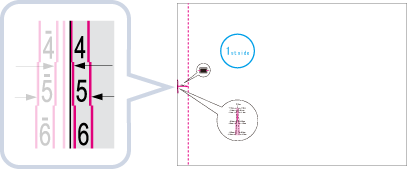
Pagina de testare cu textul „1st side” imprimat pe aceasta este partea din față.
2
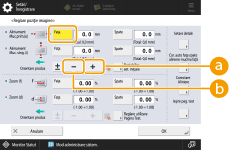
În ecranul <Reglare poziţie imagine>, introduceți valoarea confirmată pe pagina de testare care aliniază linia centrală a marcajului de înregistrare cu marginea hârtiei.
În cazul exemplului descris mai sus, setați „+0,4” pentru <Faţa>.
Utilizați <-> și <+> în <Faţa> în <Aliniament Muc.prim.(e)> pentru a introduce valoarea.
 <+>
<+>Apăsaţi când axa marcajului de înregistrare este poziţionată în afara marginii paginii de testare (axa marcajului de înregistrare NU este imprimată). Imaginea este deplasată înapoi, privind din direcția de alimentare a hârtiei, în funcție de valoarea introdusă.
 <->
<->Apăsaţi când axa marcajului de înregistrare este poziţionată la interiorul marginii paginii de testare. Imaginea este deplasată înainte, privind din direcția de alimentare a hârtiei, în funcție de valoarea introdusă.
3
Întoarceţi pagina de testare verificaţi imaginea de la muchia de avans de pe reversul paginii de testare.
verificaţi imaginea de la muchia de avans de pe reversul paginii de testare.4
Introduceți valoarea confirmată pe pagina de testare care aliniază axa marcajului de înregistrare cu marginea hârtiei.
Utilizați <-> și <+> în <Spate> în <Aliniament Muc.prim.(e)> pentru a introduce valoarea.
5
Imprimați din nou pagina de testare și verificați poziția imaginii apăsați <OK>.
apăsați <OK>.Repetaţi corecţia, dacă este cazul.

Când deschideţi din nou ecranul <Reglare poziţie imagine> după ce l-aţi închis apăsând <OK>, valorile de pe ecran sunt readuse la <0>. Cu toate acestea, valoarea ajustată este încă validă. Dacă repetaţi etape, citiţi valoarea marcajelor de înregistrare de pe noua pagină de testare şi introduceţi valoarea cea nouă.
Pentru a restabili valoarea acumulată, apăsați <Restabilire setări iniţiale>.
6
Apăsați <OK>.
Reglarea alinierii marginii din stânga a imaginii
Această setare permite ajustarea poziției imaginii, verificând dacă marcajele de înregistrare de pe pagina de testare se aliniază la imaginea de la marginea din stânga a hârtiei către direcţia de alimentare.
1
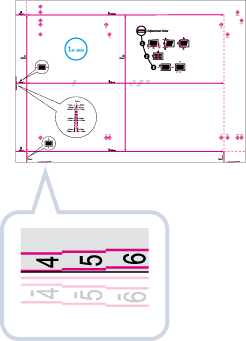
Verificaţi poziția imaginii de la marginea de avans pe faţa paginii de testare.
În exemplul de mai jos, este necesară ajustarea, deoarece linia centrală a marcajului de înregistrare se află la 0,4 mm în afara marginii paginii de testare. Urmați procedura descrisă mai jos pentru a regla poziția imaginii muchiei de avans pe partea din față a paginii de testare.
2
În ecranul <Reglare poziţie imagine>, introduceți valoarea confirmată pe pagina de testare care aliniază linia centrală a marcajului de înregistrare cu marginea hârtiei.
În cazul exemplului descris mai sus, setați „+0,4” pentru <Faţa>.
Utilizați <-> și <+> în <Faţa> în <Aliniament Muc. stng. (i)> pentru a introduce valoarea.
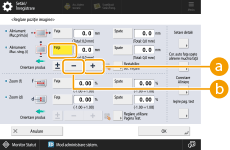 <+>
<+>Apăsaţi când axa marcajului de înregistrare este poziţionată în afara marginii paginii de testare (axa marcajului de înregistrare NU este imprimată). Imaginea este deplasată la dreapta, privind din direcția de alimentare a hârtiei, în funcție de valoarea introdusă.
<->Apăsaţi când axa marcajului de înregistrare este poziţionată la interiorul marginii paginii de testare. Imaginea este deplasată la stânga, privind din direcția de alimentare a hârtiei, în funcție de valoarea introdusă.

Dacă imprimați pagina de testare utilizând hârtie cu latura verticală orientată spre direcția de alimentare cu o lungime de cel puțin 304 mm, marcajul de înregistrare de pe marginea din stânga nu va fi imprimat corect. În acest caz, măsurați lungimea marcajului <i>. Dacă lungimea măsurată este mai mică de 20 mm, introduceți valoarea diferenței cu <+>, dacă lungimea măsurată este mai mare de 20 mm, introduceți valoarea diferenței cu <->.
3
Întoarceţi pagina de testare verificaţi imaginea de la marginea din stânga de pe reversul paginii de testare.
verificaţi imaginea de la marginea din stânga de pe reversul paginii de testare.4
Introduceți valoarea confirmată pe pagina de testare care aliniază axa marcajului de înregistrare cu marginea hârtiei.
Utilizați <-> și <+> în <Spate> în <Aliniament Muc. stng. (i)> pentru a introduce valoarea.
5
Efectuați din nou pagina de testare și verificați poziția imaginii apăsați <OK>.
apăsați <OK>.Repetaţi corecţia, dacă este cazul.
Când deschideţi din nou ecranul <Reglare poziţie imagine> după ce l-aţi închis apăsând <OK>, valorile de pe ecran sunt readuse la <0>. Cu toate acestea, valoarea ajustată este încă validă. Dacă repetaţi etape, citiţi valoarea marcajelor de înregistrare de pe noua pagină de testare şi introduceţi valoarea cea nouă.
Pentru a restabili valoarea acumulată, apăsați <Restabilire setări iniţiale>.
6
Apăsați <OK>.
Reglajul raportului de zoom al imaginii
În funcţie de tipul hârtiei, căldura generată de unitatea de fixare poate determina dilatarea sau contractarea uşoară a hârtiei. Astfel, şi imaginile se pot mări sau micşora în consecinţă. Această funcţie permite setarea raportului de zoom al imaginii pentru fiecare hârtie sau mărirea imaginii micşorate conform raportului de zoom al imaginii de pe a doua faţă a hârtiei. Puteţi regla raportul de zoom al imaginii prin introducerea raportului de mărire/micşorare sau prin introducerea valorii măsurate manual a hârtiei pentru pagina de testare.
1
Verificați imaginile de pe pagina de testare scoasă la ieșire.
2
Măriți sau micșorați imaginile pe ecranul <Reglare poziţie imagine>.
 Dacă introduceţi raportul de mărire/micşorare (%)
1 | Setați raportul de mărire/micșorare (%) pentru <Zoom (f)> și <Zoom (d)> pe ecranul <Reglare poziţie imagine> apăsați <OK>.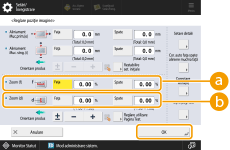 <Zoom (f)> <Zoom (f)>Măreşte sau micşorează imaginea pe direcţia paralelă cu direcţia de alimentare, conform raportului introdus. <Zoom (d)>Măreşte sau micşorează imaginea pe direcţia perpendiculară pe direcţia de alimentare, conform raportului introdus. După caz, încercaţi să imprimați din nou pagina de testare şi verificaţi valoarea corecţiei. |
Dacă introduceţi manual valoarea măsurată a paginii de testare
1 | Măsurați manual lungimea marcajelor <f> și <d> de pe pagina de testare. Valorile implicite sunt <f> = 360,0 mm și <d> = 250,0 mm. 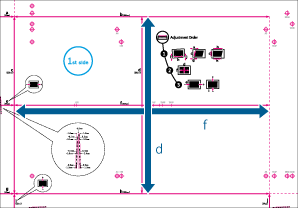 Dacă imprimați pagina de testare utilizând hârtie mai mică de 270 mm x 380 mm, nu puteți măsura lungimea <f> și <d>, deoarece imaginea nu va fi imprimată integral pe hârtie. În acest caz, calculați procentul de expansiune/reducere comparând lungimea măsurată a „f/2” și „d/2” cu valorile implicite (f/2: 180 mm, d/2: 125 mm). Utilizând procentajul calculat, reglați raportul de zoom. |
2 | Apăsați <Reglare utilizare Pagina Test.>. |
3 | Introduceți lungimea paginii de testare atât pe fața, cât și pe spatele paginii apăsați <OK>.De exemplu, dacă lungimea măsurată a marcajului <f> este 360,4 mm, introduceţi 360,4. Diferenţa de lungime (0,4 mm în acest caz), este automat redusă, astfel că imaginea este tipărită la mărimea corectă. 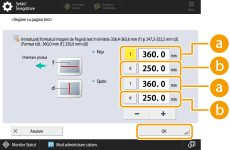 <f> <f>Introduceți lungimea măsurată a marcajului <f> de pe pagina de testare. <d>Introduceți lungimea măsurată a marcajului <d> de pe pagina de testare. După caz, încercaţi să imprimați din nou pagina şi verificaţi valoarea corecţiei. |
3
Apăsați <OK>.
Corectarea alinierii incorecte a imaginii
Această setare permite corectarea poziției imaginii aliniate incorect prin reglarea marginii din partea stângă a hârtiei pe direcţia de alimentare.
Partea dreaptă | |||
 Direcţie de alimentare | Muchie de avans | 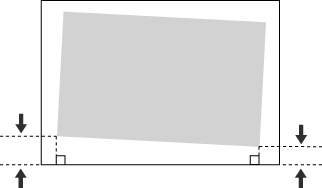 | Muchie posterioară |
Partea stângă |
 |
Dacă imaginea imprimată este aliniată incorect, asigurați-vă că specificați mai întâi modul <Corectare aliniere imagine>. |
1
Apăsaţi <Modificare> pentru <Reglare poziţie imagine>.
2
Apăsați <Setare detalii> <Corectare aliniere imagine>.
<Corectare aliniere imagine>.Dacă doriţi să introduceţi manual valorile paginii de testare pe care le-aţi măsurat
Dacă doriţi să introduceţi manual valorile paginii de testare pe care le-aţi măsurat
1 | Măsurați lungimea <i> și <j> de pe pagina de testare. <i> este imprimat pe marginea din stânga față a direcției de alimentare, iar <j> este imprimat pe marginea posterioară din stânga. 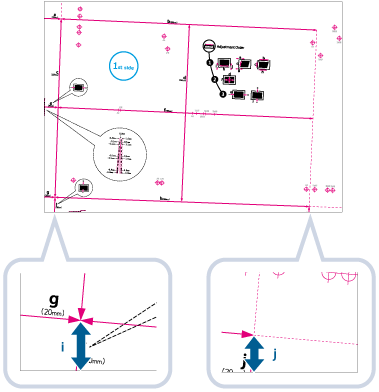 Exemplu: <i> = 21,0 mm și <j> = 20,5 mm Măsurați corect lungimea <i> și <j>, așa cum se indică mai jos.
| ||||
2 | Pe ecranul <Corectare aliniere imagine>, introduceți valorile reale pentru <i> și <j> pentru partea frontală și cea posterioară 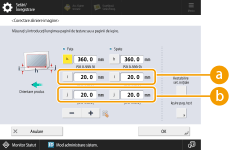 <i> <i>Introduceți lungimea măsurată a marcajului <i> de pe pagina de testare. <j>Introduceți lungimea măsurată a marcajului <j> de pe pagina de testare. Urmând exemplul, setarea unei lungimi de 21,0 mm pentru <i> și de 20,5 mm pentru <j> determină corectarea automată a diferenței de 0,5 mm. | ||||
3 | Efectuați din nou pagina de testare și verificați poziția imaginii apăsați <OK> |
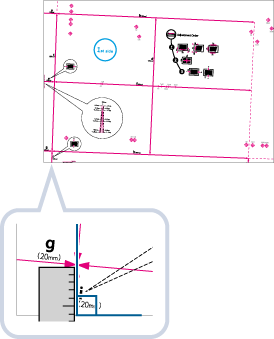
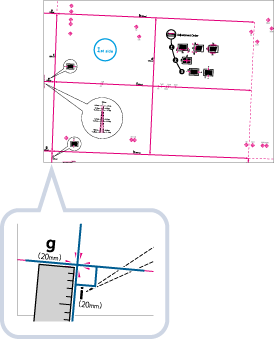
Dacă doriţi să introduceţi manual valorile hârtiei de la ieșire pe care le-aţi măsurat
1 | Verificaţi poziția imaginii pe hârtia de la ieșire. 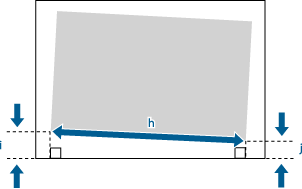 În acest exemplu, lungimea <h> este de 360,0 mm, <i> este 21,0 mm, iar <j> este 20,5 mm. |
2 | Măsurați și introduceți valorile următoarelor elemente apăsați <OK>.Utilizând următoarele trei valori numerice, aparatul face reglajele automat astfel încât suprafaţa de imprimare să fie paralelă la o foaie de hârtie. 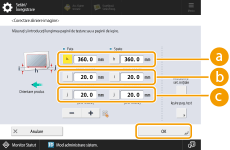 <h> <h>Introduceți lungimea măsurată a părții din stânga în zona de imprimare. <i>Introduceţi lungimea de la muchia de avans din stânga a suprafeţei de imprimare la marginea din stânga a hârtiei.  <j> <j>Introduceţi lungimea de la extremitatea posterioară stânga a suprafeţei de imprimare la marginea din stânga a hârtiei. Urmând exemplul, setarea unei lungimi de 360,0 mm pentru <h>, 21,0 mm pentru <i> și 20,5 mm pentru <j> determină corectarea automată a diferenței de aliniere de 0,5 mm. |
3 | Imprimați din nou și verificați poziția imaginii apăsați <OK>.Repetaţi corecţia, dacă este cazul. |
3
Apăsați <OK> <OK>.
<OK>. |
Pentru a restabili valoarea acumulată, apăsați <Restabilire setări iniţiale>. Dacă pe hârtia produsă se imprimă marcaje de înregistrare, înseamnă că suprafaţa tipărită este egală cu suprafaţa din interiorul marcajelor de înregistrare. |
Corectarea distorsiunii (trapez)
Această setare vă permite să corectați forma imaginii prin egalizarea lungimii părții din dreapta și din stânga a zonei de imprimare atunci când imaginea este imprimată sub formă de trapez.
Partea dreaptă | |||
Direcţie de alimentare | Muchie de avans | 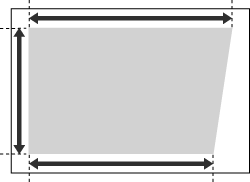 | Muchie posterioară |
Partea stângă |
|
Asigurați-vă că specificați modul <Corectare aliniere imagine>, apoi modul <Cor. deform. (Trapez)> înainte de a specifica modul <Cor. deform. (Paralelogram)>. |
1
Apăsaţi <Modificare> pentru <Reglare poziţie imagine>.
2
Apăsați <Setare detalii> <Cor. deform. (Trapez)>.
<Cor. deform. (Trapez)>.Dacă doriţi să introduceţi manual valorile paginii de testare pe care le-aţi măsurat
1 | Măsurați lungimea marcajelor <b> și <h> de pe pagina de testare. Marcajul <b> este imprimat pe partea dreaptă, iar marcajul <h> este imprimat pe partea stângă a direcției de alimentare. 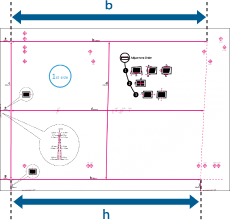 În acest exemplu, lungimea <b> este 360,0 mm, iar <h> este de 355,5 mm. |
2 | Pe ecranul <Cor. deform. (Trapez)>, introduceți „250,0” pentru <c> atât pentru partea frontală, cât și pentru cea posterioară. 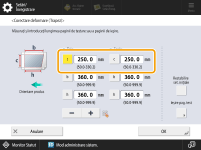 |
3 | Introduceți valorile <b> și <h> pentru partea frontală și posterioară.  <b> <b>Introduceți lungimea măsurată a marcajului <b> de pe pagina de testare. <h>Introduceți lungimea măsurată a marcajului <h> de pe pagina de testare. Urmând exemplul, setarea unei lungimi de 360,0 mm pentru <b> și de 355,5 mm pentru <h> determină corectarea automată a diferenței de distorsiune de 0,5 mm |
4 | Imprimați din nou pagina de testare și verificați poziția imaginii apăsați <OK>.Repetaţi corecţia, dacă este cazul. |
Dacă doriţi să introduceţi manual valorile hârtiei de la ieșire pe care le-aţi măsurat
1 | Verificaţi poziția imaginii pe hârtia de la ieșire. 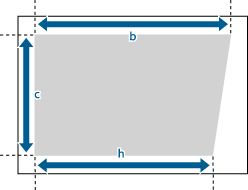 În acest exemplu, lungimea <c> este de 250,0 mm, <b> este 360,0 mm, iar <h> este 355,5 mm. |
2 | Măsurați și introduceți valorile următoarelor elemente apăsați <OK>.Folosind următoarele trei valori numerice, un dispozitiv se reglează automat astfel încât zona de imprimare distorsionată să poată fi corectată. 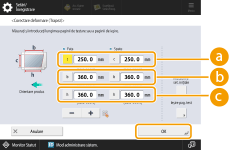 <c> <c>Introduceți lungimea măsurată a marginii frontale a zonei de imprimare în raport cu direcția de alimentare. <b>Introduceți lungimea măsurată de la muchia de avans din dreapta a zonei de imprimare până la capătul din spate dreapta al zonei de imprimare. <h>Introduceți lungimea măsurată de la muchia de avans din stânga a zonei de imprimare până la capătul din spate stânga al zonei de imprimare. Urmând exemplul, setarea unei lungimi de 250,0 mm pentru <c>, 360,0 mm pentru <b> și 355,5 mm pentru <h> determină corectarea automată a diferenței de aliniere de 0,5 mm. |
3 | Imprimați din nou și verificați poziția imaginii apăsați <OK>.Repetaţi corecţia, dacă este cazul. |
3
Apăsați <OK> <OK>.
<OK>. |
Pentru a restabili valoarea acumulată, apăsați <Restabilire setări iniţiale>. Dacă pe hârtia produsă se imprimă marcaje de înregistrare, înseamnă că suprafaţa tipărită este egală cu suprafaţa din interiorul marcajelor de înregistrare. |
Corectarea distorsiunii (paralelogram)
Această setare vă permite să corectați forma imaginii prin egalizarea lungimii de la <a> și <g> la muchia de avans a hârtiei atunci când imaginea este imprimată sub formă de paralelogram.
Partea dreaptă | |||
Direcţie de alimentare | Muchie de avans | 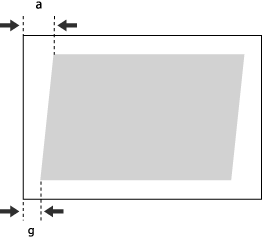 | Muchie posterioară |
Partea stângă |
|
Asigurați-vă că specificați mai întâi modul <Corectare aliniere imagine>, înainte de a specifica modul <Cor. deform. (Paralelogram)>. |
1
Apăsaţi <Modificare> pentru <Reglare poziţie imagine>.
2
Apăsați <Setare detalii> <Cor. deform. (Paralelogram)>.
<Cor. deform. (Paralelogram)>.Dacă doriţi să introduceţi manual valorile paginii de testare pe care le-aţi măsurat
1 | Măsurați lungimea marcajelor <g> și <a> de pe pagina de testare. Marcajul <g> este imprimat pe muchia de avans din stânga, iar marcajul <a> este imprimat pe muchia de avans din dreapta a direcției de alimentare. 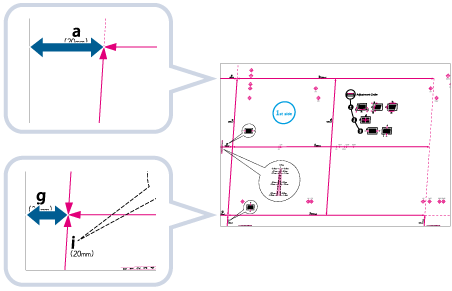 În acest exemplu, lungimea <g> = 20,5 mm și <a> = 21,0 mm. Măsurați corect lungimea marcajelor <g> și <a>, așa cum se indică mai jos. 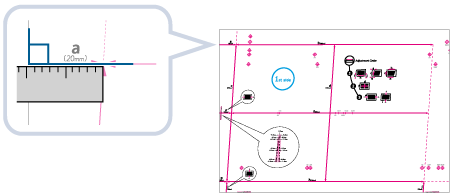 |
2 | Pe ecranul <Cor. deform. (Paralelogram)>, introduceți „250,0” pentru <c> atât pentru partea frontală, cât și pentru cea posterioară. |
3 | Introduceți valorile <g> și <a> pentru partea din față și partea din spate apăsați <OK>.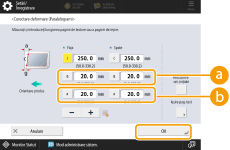 <g> <g>Introduceți lungimea măsurată a marcajului <g> de pe pagina de testare. <a>Introduceți lungimea măsurată a marcajului <a> de pe pagina de testare. Urmând exemplul, introduceţi 20,5 pentru <g> și 21,0 pentru <a>. Diferenţa între <g> și <a> (0,5 mm) este corectată automat. |
Dacă doriţi să introduceţi manual valorile hârtiei de la ieșire pe care le-aţi măsurat
1 | Verificaţi poziția imaginii pe hârtia de la ieșire. 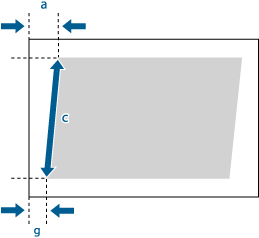 În acest exemplu, lungimea <c> este de 250,0 mm, <g> este 20,5 mm, iar <a> este 21,0 mm. |
2 | Măsurați și introduceți valorile următoarelor elemente apăsați <OK>.Utilizând următoarele trei valori numerice, aparatul face reglajele automat astfel încât suprafaţa de imprimare să fie paralelă la o foaie de hârtie. 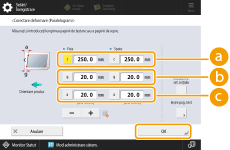 <c> <c>Introduceți lungimea măsurată a marginii frontale a zonei de imprimare în raport cu direcția de alimentare. <g>Introduceţi lungimea măsurată de la muchia de avans din stânga a suprafeţei de imprimare la muchia de avans a hârtiei scoase la ieșire. <a> Introduceţi lungimea măsurată de la muchia de avans din dreapta a suprafeţei de imprimare la muchia de avans a hârtiei scoase la ieșire. Urmând exemplul, introduceţi 250,0 pentru <c>, 20,5 pentru <g> și 21,0 pentru <a>. Diferenţa între <g> și <a> (0,5 mm) este corectată automat. |
3 | Imprimați din nou pagina de testare și verificați poziția imaginii apăsați <OK>.Repetaţi corecţia, dacă este cazul. |
3
Apăsați <OK> <OK>.
<OK>. |
Pentru a restabili valoarea acumulată, apăsați <Restabilire setări iniţiale> Dacă pe hârtia produsă se imprimă marcaje de înregistrare, înseamnă că suprafaţa tipărită este egală cu suprafaţa din interiorul marcajelor de înregistrare. |
Corectarea alinierii incorecte
Dacă imaginea tipărită este oblică doar pe o anumită hârtie (cum ar fi hârtie subţire), această funcţie poate permite reglarea poziţiei de transfer a hârtiei.
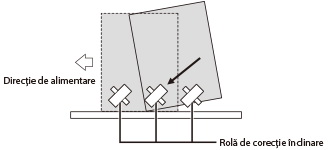
Rola de corecţie a înclinării se află în unitatea de alimentare a motorului de imprimare. Ea reglează poziţia înregistrată a hârtiei alimentate prin împingerea acesteia pe diagonală la peretele din interiorul unităţii de alimentare. Dacă setarea nivelului de corecţie a înclinării este incorectă, imaginea tipărită va fi oblică.
1
Verificaţi faţa şi versoul paginii de testare.
Puteţi verifica dacă imaginea tipărită este înclinată comparând lungimea de la marcajele de înregistrare „i” și „j” la marginea din stânga a hârtiei pe direcţia de alimentare.
2
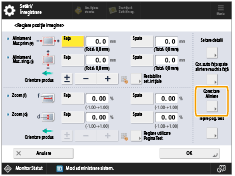
Apăsați <Corectare Aliniere> pe ecranul <Reglare poziţie imagine>.
3
Apăsați <Faţa> sau <Spate> pentru elementul dorit (<Putere transport: Faţă>, <Putere transport: Spate>, <Viteză transport: Spate>), apoi efectuați ajustarea apăsând <+> sau <-> apăsați <OK>.
apăsați <OK>.Puteți efectua reglaje pentru hârtie de format standard și hârtie lungă.
Opțiunile <Putere transport: Spate> și <Viteză transport: Spate> sunt valabile numai atunci când se ajustează hârtie lungă.
Reglajul pentru <Putere transport: Faţă>:
Pentru a mări presiunea şi viteza rolei de corecţie a înclinării în vederea împingerii hârtiei, cum se vede mai jos, apăsaţi <+>. Setarea valorii la un nivel prea mare şi prea mic poate produce un blocaj de hârtie. Şi dacă setaţi valoarea la nivel prea mic, imaginea de pe hârtie, cum ar fi cazul hârtiei subţiri, poate fi oblică.
Reglajul pentru <Putere transport: Spate>:
Dacă alinierea imaginii variază foarte mult pentru colile groase, apăsați <+>. Dacă se produce un blocaj de hârtie pentru coli subțiri, apăsați <->. Dacă starea nu se îmbunătățește, reglați valoarea setării în <Viteză transport: Spate> mai jos.
Reglajul pentru <Viteză transport: Spate>:
Dacă alinierea imaginii variază foarte mult pentru colile groase, apăsați <+>. Dacă se produce un blocaj de hârtie pentru coli subțiri, apăsați <->. (Efectuați acest reglaj dacă starea nu se îmbunătățește chiar dacă ați efectuat reglajul <Putere transport: Spate>.)
Când, la imprimarea pe prima față (partea frontală), apar dungi albe, perpendiculare pe direcția de alimentare, la aproximativ 30 mm de marginea inferioară a hârtiei, reduceți valoarea setării pentru partea din spate pentru <Corectare Aliniere>. Dacă dungile apar chiar și după ajustare, măriți valoarea pentru <Luciu> în <Reglare luciu/negru fin>. Pentru mai multe informații despre reglarea <Luciu>, consultați Reglare luciu/negru fin.
4
Apăsați <OK>.
Imprimați din nou o pagină de testare și verificați poziția imaginii, după cum este necesar. Dacă trebuie să efectuați o ajustare suplimentară, repetați pașii de mai sus.
Corectarea automată a alinierii muchiei de avans spate a imaginii
La acestă funcţie lungimea se măsoară. Pe baza lungimii măsurate a hârtiei, poziţia imaginii pe a doua faţă se reglează pentru a corespunde poziţiei imaginii de pe prima faţă. Cu toate acestea, setarea funcţiei la „Oprit” poate avea ca rezultat o înregistrare mai precisă pentru unele tipuri de hârtie.
Setarea funcţiei de Corecţie a alinierii muchiei de avans spate la 'Pornit' duce la o înregistrare mai precisă pentru următoarele tipuri de hârtie:
Hârtie cu dilatare şi contractare după tipărire
Hârtie cu lăţime şi lungime diferită
Setarea funcţiei Corecţie a alinierii muchiei de avans spate la „Oprit” duce la o înregistrare mai precisă pentru următorul tip de hârtie:
Hârtie cu aceeaşi lăţime şi lungime
1
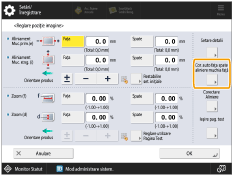
Apăsați <Cor. auto faţa spate aliniere muchia faţă> pe ecranul <Reglare poziţie imagine>.
2
Apăsați <Pornit> sau <Oprit> apăsați <OK>.
apăsați <OK>.Detaliile fiecărui articol sunt indicate mai jos:
[Pornit]: | lungimea hârtiei este măsurată cu precizie pentru imprimarea pe două-feţe. Valoarea măsurată este apoi calculată pentru reglarea poziţiei imaginii de pe a doua faţă. |
[Oprit]: | lungimea hârtiei nu este măsurată pentru imprimarea pe două-feţe. Valoarea setată pentru modul Reglaj aliniere muchie de avans se utilizează direct pentru reglarea poziţiei imaginii. |
|
Când comutaţi între [Pornit] și [Oprit], verificaţi din nou poziţia imaginii setate pentru revers în modul Reglaj aliniere muchie de avans. |