Gestionarea fişierelor stocate
 | Puteţi să utilizaţi IU la distanţă pentru imprimarea sau ştergerea fișierelor stocate în căsuța poștală. |
Gestionarea fișierelor stocate într-o căsuță poștală
Puteți imprima documentele stocate într-o căsuță poștală. De asemenea, puteți edita documentele stocate ștergând anumite pagini.
1
Porniţi IU la Distanţă Pornirea instrumentului IU la distanţă
2
Faceți clic pe [Access Received/Stored Files] de pe pagina portalului. Ecranul IU la distanţă
3
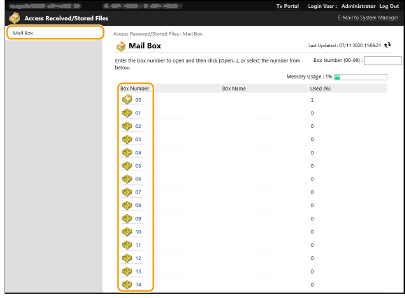
În pagina [Mail Box], faceți clic pe numărul căsuței poștale dorite.
Dacă este afişată pagina pentru introducerea unui PIN, introduceţi PIN-ul şi faceţi clic pe [OK].
Se poate specifica o căsuță poștală şi introducând numărul său în [Box Number (00-99)] şi făcând clic pe [Open...].
4
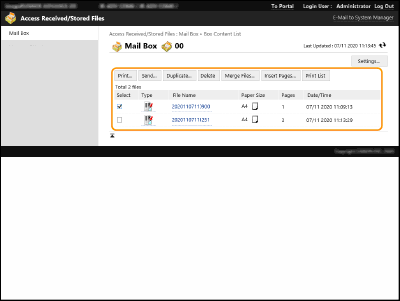
Specificați fișierul pe care doriți să îl gestionați și efectuați operațiunea dorită.
Puteți face clic pe pictograma [Type] sau pe numele fișierului pentru a afișa detaliile fișierului.
Puteți face clic pe [Print List] pentru a imprima o listă a fișierelor din căsuța poștală.
 Imprimarea unui fișier
1 | Selectaţi caseta pentru un fișier pe care doriţi să îl imprimaţi şi faceţi clic pe [Print...]. Puteţi selecta mai multe fişiere. |
2 | Faceți clic pe [Start Printing]. Puteţi să faceţi clic pe [Move to Top], pe [Move Up], [Move Down] sau pe [Move to Bottom] pentru a schimba ordinea de imprimare a fişierelor. Puteţi face clic pe [Change Print Settings...] pentru a modifica setările de imprimare. Dacă aţi selectat caseta pentru [Delete File After Printing], fișierele se vor şterge automat după ce au fost imprimate. |
Combinarea mai multor fișiere într-unul singur
1 | Bifați casetele de selectare pentru toate fișierele pe care doriți să le combinați. |
2 | Faceți clic pe [Merge Files...] și introduceți un nume de fișier în [File Name]. Puteţi să faceţi clic pe [Move to Top], pe [Move Up], [Move Down] sau pe [Move to Bottom] pentru a schimba ordinea de combinare a fişierelor. |
3 | Faceți clic pe [Start]. |
Inserarea unui fișier într-un alt fișier
1 | Bifați caseta de selectare pentru fișierul în care doriți să inserați al doilea fișier și faceți clic pe [Insert Pages...]. |
2 | Selectaţi fişierul de inserat şi faceţi clic pe [Next]. |
3 | Introduceți numele noului fișier în [File Name After Insertion] și specificați locația de inserare (pagina) în [Select Insertion Location]. Fișierul este inserat înaintea paginii specificate în [Select Insertion Location]. |
4 | Faceți clic pe [Insert]. |
Duplicarea unui fișier într-o altă cutie poștală
1 | Selectaţi caseta pentru un fișier pe care doriţi să îl duplicați şi faceţi clic pe [Duplicate...]. |
2 | Selectați numărul căsuței poștale de destinație în [Target Box] și faceți clic pe [Start]. |
Modificarea numelui unui fişier
1 | Faceți clic pe o pictogramă [Type] sau pe un nume de fișier. |
2 | Faceți clic pe [Change File Name...], introduceți noul nume în [File Name] și faceți clic pe [OK]. |
Ștergerea paginilor dintr-un fișier
1 | Faceți clic pe o pictogramă [Type] sau pe un nume de fișier. |
2 | Selectaţi caseta pentru paginile pe care doriţi să le ştergeţi şi faceţi clic pe [Delete Page]  [OK]. [OK].De asemenea, puteți face clic pe [Delete Pages Consecutively...] și specificați intervalul de pagini care trebuie șterse. |
Ştergerea unui fişier
1 | Selectaţi caseta pentru fişierul pe care doriţi să îl ştergeţi. |
2 | Faceți clic pe [Delete] [OK]. |
 |
Pentru a modifica setările unei căsuțe poștalePuteți face clic pe [Settings...] pe ecranul afișat la pasul 4 pentru a modifica numele și codul PIN pentru căsuța poștală selectată. Specificarea setărilor căsuței poștale |