Suport pentru un server de e-mail cloud cu OAuth 2.0


 (Ver. 3.18-)
Configurați setările pentru a utiliza serviciul cloud de la Microsoft, Microsoft Exchange Online, sau serviciul cloud de la Google, Google Workspace, cu cadrul de autorizare OAuth 2.0.
Configurarea setărilor OAuth 2.0 (Microsoft)
Configurați această setare folosind Remote UI (IU la distanță) de la un computer. Nu puteți utiliza panoul de control pentru configurarea setării. Sunt necesare privilegii de Administrator sau NetworkAdmin.
1
Conectați-vă la Remote UI (IU la distanță) ca administrator.
2
În pagina portalului Remote UI (IU la distanță), faceți clic pe [Settings/Registration].
3
Faceți clic pe [Send]  [OAuth 2.0 (Microsoft) Settings].
[OAuth 2.0 (Microsoft) Settings].Se afișează ecranul [OAuth 2.0 (Microsoft) Settings].
4
În [Basic Settings], faceți clic pe [Edit].
Se afișează ecranul [Edit Basic Settings].
5
Bifați caseta de selectare [Use OAuth 2.0 (Microsoft)].
6
Selectați dacă se execută verificarea certificatului atunci când efectuați o comunicare criptată TLS cu serverul.
Pentru verificarea certificatului, bifați caseta de selectare [Verify Server Certificate].
Pentru a adăuga un nume comun (CN) la elementele de verificat, bifați caseta de selectare [Add CN to Verification Items].
7
În [Microsoft Entra ID], introduceți adresa URL a serverului de autorizare.
https://login.microsoftonline.com/<Tenant name>/oauth2/v2.0 |
În <tenant>, introduceți [common], [consumers] sau [organizations] în funcție de mediul de utilizare al aparatului.
8
Faceți clic pe [OK].
Ecranul [OAuth 2.0 (Microsoft) Settings] se afișează din nou.
9
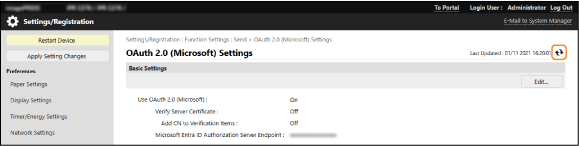
Așteptați câteva secunde și faceți clic pe [ ].
].
].
10
Verificați dacă este afișat mesajul [Successfully Connected] pentru [Server Connection Status].
11
Faceți clic pe linkul afișat lângă [Microsoft Entra ID] și autorizați serverul în conformitate cu instrucțiunile de pe ecran.
Urmați instrucțiunile din [Message] și introduceți codul de utilizator afișat în [User Code].
Autorizarea se efectuează în intervalul de timp indicat în [User Code Expires In].
12
Așteptați câteva minute și faceți clic pe [].
].13
Verificați dacă este afișat mesajul [Active] pentru [Token Status].
14
Deconectați-vă de la Remote UI (IU la distanță).
Configurarea setărilor OAuth 2.0 (Google)
Configurați această setare folosind Remote UI (IU la distanță) de la un computer. Nu puteți utiliza panoul de control pentru configurarea setării. Sunt necesare privilegii de Administrator sau NetworkAdmin.
1
Conectați-vă la Remote UI (IU la distanță) ca administrator.
2
În pagina portalului Remote UI (IU la distanță), faceți clic pe [Settings/Registration].
3
Faceți clic pe [Send] [OAuth 2.0 (Google) Settings].
[OAuth 2.0 (Google) Settings].Se afișează ecranul [OAuth 2.0 (Google) Settings].
4
În [Basic Settings], faceți clic pe [Edit].
Se afișează ecranul [Edit Basic Settings].
5
Bifați caseta de selectare [Use OAuth 2.0 (Google)].
6
Selectați dacă se execută verificarea certificatului atunci când efectuați o comunicare criptată TLS cu serverul.
Pentru verificarea certificatului, bifați caseta de selectare [Verify Server Certificate].
Pentru a adăuga un nume comun (CN) la elementele de verificat, bifați caseta de selectare [Add CN to Verification Items].
7
Introduceți [Client ID] și [Client Secret] și faceți clic pe [OK].
Se afișează din nou [OAuth 2.0 (Google) Settings].
Introduceți ID-ul clientului și secretul clientului, obținute de la Google Workspace. Pentru detalii, consultați site-ul Google Workspace.
8
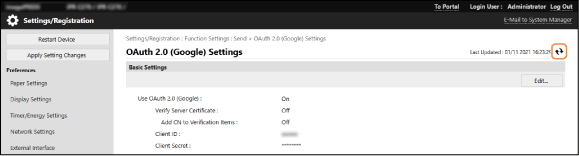
Așteptați câteva secunde și faceți clic pe [].
].
9
În [Information for Authorization], faceți clic pe [Register].
Se afișează ecranul [Register Information for Authorization].
10
Faceți clic pe linkul afișat lângă [URL for Google Authorization Server] și autorizați serverul în conformitate cu instrucțiunile de pe ecran.
În [Authorization Code], introduceți partea <Authorization Code> a adresei URL afișate pe ecranul de eroare în momentul autorizării.
https://xxxxxxxxxx&code=<Authorization Code>&scope=xxxxxxxxxx |
11
Faceți clic pe [OK].
Ecranul [OAuth 2.0 (Google) Settings] se afișează din nou.
12
Așteptați câteva minute și faceți clic pe [].
].13
Verificați dacă este afișat mesajul [Active] pentru [Token Status].
14
Deconectați-vă de la Remote UI (IU la distanță).