
Suport pentru înregistrarea profilurilor de culoare

 (Ver. 3.16-)
Acum puteți să înregistrați un profil de culoare în aparat și să reproduceți culorile înregistrate în timpul imprimării. Pentru specificarea acestor setări, sunt necesare privilegii de Administrator sau de DeviceAdmin.
|
Puteţi să înregistraţi până la 9 profiluri. Efectuați întotdeauna ajustarea automată a gradației (ajustare completă) înainte de a utiliza aparatul. |
Înregistrarea anumitor culori
Puteți înregistra culori specifice, care să fie reproduse folosind o diagramă. Nu puteți utiliza profiluri înregistrate cu limbajele de descriere a paginilor PS, PDF sau Imaging (CMYK) sau formatele de fișiere.
1
Descărcați „Tabelul de culori pentru atribuirea valorilor RGB culorilor de ieșire din tabelul de culori” de pe site-ul manualului online.
2
Imprimați un tabel cu ajutorul aparatului.
1 | Deschideți un tabel și afișați ecranul cu setări de imprimare al driverului imprimantei. |
2 | Selectaţi aparatul şi faceţi clic pe [Detailed Settings] sau pe [Properties]. |
3 | În fila [Basic Settings], selectați [A4] sau [Letter] pentru [Page Size] și [1-sided Printing] pentru [1-sided/2-sided/Booklet Printing]. |
4 | Debifaţi caseta de selectare [Manual Scaling] din fila [Page Setup]. |
5 | Bifați caseta de selectare [Manual Color Settings] din fila [Quality] și faceți clic pe [Color Settings]. |
6 | În fila [Matching], selectați [Do Not Use] în [Matching Mode], debifați caseta de selectare [Application Color Matching Priority], apoi faceți clic pe [OK]. |
7 | Faceți clic pe [Print] sau pe [OK]. Diagrama este imprimată. |
3
Apăsați  (Setări/Înregistrare)
  <Reglare/Întreţinere> <Reglare calitatea imaginii> <Înregistrare Profil de culori> <Atribuiţi valori RGB pt. culori ieşite în Grafic de culori>.
(Setări/Înregistrare) <Reglare/Întreţinere> <Reglare calitatea imaginii> <Înregistrare Profil de culori> <Atribuiţi valori RGB pt. culori ieşite în Grafic de culori>.4
Creați un profil pentru a înregistra culorile pe care doriți să le reproduceți.
Selectați unul dintre profilurile înregistrate existente și apăsați <Duplicare>. Apoi, introduceți numele profilului și apăsați <OK>.
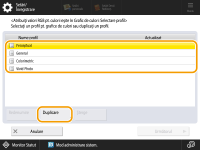
5
Selectați profilul creat și apăsați <Următorul>.
6
Apăsați <Adăugare>.
Pentru a edita culorile înregistrate, apăsați <Editare>.
Pentru a edita culorile înregistrate, apăsați <Şterge>.
7
Introduceți valorile pentru culoarea care urmează să fie înregistrată.
Introduceți valorile RGB pentru culoarea pe care doriți să o creați în <RGB ţintă> și introduceți <Nr. coală>, <Rând> și <Coloană> pentru culoarea respectivă din diagrama imprimată la pasul 2.
Nu puteți înregistra o culoare care are aceleași valori pentru R, G și B.
De exemplu: Alb (R,G,B)=(255,255,255), Negru (R,G,B)=(0,0,0)
De exemplu: Alb (R,G,B)=(255,255,255), Negru (R,G,B)=(0,0,0)
Nu puteți înregistra o culoare suplimentară cu valori RGB deja înregistrate.
8
Apăsați <OK>.
Culoarea de ieșire este adăugată.
Puteţi să înregistraţi până la 168 de culori.
9
Apăsați <OK>.
Informațiile privind culoarea de ieșire sunt înregistrate în profil.
|
Profilul înregistrat va fi activat prin efectuarea uneia dintre următoarele operațiuni. Apăsați (Setări/Înregistrare) (Setări/Înregistrare) <Apl. Modificare Setări> <Da>.Reporniți aparatul. |
Reproducerea culorilor de pe un alt aparat
Puteți înregistra culori care vor fi reproduse dintre culorile utilizate pe un alt aparat Canon. Pentru a înregistra un profil, stivuiți graficele tipărite de pe acest aparat și de pe celălalt aparat și scanați-le din alimentatorul acestui aparat. Este posibil ca această funcție să nu fie disponibilă pe anumite modele, cum ar fi cele care nu sunt echipate cu alimentatoare.
1
Descărcați „Diagrama de culori pentru reproducerea culorilor de pe alte dispozitive” pentru tabelul aparatului de pe site-ul manualului online.
2
Imprimați un tabel cu ajutorul aparatului.
1 | Deschideți un tabel și afișați ecranul cu setări de imprimare al driverului imprimantei. |
2 | Selectaţi aparatul şi faceţi clic pe [Detailed Settings] sau pe [Properties]. |
3 | În fila [Basic Settings], selectați [A4] sau [Letter] pentru [Page Size] și [1-sided Printing] pentru [1-sided/2-sided/Booklet Printing]. |
4 | Bifaţi caseta de selectare [Manual Scaling] din fila [Page Setup] și setați la 100%. |
5 | Bifați caseta de selectare [Manual Color Settings] din fila [Quality] și faceți clic pe [Color Settings]. |
6 | În fila [Matching], selectați [Do Not Use] în [Matching Mode], debifați caseta de selectare [Application Color Matching Priority], apoi faceți clic pe [OK]. |
7 | Faceți clic pe [Print] sau pe [OK]. Diagrama este imprimată. |
3
Descărcați „Diagrama de culori pentru reproducerea culorilor de pe alte dispozitive” pentru diagrama celuilalt aparat de pe site-ul manualului online.
4
Imprimați o diagramă pe celălalt aparat, indicând culorile care trebuie reproduse.
1 | Deschideți un tabel și afișați ecranul cu setări de imprimare al driverului imprimantei. |
2 | Selectaţi celălalt aparat şi faceţi clic pe [Detailed Settings] sau [Properties]. |
3 | În fila [Basic Settings], selectați [A4] sau [Letter] pentru [Page Size] și [1-sided Printing] pentru [1-sided/2-sided/Booklet Printing]. |
4 | Bifaţi caseta de selectare [Manual Scaling] din fila [Page Setup] și setați la 100%. |
5 | Pe celălalt aparat, imprimați utilizând setările de pe acest aparat pentru culoarea care va fi reprodusă. |
5
Apăsați (Setări/Înregistrare) <Reglare/Întreţinere> <Reglare calitatea imaginii> <Înregistrare Profil de culori> <Reproduceţi culorile de pe alt dispozitiv>.
(Setări/Înregistrare) <Reglare/Întreţinere> <Reglare calitatea imaginii> <Înregistrare Profil de culori> <Reproduceţi culorile de pe alt dispozitiv>.6
Încărcați foile respective în alimentator, astfel încât cele 4 foi de la celălalt aparat să fie în partea de jos, iar cele 4 foi de la acest aparat să fie în partea de sus, apoi apăsați <Înc scanarea>.
7
Când scanarea este finalizată, introduceți <Nume profil> și apăsați <OK>.
Înregistrarea profilului este finalizată.
Nu puteți înregistra numele unui profil care a fost deja înregistrat.
|
Profilul înregistrat va fi activat prin efectuarea uneia dintre următoarele operațiuni. Apăsați (Setări/Înregistrare) (Setări/Înregistrare) <Apl. Modificare Setări> <Da>.Reporniți aparatul. |
Imprimarea utilizând un profil înregistrat (Windows) 
Dacă doriți să imprimați utilizând un profil înregistrat, efectuați următoarele operațiuni în driverul imprimantei.
1
Obțineți informațiile despre dispozitiv pentru a le stoca în driverul imprimantei.
1 | Faceți clic pe [  ] [ ] [ Settings] [Devices]. Settings] [Devices]. |
2 | Faceți clic pe [Printers & scanners] și selectați driverul imprimantei pe care doriți să îl utilizați din listă. |
3 | Faceți clic pe [Manage] [Printer properties]. |
4 | Faceți clic pe fila [Device Settings] Informații dispozitiv: [ ] și urmați instrucțiunile de pe ecran pentru a obține informațiile despre dispozitiv. ] și urmați instrucțiunile de pe ecran pentru a obține informațiile despre dispozitiv. |
5 | Faceți clic pe [OK] în [Printer properties]. |
2
Deschideți un document și afișați ecranul de setări de imprimare al driverului imprimantei.
3
Selectaţi aparatul şi faceţi clic pe [Detailed Settings] sau pe [Properties].
4
Bifați caseta de selectare [Manual Color Settings] din fila [Quality] și faceți clic pe [Color Settings].
5
În fila [Matching], selectați [Use] în [Matching Mode], debifați caseta de selectare [Application Color Matching Priority], apoi faceți clic pe [OK].
6
Selectați un profil înregistrat în [Matching Method] și faceți clic pe [OK].
Când utilizați driverul de imprimantă PS
1
Obțineți informațiile despre dispozitiv pentru a le stoca în driverul imprimantei.
1 | Faceți clic pe [ ] [ Settings] [Devices]. |
2 | Faceți clic pe [Printers & scanners] și selectați driverul imprimantei pe care doriți să îl utilizați din listă. |
3 | Faceți clic pe [Manage] [Printer properties]. |
4 | Faceți clic pe fila [Device Settings] Informații dispozitiv: [] și urmați instrucțiunile de pe ecran pentru a obține informațiile despre dispozitiv. |
5 | Faceți clic pe [OK] în [Printer properties]. |
2
Deschideți un document și afișați ecranul de setări de imprimare al driverului imprimantei.
3
Selectaţi aparatul şi faceţi clic pe [Detailed Settings] sau pe [Properties].
4
În fila [Color], selectați [Device Link Profile] în [RGB Matching Mode].
5
Selectați un profil înregistrat în [Intrare RGB (Lum.+SpaţiuCul)] și faceți clic pe [OK].