Modificări la scanare

Crearea unui alt folder într-un folder de destinație înainte de scanare

 
Când doriți să creați un alt folder într-un folder de destinație specificat pentru a salva un document scanat, puteți crea un alt
folder de destinație și salva documentul scanat în acel folder din același ecran Trimitere.
1
Aşezaţi originalul în alimentator.
2
Apăsaţi <Scanare şi Transmitere>.
3
Selectați o destinație Fişier din adresă.
4
Apăsați <Detalii/Editare> și selectați <Folder de sortare>.
5
Apăsați <OK> <OK>.
6
Specificaţi setările de scanare, dacă este necesar.
7
Apăsați  (Start).
Se afișează o fereastră în care puteți introduce numele noului folder de destinație.
Dacă sunt selectate mai multe destinații, apare o eroare și transmisia eșuează.
8
Apăsați <Nume folder>.
9
Introduceți numele noului folder de destinație și apăsați <OK>.
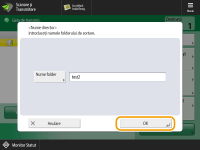
Originalele sunt scanate și începe trimiterea/salvarea.
Când folderul specificat există deja, documentul scanat este salvat în acel folder. Când folderul specificat nu există, se creează un folder cu numele specificat și documentul scanat este salvat în folderul creat.

Modificări ale notelor privind formatul fișierelor la citirea originalelor

Opţiunea <PDF (Ident. & Ajustare)> este valabilă numai cu următoarele setări:
Selectare culoare: Mod color diferit de modul alb-negru
Rezoluție: 300 dpi x 300 dpi
Proporţie copiere: 100% sau Auto
Opţiunea <PDF (Compact)> sau <XPS (Compact)> este valabilă numai cu următoarele setări:
Selectare culoare: Mod color diferit de modul alb-negru
Rezoluție: 300 dpi x 300 dpi
Proporţie copiere: 100% sau Auto
Documentele <Word> pentru care s-a setat <OOXML> pot fi trimise numai cu următoarele setări.
Selectare culoare: Mod color diferit de modul alb-negru
Rezoluție: 300 dpi x 300 dpi
Proporţie copiere: 100% sau Auto
Documentele <PowerPoint> pentru care s-a setat <OOXML> pot fi trimise numai cu următoarele setări.
Selectare culoare: Mod color diferit de modul alb-negru
Rezoluție: 300 dpi x 300 dpi sau 600 dpi x 600 dpi
Proporţie copiere: 100% sau Auto
Nu puteți seta simultan <Identificare & Ajustare> pentru formatul fișierului și <Original lung> pentru formatul de scanare.
Dacă selectaţi <PDF (Ident. & Ajustare)>, aparatul ar putea să nu identifice corect care părţi ale documentului scanat sunt text şi desene cu linii, în funcţie de documentul scanat.
Textul şi fundalul fişierelor PDF care conţin date scalabile pot deveni nealiniate iar textul şi desenele cu linii ar putea să nu se afişeze în funcţie de versiunea de Adobe Illustrator utilizată pentru a deschide PDF.
Când creaţi fişiere pe pagini
Pentru a scana un original cu mai multe pagini şi a salva fiecare pagină ca fişier separat, în loc să salvaţi toate paginile ca un singur fişier, apăsaţi <Divizare pe pagini>.
Pentru a specifica numărul de pagini care trebuie incluse în fiecare fişier, după ce apăsaţi <Divizare pe pagini>, specificaţi numărul de pagini dorit. Pentru a salva fiecare pagină ca fişier separat, specificaţi <1> pentru numărul de pagini.
Dacă selectaţi <TIFF/JPEG>, fiecare pagină va fi creată automat ca fişier separat, în conformitate cu modul Selectare culoare.
Când alb-negru este setat pentru modul Selectare culoare: TIFF
Când o setare diferită de alb-negru este setată pentru modul Selectare culoare: JPEG
Nu puteţi specifica numărul de pagini care trebuie incluse într-un singur fişier dacă utilizaţi în prezent funcţia <Scanare şi Stocare>.
EJJK-00S