
그라데이션 보정
그라데이션은 색 농도와 밝기의 점차적인 변화입니다. 그라데이션이 올바르게 재현되지 않고 인쇄된 데이터가 원본 데이터나 원고와 크게 다르면 그라데이션을 보정합니다(보정).
그라데이션 보정은 기기 사용량과 환경 변화에 따라 자동으로 수행되지만, 필요에 따라 수동으로 보정할 수도 있습니다.
인쇄하거나 스캔하는 동안 또는 토너 카트리지의 수명이 끝난 경우에는 보정을 수행할 수 없습니다.
그라데이션 보정은 기기 사용량과 환경 변화에 따라 자동으로 수행되지만, 필요에 따라 수동으로 보정할 수도 있습니다.
인쇄하거나 스캔하는 동안 또는 토너 카트리지의 수명이 끝난 경우에는 보정을 수행할 수 없습니다.

그라데이션은 빠른 조정 또는 전체 조정의 두 가지 방법으로 수동 보정할 수 있습니다.
먼저, 간편한 보정을 위해 빠른 조정을 시도해 보십시오. 개선된 결과가 보이지 않으면 전체 조정을 수행하여 더 정확하게 보정하십시오.
먼저, 간편한 보정을 위해 빠른 조정을 시도해 보십시오. 개선된 결과가 보이지 않으면 전체 조정을 수행하여 더 정확하게 보정하십시오.
|
본 기기는 사용 조건이나 환경 조건의 변화에 따라 자동 조정(자동 보정)을 수행합니다. 자동 또는 수동으로 보정을 수행할 때 토너 카트리지의 토너가 일정량 소모됩니다. 보정을 자주 수행하면 토너 카트리지의 수명에 영향을 미칠 수 있습니다. 카트리지의 토너 잔량이 적을 때 보정을 수행하면 컬러 균형이 깨질 수 있습니다. 보정 후 실제로 이러한 현상이 발생하면 잔량이 적은 토너 카트리지를 교체하는 것이 좋습니다. 소모품 잔량 확인 |
간단한 보정(빠른 조정)
조작 패널을 사용하여 빠른 조정을 수행합니다. 컴퓨터에서 리모트 UI를 사용하여 설정을 수행할 수 없습니다.
1
조작 패널에서 [메뉴] 화면의 [홈]을 누릅니다. [홈] 화면
2
[조정/유지보수]  [화질 조정] [자동 계조 보정] [퀵 보정]을 누릅니다.
[화질 조정] [자동 계조 보정] [퀵 보정]을 누릅니다.[퀵 보정] 화면이 표시됩니다.
3
[시작]을 누릅니다.
보정이 수행됩니다.
보정이 완료되면 [종료했습니다.] 메시지가 나타난 다음 [자동 계조 보정] 화면이 표시됩니다.
빠른 조정을 수행한 후 결과가 만족스럽지 않으면 전체 보정을 수행합니다. 더 정확하게 보정(전체 조정)
보정이 완료되면 [종료했습니다.] 메시지가 나타난 다음 [자동 계조 보정] 화면이 표시됩니다.
빠른 조정을 수행한 후 결과가 만족스럽지 않으면 전체 보정을 수행합니다. 더 정확하게 보정(전체 조정)
더 정확하게 보정(전체 조정)
기기로 인쇄한 보정 이미지(보정에 사용되는 이미지)를 원고대에서 여러 번 스캔하여 그라데이션을 더 정확하게 보정합니다. 여기에서 보정한 결과는 다음 번에 전체 조정을 수행할 때까지 사용됩니다.
조작 패널을 사용하여 전체 조정을 수행합니다. 컴퓨터에서 리모트 UI를 사용하여 전체 조정을 수행할 수 없습니다.
 |
인쇄된 색상톤이 인쇄 데이터의 색상톤과 다른 경우.인쇄할 용지와 인쇄 설정에 따라 다음과 같이 수정합니다. 일반 용지에 인쇄하려면 [표준 (보통용지)]*로 보정합니다. 최고 품질 기능을 사용하여 일반 용지에 인쇄하려면 먼저 [표준 (보통용지)]*로 보정한 다음 [프린터 1200 dpi 전용]*으로 보정합니다. * 보통 용지를 사용하여 보정합니다. |
1
조작 패널에서 [메뉴] 화면의 [홈]을 누릅니다. [홈] 화면
2
[조정/유지보수] [화질 조정] [자동 계조 보정] [풀보정]을 누릅니다.
[화질 조정] [자동 계조 보정] [풀보정]을 누릅니다.사용 가능한 용지 크기와 종류가 확인 화면에 표시됩니다.
3
화면에 표시된 용지 크기와 용지 유형이 기기에 적재되어 있는지 확인하고 [OK]를 누릅니다.
4
절차를 확인하고 [시작]을 누릅니다.
보정 이미지가 인쇄됩니다.
보정 이미지를 3회 인쇄하고 스캔하십시오.
5
인쇄 중에 표시되던 화면이 사라지면 피더를 엽니다.
6
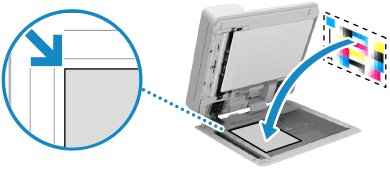
보정 이미지를 원고대 위에 놓습니다.
보정 이미지에 있는 번호가 매겨진 검은색 막대가 있는 상단 가장자리를 원고대의 뒷쪽 가장자리에 맞춘 다음, 인쇄 이미지가 아래를 향하도록 보정 이미지를 놓습니다.
7
피더를 부드럽게 닫습니다.
8
[스캔 시작]을 누릅니다.
배치된 보정 이미지가 스캔된 후, 두 번째 보정 이미지가 인쇄됩니다.
9
피더를 열고 첫 번째 보정 이미지를 제거한 다음, 두 번째 보정 이미지를 원고대에 놓습니다.
첫 번째 보정 이미지와 같은 방법으로 인쇄면이 아래를 향하고 검은색 줄무늬가 기기 뒤쪽에 놓인 것을 확인하여 보정 이미지를 놓습니다.
10
피더를 부드럽게 닫습니다.
11
[스캔 시작]을 누릅니다.
3단계에서 [표준 (보통용지)]를 선택하면 배치된 보정 이미지가 스캔된 후 세 번째 보정 이미지가 인쇄됩니다.
3단계에서 [프린터 1200 dpi 전용]을 선택한 경우 스캔 후에 조정이 실행됩니다. 16단계로 진행합니다.
12
피더를 열고 두 번째 보정 이미지를 제거한 다음, 세 번째 보정 이미지를 원고대에 놓습니다.
첫 번째 보정 이미지와 같은 방법으로 인쇄면이 아래를 향하고 검은색 줄무늬가 기기 뒤쪽에 놓인 것을 확인하여 보정 이미지를 놓습니다.
13
피더를 부드럽게 닫습니다.
14
[스캔 시작]을 누릅니다.
보정 이미지가 스캔되고 보정 이미지를 시작합니다.
15
보정이 완료되었다는 메시지가 나타나면 피더를 열고 보정 이미지를 제거하십시오.
16
피더를 부드럽게 닫습니다.
 |
[보정할 수 없었습니다.]가 표시될 때위의 절차에 따라 작업이 수행되었는지 확인합니다. 특히 다음을 확인합니다. 4에서 사용 가능한 용지가 용지 카세트에 적재되어 있는지 확인합니다. 7에서 보정 이미지가 적절하게 설정되었는지 확인합니다. 인쇄면과 검은색 띠의 위치에 주의합니다. 걸린 용지를 제거합니다. 용지 걸림 |