피더 청소
피더를 사용할 때 다음과 같은 증상이 발생하면 피더를 깨끗이 닦습니다. 원고가 더러워짐 원고가 자주 걸림 스캔 또는 복사 후 출력물에 번짐 현상이 나타남 피더를 닦은 후에도 문제가 개선되지 않으면 용지를 사용하여 청소를 수행합니다. |
 |
문서 급지 스캔 영역이 더러워졌다는 알림 원고 스캔 영역이 더러워져 청소가 필요할 때 조작 패널 화면에 메시지를 표시하도록 기기를 구성할 수 있습니다. [원고 스캔부의 청소 표시] |
닦는 방법으로 피더 청소
피더 내부의 롤러와 피더 원고 스캔 영역을 닦아서 붙어있는 흑연 가루와 먼지를 제거합니다.
1
전원을 끄고 전원 코드를 콘센트에서 분리합니다. 기기 끄기
기기를 끄면 인쇄 대기 중인 데이터가 삭제됩니다.
2
레버를 당기고 피더 커버를 엽니다.
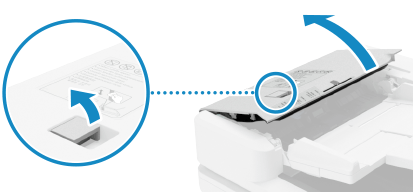
3
피더 내부의 롤러( )와 주변 영역을 닦습니다.
)와 주변 영역을 닦습니다.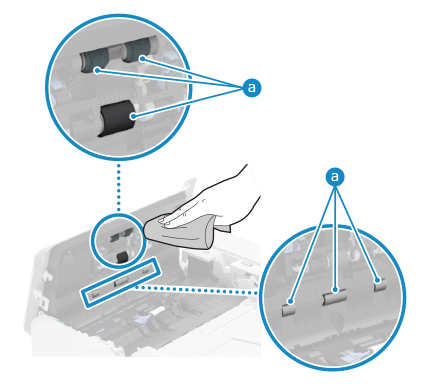
물로 적셔서 꼭 짜낸 천으로 닦습니다. 다음에는 부드러운 마른 천으로 닦습니다.
4
피더의 분리 가이드 내부를 청소하십시오.
1 | 피더의 분리 가이드를 엽니다. 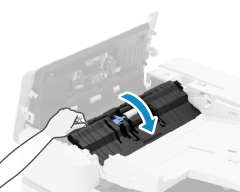 |
2 | 얇은 유리 부분 및 흰색 플레이트 부분  를 닦습니다. 를 닦습니다.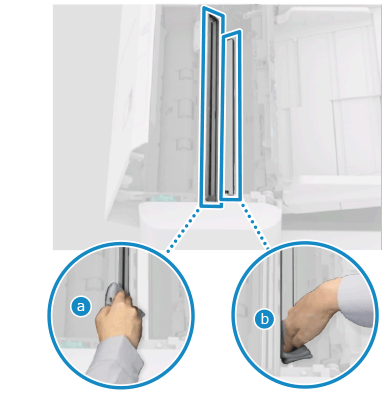 물로 적셔서 꼭 짜낸 천으로 닦습니다. 다음에는 부드러운 마른 천으로 닦습니다. |
5
분리 가이드와 피더 커버를 닫습니다.
6
피더를 엽니다.
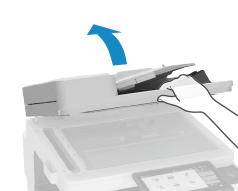
7
피더 원고 스캔 영역을 닦습니다.
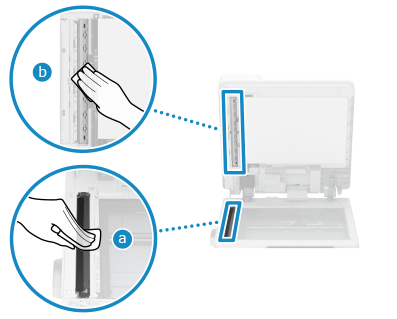
물로 적셔서 꼭 짜낸 천으로 닦습니다. 다음에는 부드러운 마른 천으로 닦습니다.
8
부품이 완전히 마를 때까지 기다립니다.
9
피더 커버를 가만히 닫습니다.
10
전원 코드를 콘센트에 연결하고 기기를 켭니다. 기기 켜기
종이를 사용한 피더 청소
용지를 내부로 통과시켜서 피더를 청소합니다.
1
A4 또는 Letter 크기 일반 용지 10장을 피더에 적재합니다. 원고 배치
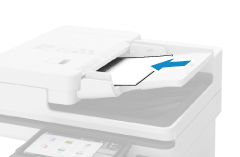
2
조작 패널의 [홈] 화면에서 [메뉴]를 누릅니다. [홈] 화면
3
[조정/유지보수]  [유지보수] [피더 클리닝]을 누릅니다.
[유지보수] [피더 클리닝]을 누릅니다.[피더 클리닝] 화면이 표시됩니다.
4
[시작]을 누릅니다.
피더에 적재한 용지가 기기에 공급되고 청소가 시작됩니다.
청소가 완료되면 용지가 출력됩니다.
청소가 완료되면 용지가 출력됩니다.