컴퓨터에서 리모트 UI를 사용하여 이 설정을 구성합니다. 조작 패널을 사용하여 이 설정을 구성할 수 없습니다.
관리자 권한이 필요합니다.
Microsoft Entra ID에 기기 등록
기기를 클라우드 기반 인증 및 관리 서비스인 Microsoft Entra ID에 등록하고, 기기를 사용할 구성원이나 그룹을 설정합니다.
1단계: 기기를 Microsoft Entra ID에 등록
1
관리자 모드로 리모트 UI에 로그인합니다. 리모트 UI 시작
2
리모트 UI의 포털 페이지에서 [설정/등록]을 클릭합니다. 리모트 UI의 포털 페이지
3
[네트워크 설정]  [Universal Print 설정]을 클릭합니다.
[Universal Print 설정]을 클릭합니다.[Universal Print 설정] 화면이 표시됩니다.
4
[편집]에서 [기본 설정]을 클릭합니다.
5
[Universal Print 사용] 확인란을 선택하고 프린터 이름을 입력합니다.
프린터 이름에 싱글 바이트 영숫자 문자를 사용하여 기기를 식별하기 위한 이름을 입력합니다.
서버에서 전송된 인증서를 확인하려면 [서버 증명서 검증] 확인란을 선택합니다.
검증 항목에 공통 이름(CN)을 추가하려면 [CN을 검증 항목에 추가] 확인란도 선택합니다.
검증 항목에 공통 이름(CN)을 추가하려면 [CN을 검증 항목에 추가] 확인란도 선택합니다.
클라우드 환경에 따라 [애플리케이션 ID], [Microsoft Entra ID 인증 URL:], 또는 [Microsoft Entra ID 등록 URL:]을 변경해야 할 수도 있습니다.
실수로 [애플리케이션 ID], [Microsoft Entra ID 인증 URL:], 또는 [Microsoft Entra ID 등록 URL:]을 변경한 경우에는 [초기 설정]을 클릭합니다.
6
[확인]을 클릭합니다.
[Universal Print 설정] 화면이 표시됩니다.
7
[등록]에서 [등록 상황]을 클릭합니다.
[등록용 정보] 화면이 표시됩니다.
8
몇 초 동안 기다린 다음 [ ]을 클릭합니다.
]을 클릭합니다.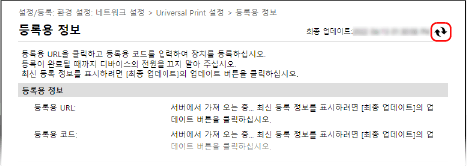
9
[등록용 URL]에 표시된 링크를 클릭합니다.
10
화면의 지시에 따라 기기를 등록합니다.
11
Remote UI 화면 상단에서 [Universal Print 설정]을 클릭합니다.
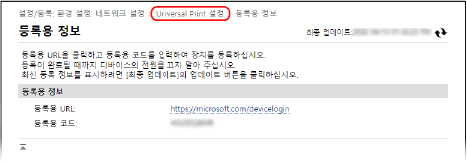
[Universal Print 설정] 화면이 표시됩니다.
12
몇 분 동안 기다린 다음 []을 클릭합니다.
]을 클릭합니다.등록이 완료되면 [등록됨]이 [등록 상황]에 표시됩니다.
13
리모트 UI에서 로그아웃합니다.
 |
등록 취소[등록 해제] 화면에서 [Universal Print 설정] [확인]을 클릭합니다. Microsoft Entra ID 장치 관리 화면에서 기기를 선택한 후 [제거]를 클릭합니다. |
2단계: 기기를 사용할 구성원 및 그룹 지정
1
컴퓨터의 웹 브라우저에서 Microsoft Entra ID의 유니버설 인쇄 관리 화면을 표시합니다.
2
기기를 선택하고 [프린터 공유]를 클릭합니다.
컴퓨터에 표시되는 기기의 이름을 변경하려면 [프린터 공유 이름]를 변경합니다.
3
[구성원] [추가]를 클릭합니다.
[추가]를 클릭합니다.4
목록에서 프린터를 사용할 구성원과 그룹을 선택합니다.