
[프린터 설정]
프린터 작업에 대한 설정과 인쇄 데이터를 처리하기 위한 설정을 지정합니다.
* 빨간색 굵은 텍스트로 표시된 값은 각 항목의 기본 설정입니다.
* 빨간색 굵은 텍스트로 표시된 값은 각 항목의 기본 설정입니다.
|
조작 패널과 프린터 드라이버에 동일한 설정이 있는 경우프린터 드라이버 설정에 우선 순위가 지정됩니다. 조작 패널 설정은 프린터 드라이버를 사용할 수 없는 경우 및 모바일 장치에서 인쇄하는 경우 UNIX와 같은 운영 체제, PS, PCL 인쇄에 유효합니다. |
[부]
[메뉴]  [기능 설정] [프린터] [프린터 설정]
[기능 설정] [프린터] [프린터 설정]인쇄할 부수를 지정합니다.
1 ~ 999 |
[양면인쇄]
[메뉴] [기능 설정] [프린터] [프린터 설정]
[기능 설정] [프린터] [프린터 설정]용지의 양면에 인쇄할지 여부를 지정합니다.
[해제] [양면] |
[기본 용지]
[메뉴] [기능 설정] [프린터] [프린터 설정]
[기능 설정] [프린터] [프린터 설정]모바일 장치에서 인쇄하거나 프린터 드라이버를 지원하지 않는 OS에서 인쇄할 때 사용할 용지 크기와 종류를 지정합니다.
지정할 수 있는 용지는 아래를 참조하십시오.
사용 가능한 용지
지정할 수 있는 용지는 아래를 참조하십시오.
사용 가능한 용지
[용지크기 치환]
[메뉴] [기능 설정] [프린터] [프린터 설정]
[기능 설정] [프린터] [프린터 설정]인쇄할 때 Letter 크기 용지를 A4 크기 용지로, A4 크기 용지를 Letter 크기 용지로 대체할지 여부를 지정합니다.
이 설정에서 [설정]을 지정하면 예를 들어 컴퓨터에서 A4 크기 용지에 인쇄하도록 지정하고 기기에 Letter 크기 용지만 적재되어 있는 경우 A4 크기 용지 대신 Letter 크기 용지에 작업이 인쇄됩니다.
이 설정에서 [설정]을 지정하면 예를 들어 컴퓨터에서 A4 크기 용지에 인쇄하도록 지정하고 기기에 Letter 크기 용지만 적재되어 있는 경우 A4 크기 용지 대신 Letter 크기 용지에 작업이 인쇄됩니다.
* 인쇄 설정은 응용 프로그램이나 프린터 드라이버에서 지정하지만, 이 설정은 조작 패널에서만 지정할 수 있습니다.
[해제] [설정] |
[인쇄 품질]
[메뉴] [기능 설정] [프린터] [프린터 설정]
[기능 설정] [프린터] [프린터 설정]인쇄하는 문서와 인쇄 목적에 따라 농도 및 해상도와 같은 인쇄 품질 설정을 조정합니다.
[농도]
[메뉴] [기능 설정] [프린터] [프린터 설정] [인쇄 품질]
[기능 설정] [프린터] [프린터 설정] [인쇄 품질]각 색을 인쇄할 때 사용되는 토너 농도를 조정합니다.
더 정밀하게 조정하려면 [미세조정]에서 각 색에 대해 세 가지 농도 영역의 수준을 조정할 수 있습니다.
더 정밀하게 조정하려면 [미세조정]에서 각 색에 대해 세 가지 농도 영역의 수준을 조정할 수 있습니다.
* [토너 절약] 을 [설정]으로 설정한 경우 토너 농도를 조정할 수 없습니다.[토너 절약]
* 모델, 설치된 옵션 및 기타 설정에 따라 [농도]가 표시되지 않을 수 있습니다.
옐로우/마젠타/시안/블랙 17개 수준 [미세조정] [옐로우]/[마젠타]/[시안]/[블랙] [높음]/[중간]/[낮음] 17개 수준 |
[토너 절약]
[메뉴] [기능 설정] [프린터] [프린터 설정] [인쇄 품질]
[기능 설정] [프린터] [프린터 설정] [인쇄 품질]인쇄할 때 토너를 절약할지 여부를 지정합니다.
매우 큰 작업을 인쇄하기 전과 같이 최종 인쇄 전에 레이아웃 또는 기타 마무리만 확인하려는 경우 이 설정에서 [설정]을 지정합니다.
매우 큰 작업을 인쇄하기 전과 같이 최종 인쇄 전에 레이아웃 또는 기타 마무리만 확인하려는 경우 이 설정에서 [설정]을 지정합니다.
[해제] [설정] |
[계조]
[메뉴] [기능 설정] [프린터] [프린터 설정] [인쇄 품질]
[기능 설정] [프린터] [프린터 설정] [인쇄 품질]그라데이션을 재현하는 데 사용된 처리 방법을 지정하십시오.
[높음 2]를 지정하여 [높음 1] 설정보다 더 미세한 그라데이션으로 인쇄할 수 있습니다.
[높음 2]를 지정하여 [높음 1] 설정보다 더 미세한 그라데이션으로 인쇄할 수 있습니다.
* 이 설정은 [해상도]가 [600 dpi]로 설정되어 있을 때만 활성화됩니다. [해상도]
[높음 1] [높음 2] |
[해상도]
[메뉴] [기능 설정] [프린터] [프린터 설정] [인쇄 품질]
[기능 설정] [프린터] [프린터 설정] [인쇄 품질]인쇄 데이터를 처리하는 데 사용되는 해상도를 지정합니다.
더 높은 해상도로 인쇄하려면 이 설정에서 [1200 dpi]를 지정합니다.
더 높은 해상도로 인쇄하려면 이 설정에서 [1200 dpi]를 지정합니다.
[1200 dpi] [600 dpi] |
[1200dpi 시의 속도/화질 우선]
[메뉴] [기능 설정] [프린터] [프린터 설정] [인쇄 품질]
[기능 설정] [프린터] [프린터 설정] [인쇄 품질]1200dpi 해상도로 인쇄할 때 인쇄 속도와 이미지 품질 중 우선순위를 선택하십시오.
[1200 dpi] [화질 우선] |
[특수 스무딩 모드]
[메뉴] [기능 설정] [프린터] [프린터 설정] [인쇄 품질]
[기능 설정] [프린터] [프린터 설정] [인쇄 품질]텍스트, 도형, 이미지와 같은 데이터를 더 부드러운 윤곽선으로 인쇄하기 위한 모드를 지정합니다. 이 항목은 일반적으로 [모드 1]로 설정되며, 이 값은 다양한 유형의 인쇄에 가장 좋은 설정입니다. 하지만 인쇄 결과가 만족스럽지 않은 경우 다른 모드를 설정해 볼 수 있습니다. 어두운 색의 텍스트나 도형에서 윤곽선을 부드럽게 인쇄하려면 [모드 1]을 지정합니다. 도형 윤곽선과 내부 하프톤을 부드럽게 인쇄하려면 [모드 2]를 지정합니다. 컬러 배경에서 어두운 색의 텍스트와 선을 부드럽게 인쇄하려면 [모드 3]를 지정합니다. 사진과 같은 이미지 또는 도형과 텍스트의 윤곽선을 부드럽게 인쇄하려면 [모드 4]를 지정합니다. 이미지와 하프톤을 고르게 균형잡힌 상태로 인쇄하려면 [모드 5]를 지정합니다. 전체 문서를 부드럽게 인쇄하려면 [모드 6]를 지정합니다. |
[모드 1] [모드 2] [모드 3] [모드 4] [모드 5] [모드 6] |
|
[하프톤]을 [오차확산]으로 설정하면 [모드 5]를 제외하고는 모든 설정에서 동일한 인쇄 결과가 나옵니다. [하프톤] ([UFR II]) [하프톤] ([Imaging 설정]) [하프톤] ([PDF]) [해상도]를 [1200 dpi]로 설정하면 [모드 6]를 제외하고는 모든 설정에서 동일한 인쇄 결과가 나옵니다. [해상도] |
[토너 인쇄량 보정]
[메뉴] [기능 설정] [프린터] [프린터 설정] [인쇄 품질]
[기능 설정] [프린터] [프린터 설정] [인쇄 품질]기기의 토너 양이 텍스트와 선에 대한 한도를 초과할 때 기기의 한도 미만이 되도록 토너 양을 수정합니다. 이 항목은 일반적으로 [보통]으로 설정됩니다. 이 설정은 다른 유형의 데이터에 적절한 컬러 톤을 보장하면서 텍스트와 선의 해상도를 유지합니다. 모든 유형의 데이터에 적절한 컬러 톤을 유지하도록 토너 볼륨을 조정하려면 이 설정에서 [계조 우선]을 지정합니다. 모든 유형의 데이터에 적절한 해상도를 유지하도록 토너 볼륨을 조정하려면 이 설정에서 [문자 우선]을 지정합니다. |
[보통] [계조 우선] [문자 우선] |
[라인 처리]
[메뉴] [기능 설정] [프린터] [프린터 설정] [인쇄 품질]
[기능 설정] [프린터] [프린터 설정] [인쇄 품질]선을 재현하는 데 사용되는 처리 방법을 설정합니다. 텍스트와 동일한 해상도로 선을 그리려면 이 설정에서 [해상도 우선]을 지정합니다. 적절한 컬러와 그라데이션이 유지되도록 선을 그리려면 이 설정에서 [계조 우선]을 지정합니다. |
[해상도 우선] [계조 우선] |
[굵기 조정]
[메뉴] [기능 설정] [프린터] [프린터 설정] [인쇄 품질]
[기능 설정] [프린터] [프린터 설정] [인쇄 품질]텍스트와 가는 선이 굵게 나타나도록 인쇄를 조정할지 여부를 지정합니다.
이 설정에서 [설정]을 지정하는 경우 무엇을 조정할지를 선택합니다.
이 설정에서 [설정]을 지정하는 경우 무엇을 조정할지를 선택합니다.
* 이 설정에서 [설정]을 지정하면 인쇄 속도나 이미지 품질이 변경될 수 있습니다.
* 사용하는 응용 프로그램에 따라 이 설정이 적용되지 않을 수 있습니다.
[해제] [설정] [문자] [라인] [문자와 라인] [문자, 라인, 그래픽] |
[고급 스무딩]
[메뉴] [기능 설정] [프린터] [프린터 설정] [인쇄 품질]
[기능 설정] [프린터] [프린터 설정] [인쇄 품질]텍스트 및 그래픽(응용 프로그램에서 생성된 일러스트레이션)의 인쇄 윤곽선을 더 매끄럽게 만드는 스무딩 처리를 지정합니다.
스무딩을 활성화하려면 [고급 스무딩]를 [레벨 1]으로 설정합니다. 스무딩 효과를 높이려면 [레벨 2]를 지정합니다.
그래픽과 텍스트에 스무딩을 적용할지 여부를 개별적으로 지정할 수도 있습니다.
스무딩을 활성화하려면 [고급 스무딩]를 [레벨 1]으로 설정합니다. 스무딩 효과를 높이려면 [레벨 2]를 지정합니다.
그래픽과 텍스트에 스무딩을 적용할지 여부를 개별적으로 지정할 수도 있습니다.
* 프린터 드라이버를 사용하여 인쇄하는 경우, 조작 패널 설정을 적용하려면 프린터 드라이버에서 [고급 처리]을 [프린터 기본값]으로 설정합니다.
[고급 스무딩] [해제] [레벨 1] [레벨 2] [그래픽에 적용]*1 [해제] [설정] [문자에 적용]*1 [해제] [설정] |
*1 모델, 설치된 옵션 및 기타 설정에 따라 표시되지 않을 수 있습니다. |
[계조 스무딩]
[메뉴] [기능 설정] [프린터] [프린터 설정] [인쇄 품질]
[기능 설정] [프린터] [프린터 설정] [인쇄 품질]그래픽(응용 프로그램에서 생성된 일러스트레이션) 및 비트맵 이미지와 같은 이미지에서 더 부드러운 인쇄 그라데이션을 생성할 스무딩 처리를 지정합니다.
스무딩을 활성화하려면 [계조 스무딩]을 [레벨 1]으로 설정합니다. 스무딩 효과를 높이려면 [레벨 2]를 지정합니다.
그래픽과 이미지에 스무딩을 적용할지 여부를 개별적으로 지정할 수도 있습니다.
스무딩을 활성화하려면 [계조 스무딩]을 [레벨 1]으로 설정합니다. 스무딩 효과를 높이려면 [레벨 2]를 지정합니다.
그래픽과 이미지에 스무딩을 적용할지 여부를 개별적으로 지정할 수도 있습니다.
* 프린터 드라이버를 사용하여 인쇄하는 경우 [계조 처리] 설정은 그래픽 데이터에만 적용됩니다. 조작 패널의 다듬기 설정은 이미지 데이터에 적용됩니다.
[계조 스무딩] [해제] [레벨 1] [레벨 2] [그래픽에 적용]*1 [해제] [설정] [화상에 적용]*1 [해제] [설정] |
*1 모델, 설치된 옵션 및 기타 설정에 따라 표시되지 않을 수 있습니다. |
[흑백 모드 시 텍스트 강조]
[메뉴] [기능 설정] [프린터] [프린터 설정] [인쇄 품질]
[기능 설정] [프린터] [프린터 설정] [인쇄 품질]컬러 텍스트가 포함된 문서에 흑백 인쇄를 사용할 때 텍스트를 더 쉽게 읽을 수 있도록 텍스트 농도를 조정할지 여부를 지정합니다. 이 설정은 밝은 색 텍스트에 효과적이지만 다음 유형의 데이터에는 효과가 없습니다. 그래픽이나 이미지로 그려진 텍스트 데이터 PDF 데이터 밝은 색 텍스트가 포함된 문서에 흑백 인쇄를 사용할 때 이 설정에서 [해제]를 지정하면 [설정]을 지정할 때보다 텍스트가 더 희미하게 인쇄되고 더 알아보기 어렵게 됩니다. [해제]를 선택하더라도 텍스트가 강화된 상태로 나타나는 경우 텍스트 다듬기를 사용하지 않도록 지정합니다. [고급 스무딩] |
[해제] [설정] |
[레이아웃]
[메뉴] [기능 설정] [프린터] [프린터 설정]
[기능 설정] [프린터] [프린터 설정]제본 방향 또는 여백 및 인쇄 위치를 지정합니다.
[제본 방향]
[메뉴] [기능 설정] [프린터] [프린터 설정] [레이아웃]
[기능 설정] [프린터] [프린터 설정] [레이아웃]스테이플과 같은 방법을 사용하여 인쇄된 문서를 바인딩할 때 제본용 여백이 긴 가장자리에 있는지 또는 짧은 가장자리에 있는지를 지정합니다. 이 설정을 [중앙여백] 설정과 함께 사용하여 바인딩 위치와 여백을 조정합니다. [중앙여백] 긴 가장자리에서 용지를 바인딩하려면 이 설정에서 [긴 가장자리]를 지정합니다.  짧은 가장자리에서 용지를 바인딩하려면 이 설정에서 [짧은 가장자리]를 지정합니다.  |
[긴 가장자리] [짧은 가장자리] |
[중앙여백]
[메뉴] [기능 설정] [프린터] [프린터 설정] [레이아웃]
[기능 설정] [프린터] [프린터 설정] [레이아웃]인쇄 위치를 조정하여 제본 여백 너비를 조정합니다.
[제본 방향]에서 지정한 가장자리를 따라 플러스(+) 또는 마이너스(-) 방향으로 0.5 mm 단위로 오프셋 너비를 지정합니다. [제본 방향]
[제본 방향]에서 지정한 가장자리를 따라 플러스(+) 또는 마이너스(-) 방향으로 0.5 mm 단위로 오프셋 너비를 지정합니다. [제본 방향]
[제본 방향]을 [긴 가장자리]로 설정한 경우
양수(+) 값을 선택하여 용지의 왼쪽 가장자리로 바인딩하거나 음수(-) 값을 선택하여 오른쪽 가장자리로 바인딩하는 방법으로 오프셋 너비를 지정합니다.
 양수(+) 값으로 지정됨 |  음수(+) 값으로 지정됨 |
[제본 방향]을 [짧은 가장자리]로 설정한 경우
양수(+) 값을 선택하여 용지의 위쪽 가장자리로 바인딩하거나 음수(-) 값을 선택하여 아래쪽 가장자리로 바인딩하는 방법으로 오프셋 너비를 지정합니다.
 양수(+) 값으로 지정됨 |  음수(+) 값으로 지정됨 |
-50.0 ~ 00.0 ~ +50.0(mm) |
[짧은 가장자리 이동] 또는 [긴 가장자리 이동]
[메뉴] [기능 설정] [프린터] [프린터 설정] [레이아웃]
[기능 설정] [프린터] [프린터 설정] [레이아웃]텍스트와 이미지의 인쇄 위치를 오프셋합니다. 인쇄된 텍스트와 이미지가 용지의 한 쪽 가장자리로 이동하거나 인쇄 범위 밖으로 확장되는 경우에 이 설정을 사용합니다.
각 용지 가장자리 방향과 인쇄면에 대해 양수(+) 또는 음수(-) 값으로 0.5 mm 단위로 오프셋 너비를 지정합니다.
각 용지 가장자리 방향과 인쇄면에 대해 양수(+) 또는 음수(-) 값으로 0.5 mm 단위로 오프셋 너비를 지정합니다.
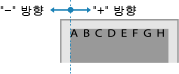
짧은 가장자리를 따라(가로로) 오프셋하려면
양수(+) 값을 선택하여 용지에서 오른쪽으로 조정하거나 음수(-) 값을 선택하여 용지에서 왼쪽으로 조정하는 방법으로 조정 너비를 지정합니다.
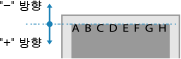
긴 가장자리를 따라(세로로) 오프셋하려면
양수(+) 값을 선택하여 용지에서 아래로 조정하거나 음수(-) 값을 선택하여 용지에서 위로 조정하는 방법으로 조정 너비를 지정합니다.
-50.0 ~ 00.0 ~ +50.0(mm) |
[자동 에러 스킵]
[메뉴] [기능 설정] [프린터] [프린터 설정]
[기능 설정] [프린터] [프린터 설정]인쇄 중 오류가 발생할 경우 인쇄를 계속할지 여부를 지정합니다.
오류가 발생하면 인쇄가 중지되도록 일반적으로 [해제] 설정을 사용하는 것이 좋습니다.
오류가 발생하면 인쇄가 중지되도록 일반적으로 [해제] 설정을 사용하는 것이 좋습니다.
[해제] [설정] |
[타임아웃]
[메뉴] [기능 설정] [프린터] [프린터 설정]
[기능 설정] [프린터] [프린터 설정]인쇄 데이터 수신이 중단될 때 인쇄 데이터를 수신하기 위해 대기하기 시작할 때부터 수신 시간이 초과할 때까지의 시간을 지정합니다.
5 ~ 15 ~ 300(초) |
[프린터 동작 모드]
[메뉴] [기능 설정] [프린터] [프린터 설정]
[기능 설정] [프린터] [프린터 설정]이 항목은 일반적으로 [자동]으로 설정됩니다. 이렇게 설정하면 기기는 수신된 인쇄 데이터를 자동으로 식별하고 적절한 작동 모드로 전환됩니다.
어떠한 이유로든(예: 알 수 없는 인쇄 데이터 형식) 기기가 적절한 작동 모드로 전환되지 않는 경우 작동 모드를 수동으로 설정합니다.
어떠한 이유로든(예: 알 수 없는 인쇄 데이터 형식) 기기가 적절한 작동 모드로 전환되지 않는 경우 작동 모드를 수동으로 설정합니다.
[자동] [PDF] [Imaging] |
[컬러모드]
[메뉴] [기능 설정] [프린터] [프린터 설정]
[기능 설정] [프린터] [프린터 설정]인쇄 데이터에 따라 컬러 인쇄와 흑백 인쇄 간을 자동으로 전환할지 또는 모든 인쇄 데이터에 흑백 인쇄를 사용할지를 지정합니다.
[자동 (컬러/흑백)] [흑백] |
[압축된 화상 출력]
[메뉴] [기능 설정] [프린터] [프린터 설정]
[기능 설정] [프린터] [프린터 설정]인쇄 중에 기기에 메모리가 부족해지면 이미지 품질이 악화될 수 있습니다. 이 문제가 발생할 때 인쇄를 계속할지 여부를 지정합니다. 이미지 품질이 하락하더라도 인쇄를 계속하려면 이 설정에서 [출력]을 지정합니다. 이미지 품질이 심각하게 하락하는 경우 인쇄를 중지하고 오류 메시지를 표시하려면 [에러 표시]를 지정합니다. |
[출력] [에러 표시] |
[UFR II]
[메뉴] [기능 설정] [프린터] [프린터 설정]
[기능 설정] [프린터] [프린터 설정]UFR II 프린터 드라이버를 사용할 때 사용되는 인쇄 데이터 처리 방법을 지정합니다.
[하프톤]
[메뉴] [기능 설정] [프린터] [프린터 설정] [UFR II]
[기능 설정] [프린터] [프린터 설정] [UFR II]인쇄 데이터 내용에 따라 하프톤(밝은 영역과 어두운 영역의 중간 영역)을 재현하는 데 사용되는 인쇄 방법을 지정합니다.
가는 선과 작은 텍스트가 있는 데이터(예: CAD 이미지)를 인쇄하려면
[오차확산]을 [설정]으로 설정합니다.
* [해상도]를 [600 dpi]로 설정한 경우에만 적용됩니다. [해상도]
* 이 설정에서 [설정]을 지정하면 토너 정착의 안정성과 질감이 낮아질 수 있습니다.
기타 데이터 유형을 인쇄하려면
[오차확산]을 [해제]로 설정하고 [해상도/계조]에서 해당 하프톤 재현 방법을 지정합니다. 하고. 이 설정은 텍스트, 그래픽(선 또는 도형) 및 이미지(사진)에 대해 별도로 설정할 수 있습니다.
텍스트 윤곽선이 선명한 고해상도 인쇄의 경우 [해상도]를 지정합니다. 텍스트와 가는 선이 있는 데이터를 인쇄하는 데 적합합니다.
톤과 윤곽선을 부드럽게 인쇄하려면 [계조]를 지정합니다. 그라데이션을 사용하는 도형과 같은 데이터를 인쇄하는 데 적합합니다.
[오차확산] [해제] [설정] [해상도/계조]*1 [문자] [해상도] [계조] [그래픽] [해상도] [계조] [이미지] [해상도] [계조] |
*1 모델, 설치된 옵션 및 기타 설정에 따라 표시되지 않을 수 있습니다. |
[매칭 방법]
[메뉴] [기능 설정] [프린터] [프린터 설정] [UFR II]
[기능 설정] [프린터] [프린터 설정] [UFR II]인쇄 데이터에 따라 색을 조정할지 여부를 지정합니다. 사진이나 텍스트 문서와 같은 일상적인 문서에 적합하게 조정된 컬러 톤으로 인쇄하려면 이 설정에서 [일반]을 지정합니다. 인쇄된 색이 화면에 표시된 색과 일치하도록 비트맵 이미지에 적합하게 조정된 컬러 톤으로 인쇄하려면 이 설정에서 [모니터색 재현]을 지정합니다. RGB 데이터를 CMYK 데이터로 변환할 때 색수차를 최소화하려면 이 설정에서 [색차 최소]를 지정합니다. [VIVID 포토]를 지정합니다. |
[일반] [모니터색 재현] [색차 최소] [VIVID 포토] |
[그레이 보상]
[메뉴] [기능 설정] [프린터] [프린터 설정] [UFR II]
[기능 설정] [프린터] [프린터 설정] [UFR II]1색 블랙(K) 토너를 사용하여 R=G=B인 검은색 또는 회색 RGB 데이터를 인쇄할지 여부를 지정합니다. 이 항목을 텍스트, 그래픽(선이나 도형), 이미지(사진)에 대해 개별적으로 설정할 수 있습니다.
이 설정에서 [해제]를 지정하면 검은색과 회색은 네 가지 CMYK 토너 색을 사용하여 인쇄됩니다.
이 설정에서 [해제]를 지정하면 검은색과 회색은 네 가지 CMYK 토너 색을 사용하여 인쇄됩니다.
[문자] [해제] [양면] [그래픽] [해제] [양면] [이미지] [해제] [양면] |
[용지절약]
[메뉴] [기능 설정] [프린터] [프린터 설정] [UFR II]
[기능 설정] [프린터] [프린터 설정] [UFR II]인쇄 데이터에 포함된 빈 페이지의 출력을 비활성화할지 여부를 지정합니다.
[해제] [양면] |
[Imaging 설정]
[메뉴] [기능 설정] [프린터] [프린터 설정]
[기능 설정] [프린터] [프린터 설정]JPEG 또는 TIFF 형식 이미지 파일을 인쇄하기 위해 사용되는 인쇄 데이터 처리 방법을 지정합니다.
[하프톤]
[메뉴] [기능 설정] [프린터] [프린터 설정] [Imaging 설정]
[기능 설정] [프린터] [프린터 설정] [Imaging 설정]이미지 내용에 따라 하프톤(밝은 영역과 어두운 영역의 중간 영역)을 재현하는 데 사용되는 인쇄 방법을 지정합니다.
디지털 카메라 사진과 같이 미세한 그라데이션이 있는 이미지를 인쇄하려면
이 설정에서 [계조]를 지정합니다. 이렇게 하면 그라데이션이 부드럽게 재현됩니다.
CAD 이미지와 같이 가는 선과 작은 텍스트가 있는 이미지를 인쇄하려면
이 설정에서 [오차확산]을 지정합니다. 가는 선과 작은 텍스트가 고화질로 인쇄됩니다.
* 이 설정에서 [오차확산]을 지정하면 토너 정착의 안정성과 질감이 낮아질 수 있습니다.
[계조] [오차확산] |
[매칭 방법]
[메뉴] [기능 설정] [프린터] [프린터 설정] [Imaging 설정]
[기능 설정] [프린터] [프린터 설정] [Imaging 설정]인쇄 시 색상을 보정할 방법을 선택합니다.
[VIVID 포토]를 누르면 [일반]보다 더 깊고 선명한 색상으로 보정됩니다.
[VIVID 포토]를 누르면 [일반]보다 더 깊고 선명한 색상으로 보정됩니다.
[일반] [VIVID 포토] |
[PDF]
[메뉴] [기능 설정] [프린터] [프린터 설정]
[기능 설정] [프린터] [프린터 설정]PDF 형식 이미지 파일을 인쇄하기 위해 사용되는 인쇄 데이터 처리 방법을 지정합니다.
[용지 크기에 맞게 확대/축소]
[메뉴] [기능 설정] [프린터] [프린터 설정] [PDF]
[기능 설정] [프린터] [프린터 설정] [PDF]인쇄에 사용되는 용지에 맞게 문서를 확대하거나 축소할지 여부를 지정합니다.
* 이 설정에서 [설정]을 지정하면 가로 세로 비율을 유지하면서 문서가 확대되거나 축소됩니다.
[해제] [설정] |
[인쇄 영역 확대]
[메뉴] [기능 설정] [프린터] [프린터 설정] [PDF]
[기능 설정] [프린터] [프린터 설정] [PDF]용지 가장자리 둘레에 여백을 남기지 않고 전체 용지를 차지하도록 인쇄 영역을 확대하여 인쇄할지 여부를 지정합니다.
* 일부 문서에서는 이 설정에서 [설정]을 지정하면 일부 가장자리가 잘린 상태로 이미지가 인쇄되거나 용지의 일부 부분에 얼룩이 생길 수 있습니다.
[해제] [설정] |
[N on 1]
[메뉴] [기능 설정] [프린터] [프린터 설정] [PDF]
[기능 설정] [프린터] [프린터 설정] [PDF]여러 페이지로 구성된 원고의 크기를 축소하여 한 장의 용지에 배열하여 인쇄할지 여부를 지정합니다.
한 장의 용지에 여러 페이지를 인쇄(N on 1)하려면 결합할 페이지 수를 선택하십시오.
예: 4페이지 분량의 문서를 용지 한 면에 인쇄할 경우
[4 on 1]을 누릅니다.
한 장의 용지에 여러 페이지를 인쇄(N on 1)하려면 결합할 페이지 수를 선택하십시오.
예: 4페이지 분량의 문서를 용지 한 면에 인쇄할 경우
[4 on 1]을 누릅니다.
[해제] [2 on 1] [4 on 1] [6 on 1] [8 on 1] [9 on 1] [16 on 1] |
[주석 인쇄]
[메뉴] [기능 설정] [프린터] [프린터 설정] [PDF]
[기능 설정] [프린터] [프린터 설정] [PDF]PDF 파일의 주석을 인쇄할지 여부를 지정합니다.
이 설정에서 [자동]을 지정하면 문서와 주석*1 이 인쇄됩니다.
이 설정에서 [자동]을 지정하면 문서와 주석*1 이 인쇄됩니다.
*1 이 설정은 PDF 파일 내에서 인쇄하기 위해 지정된 주석만 적용됩니다. |
[해제] [자동] |
[선 보정]
[메뉴] [기능 설정] [프린터] [프린터 설정] [PDF]
[기능 설정] [프린터] [프린터 설정] [PDF]인쇄된 문서의 가는 선 두께를 표준화할지 여부를 지정합니다.
이 설정에서 [설정 (슬림)]을 지정하면 [설정] 설정보다 더 가는 선을 만들어내지만 선이 너무 가늘어지거나 희미해질 수도 있습니다.
이 설정에서 [설정 (슬림)]을 지정하면 [설정] 설정보다 더 가는 선을 만들어내지만 선이 너무 가늘어지거나 희미해질 수도 있습니다.
[설정] [설정 (슬림)] [해제] |
[문자에 흑백 토너만 사용]
[메뉴] [기능 설정] [프린터] [프린터 설정] [PDF]
[기능 설정] [프린터] [프린터 설정] [PDF]검은색 텍스트를 1색 블랙(K) 토너로 인쇄할지 여부를 지정합니다.
이 설정에서 [해제]로 지정하면 [출력 프로파일]의 설정에 따라 문서가 인쇄됩니다.[출력 프로파일]
이 설정에서 [해제]로 지정하면 [출력 프로파일]의 설정에 따라 문서가 인쇄됩니다.[출력 프로파일]
* 이 설정은 색 정보가 다음과 같은 경우 검은색 텍스트에 적용됩니다. R = G = B = 0% C = M = Y = 100% C = M = Y = 0%, K = 100% |
[해제] [설정] |
[그래픽에 순블랙을 사용]
[메뉴] [기능 설정] [프린터] [프린터 설정] [PDF]
[기능 설정] [프린터] [프린터 설정] [PDF]검정 그래픽(응용 프로그램에서 만든 일러스트레이션)을 블랙(K) 토너만 사용하여 인쇄할지 여부를 설정합니다.
[해제]를 선택하면 [출력 프로파일] 설정에 따라 인쇄가 수행됩니다.[출력 프로파일]
[해제]를 선택하면 [출력 프로파일] 설정에 따라 인쇄가 수행됩니다.[출력 프로파일]
* 이 설정은 다음 컬러 정보를 가진 검정 그래픽에 적용됩니다. R = G = B = 0% C = M = Y = 100% C = M = Y = 0%, K = 100% |
[해제] [설정] |
[블랙 오버 프린트]
[메뉴] [기능 설정] [프린터] [프린터 설정] [PDF]
[기능 설정] [프린터] [프린터 설정] [PDF]검은색 텍스트가 컬러 배경 위에 나타나거나 컬러 도형 위에 겹쳐서 나타나는 경우 겹침 인쇄(서로의 위에 컬러를 인쇄)를 사용하는지 여부를 지정합니다.
[해제]가 지정된 경우
검은색 텍스트 뒤의 컬러 배경이나 도형이 녹아웃(비워 둠)되어 인쇄된 다음, 녹아웃된 영역에 검은색 텍스트가 인쇄됩니다.

* 이 설정에서 [해제]를 지정하면 검은색이 더 연하게 인쇄되거나 검은색 텍스트의 가장자리 둘레에 흰색 테두리가 나타날 수 있습니다.
[설정]이 지정된 경우
컬러 배경이나 도형이 인쇄된 다음, 컬러 위에 검은색 텍스트가 인쇄됩니다.

* 검은색 텍스트나 검은색 이미지 영역에 대해 1색 블랙(K) 토너를 사용하여 인쇄하도록 설정된 경우 이 설정을 지정할 수 있습니다.
[문자에 흑백 토너만 사용]
[그래픽에 순블랙을 사용]
[문자에 흑백 토너만 사용]
[그래픽에 순블랙을 사용]
* 모델, 설치된 옵션 및 기타 설정에 따라 [블랙 오버 프린트]가 표시되지 않을 수 있습니다.
[해제] [설정] |
[RGB 입력 프로파일]
[메뉴] [기능 설정] [프린터] [프린터 설정] [PDF]
[기능 설정] [프린터] [프린터 설정] [PDF]사용 중인 모니터에 적절한 RGB 데이터의 컬러 프로파일을 지정합니다. sRGB 모니터를 사용하는 경우 이 설정에서 [sRGB]를 지정합니다. 이렇게 하면 인쇄된 색이 모니터에 표시된 색과 일치하도록 일반 Windows 모니터의 산업 표준에 맞게 색이 조정됩니다. 데이터의 가장 밝은 영역과 가장 어두운 영역에 손실이 없도록 하려면 이 설정에서 [Gamma 1.5] ~ [Gamma 2.4] 범위의 값을 지정합니다. 높은 값을 설정할수록 더 어둡게 인쇄됩니다. RGB 입력 프로파일을 사용하지 않을 때 CMYK 데이터로 변환하려면 [미설정]을 지정합니다. |
[sRGB] [Gamma 1.5] [Gamma 1.8] [Gamma 2.4] [미설정] |
[CMYK 시뮬레이션 프로파일]
[메뉴] [기능 설정] [프린터] [프린터 설정] [PDF]
[기능 설정] [프린터] [프린터 설정] [PDF]CMYK 데이터를 인쇄하는 데 사용되는 시뮬레이션 대상을 지정합니다. 기기는 시뮬레이션을 기반으로 CMYK 데이터를 장치 종속적 CMYK 컬러 모델로 변환합니다. 일본 표준에 가까운 컬러 톤으로 인쇄하려면 이 설정에서 [JapanColor(Canon)]을 지정합니다. JapanColor 프로파일이 적용됩니다. 미국 표준에 가까운 컬러 톤으로 인쇄하려면 이 설정에서 [U.S. Web Coated v1.00(Canon)]을 지정합니다. U.S. Web Coated 프로파일이 적용됩니다. 유럽 표준에 가까운 컬러 톤으로 인쇄하려면 이 설정에서 [Euro Standard v1.00(Canon)]을 지정합니다. Euro Standard 프로파일이 적용됩니다. CMYK 시뮬레이션 프로파일을 사용하지 않고 인쇄하려면 [미설정]을 지정합니다. 그러면 장치 종속적 CMYK 색 모델을 사용하여 CMYK 데이터가 인쇄됩니다. |
[JapanColor(Canon)] [U.S. Web Coated v1.00(Canon)] [Euro Standard v1.00(Canon)] [미설정] |
[그레이 스케일 프로파일 사용]
[메뉴] [기능 설정] [프린터] [프린터 설정] [PDF]
[기능 설정] [프린터] [프린터 설정] [PDF]기기의 그레이스케일 프로파일을 사용하여 회색 데이터를 CMYK 데이터로 변환할지 여부를 지정합니다.
* 이 설정에서 [설정]으로 지정되어 있더라도 [출력 프로파일], [문자에 흑백 토너만 사용], [그래픽에 순블랙을 사용] 설정에 따라 데이터는 1색 블랙(K) 토너로 인쇄됩니다.
[출력 프로파일]
[문자에 흑백 토너만 사용]
[그래픽에 순블랙을 사용]
[출력 프로파일]
[문자에 흑백 토너만 사용]
[그래픽에 순블랙을 사용]
[해제] [설정] |
[출력 프로파일]
[메뉴] [기능 설정] [프린터] [프린터 설정] [PDF]
[기능 설정] [프린터] [프린터 설정] [PDF]인쇄 데이터에 적절한 프로파일을 지정합니다. 이 항목을 텍스트, 그래픽(선이나 도형), 이미지(사진)에 대해 개별적으로 설정할 수 있습니다. 모니터 디스플레이와 가깝게 일치하도록 조정된 컬러 톤으로 인쇄하려면 이 설정에서 [보통]을 지정합니다. 사진과 비슷하게 조정된 컬러 톤으로 인쇄하려면 이 설정에서 [사진]을 지정합니다. 모니터 디스플레이와 가깝게 일치하도록 컬러 톤을 조정하고 검은색 및 회색 영역을 1색 블랙(K) 토너로 재현하려면 이 설정에서 [TR Normal]을 지정합니다. 모니터 디스플레이와 가깝게 일치하도록 컬러 톤을 조정하고 검은색 및 회색 영역을 1색 블랙(K) 토너로 재현하려면 이 설정에서 [TR Photo]를 지정합니다. |
[문자] [보통] [사진] [TR Normal] [TR Photo] [그래픽] [보통] [사진] [TR Normal] [TR Photo] [이미지] [보통] [사진] [TR Normal] [TR Photo] |
|
다음 설정 중 하나를 사용하면 [출력 프로파일] 설정이 무시됩니다. [RGB 입력 프로파일]이 [미설정]으로 설정되어 있습니다. [RGB 입력 프로파일] [CMYK 시뮬레이션 프로파일]이 [미설정]으로 설정되어 있습니다. [CMYK 시뮬레이션 프로파일] [그레이 스케일 프로파일 사용]이 [해제]로 설정되어 있습니다. [그레이 스케일 프로파일 사용] |
[매칭 방법]
[메뉴] [기능 설정] [프린터] [프린터 설정] [PDF]
[기능 설정] [프린터] [프린터 설정] [PDF][RGB 입력 프로파일]에서 색상 조정 시 우선 순위를 지정할 요소를 지정합니다. [RGB 입력 프로파일] 사진이나 비트맵 이미지를 인쇄할 때 컬러 톤에 우선 순위를 지정하려면 이 설정에서 [색감 우선]을 지정합니다. 아트워크와 프레젠테이션용 그래픽을 인쇄할 때 선명도와 생생함에 우선 순위를 지정하려면 이 설정에서 [채도]를 지정합니다. 이 설정에서 [색차 최소]를 지정하여 기기의 컬러 재현 능력 범위 내에서 RGB 색상 값을 최대한 정확하게 재현하고, 컬러 왜곡을 최소화합니다. |
[색감 우선] [채도] [색차 최소] |
[하프톤]
[메뉴] [기능 설정] [프린터] [프린터 설정] [PDF]
[기능 설정] [프린터] [프린터 설정] [PDF]인쇄 데이터 내용에 따라 하프톤(밝은 영역과 어두운 영역의 중간 영역)을 재현하는 데 사용되는 인쇄 방법을 지정합니다.
가는 선과 작은 텍스트가 있는 데이터(예: CAD 이미지)를 인쇄하려면
[오차확산]을 [설정]으로 설정합니다.
* [해상도]를 [600 dpi]로 설정한 경우에만 적용됩니다. [해상도]
* 이 설정에서 [설정]를 지정하면 토너 정착의 안정성과 질감이 낮아질 수 있습니다.
기타 데이터 유형을 인쇄하려면
[오차확산]을 [해제]로 설정하고 [해상도/계조]에서 해당 하프톤 재현 방법을 지정합니다. 하고. 이 설정은 텍스트, 그래픽(선 또는 도형) 및 이미지(사진)에 대해 별도로 설정할 수 있습니다.
텍스트 윤곽선이 선명한 고해상도 인쇄의 경우 [해상도]를 지정합니다. 텍스트와 가는 선이 있는 데이터를 인쇄하는 데 적합합니다.
톤과 윤곽선을 부드럽게 인쇄하려면 [계조]을 지정합니다. 그라데이션을 사용하는 도형과 같은 데이터를 인쇄하는 데 적합합니다.
[오차확산] [해제] [설정] [해상도/계조]*1 [문자] [해상도] [계조] [그래픽] [해상도] [계조] [이미지] [해상도] [계조] |
*1 모델, 설치된 옵션 및 기타 설정에 따라 표시되지 않을 수 있습니다. |
[밝기]
[메뉴] [기능 설정] [프린터] [프린터 설정] [PDF]
[기능 설정] [프린터] [프린터 설정] [PDF]인쇄된 이미지의 밝기를 5% 단위로 조정합니다. 값이 높을수록 이미지가 더 어둡게 인쇄됩니다.
* 모델, 설치된 옵션 및 기타 설정에 따라 [밝기]가 표시되지 않을 수 있습니다.
85 ~ 100 ~ 115(%) |
[컴포지트 오버 프린트]
[메뉴] [기능 설정] [프린터] [프린터 설정] [PDF]
[기능 설정] [프린터] [프린터 설정] [PDF]CMYK 데이터를 겹침 인쇄가 지정된 복합 출력으로 겹침 인쇄할지 여부를 지정합니다.
이 설정에서 [해제]를 지정하면 겹침 인쇄를 지정하지 않은 것처럼 이미지가 인쇄됩니다.
이 설정에서 [해제]를 지정하면 겹침 인쇄를 지정하지 않은 것처럼 이미지가 인쇄됩니다.
* 여기에서 [설정]을 지정하더라도 특수 색을 사용한 겹침 인쇄는 사용되지 않습니다.
[해제] [설정] |
[그레이 스케일 변환 방식]
[메뉴] [기능 설정] [프린터] [프린터 설정] [PDF]
[기능 설정] [프린터] [프린터 설정] [PDF]컬러 데이터를 흑백으로 인쇄할 때 변환 방법을 지정합니다. 부드러운 그라데이션으로 다양한 색을 표현하여 흑백으로 인쇄하려면 [sRGB]를 지정합니다. NTSC TV 이미지와 비슷하게 보이도록 흑백으로 인쇄하려면 [NTSC]를 지정합니다. 밝기를 기준으로 전체 문서의 RGB를 균등한 흑백으로 인쇄하려면 [RGB 균등]을 지정합니다. |
* 모델, 설치된 옵션 및 기타 설정에 따라 [그레이 스케일 변환 방식]이 표시되지 않을 수 있습니다.
[sRGB] [NTSC] [RGB 균등] |