编辑设备设置信息
本节介绍使用本软件在 [Device Settings] 窗口的 [Edit Device Setting Values] 屏幕上编辑设备设置信息的步骤。
编辑项目的基本方法
1.
选择要编辑的项目。
所选设置以黄色高亮显示。
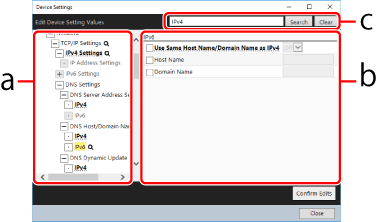
a.设置树
以层次结构显示本软件中可编辑的设置。
b.设置列表
显示设置树中所选级别的设置列表。
c.搜索表单
输入关键字并单击 [Search],搜索与关键字部分匹配的项目名称。
包含关键字的级别将展开,不包含关键字的级别将显示为灰色。与关键字匹配的项目名称用虚线表示。
如果展开与关键字不匹配的级别,系统将在该级别中包含与关键字匹配的项目。选择这样的级别,以在右侧窗格中显示与关键字匹配的项目。
 注释
注释单字节和双字节字符被视为单独的字符。
不能执行 AND 或 OR 搜索。
2.
选择要输出的项目并编辑设置。
 须知
须知如果已读取现有设备设置信息,则符合以下条件的项目复选框已被选中。
可反映到与设备设置信息检索位置相同型号(相同系列)的项目(情况 B)
也可反映到与设备设置信息检索位置不同型号的项目(情况 C)
有关每种情况的详细信息,请参见以下内容。
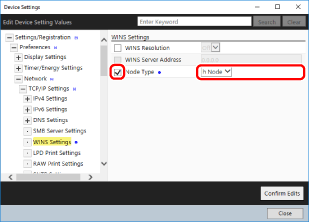
如果要输出的项目的设置值与设备的默认值不同, 则显示在设置的右侧。
则显示在设置的右侧。设置列表显示当前设置。创建新设置信息时,会显示默认设置。默认设置可能与设备的默认设置不同。有关设备默认设置的信息,请参见以下内容。
设备使用说明书
复选框为灰色的项目不可编辑。更改相关项目的设置后,其复选框才可用。
3.
编辑完成后单击 [Confirm Edits]。
[Edit Device Setting Values] 屏幕上选择的项目将显示在 [Confirm Edits] 屏幕上。
注释如果输出到 CSV 文件,则可以显示项目和设置值列表。单击 [Export Edits] 输出到 CSV 文件。
CSV 文件不能导入本软件或设备。
要更改设置:
单击 [Cancel]。
再次显示 [Edit Device Setting Values] 屏幕。
要设置已编辑的设置:
单击 [Update]。
更改将被临时保存。要将设置信息输出到文件,必须返回主屏幕并单击 [ Save As]。
Save As]。须知如果退出本软件时没有在主屏幕上输出到文件,所有临时更改都将被丢弃。
单击 [Close]。
注释如果单击 [Close] 而不单击 [Update],则更改将被丢弃。
如果要输出到文件的项目存在相关项目,则这些相关项目所属的类别也将被设置为输出。因此,在编辑现有设备设置信息后返回主屏幕时,可能会在 [Category] 字段中显示之前未包含在设备设置信息中的类别。