
<Spezielle Verarbeitung>
Verwenden Sie eine Reihe von Verfahren, um Probleme zu lösen, die durch Faktoren wie Papiertyp, verwendetes Material oder dessen Zustand entstehen.
|
Für Informationen zu den Einheiten („A“, „B“, „C“ und „Nein“) in der Spalte „Funktion Alle importieren“ lesen Sie bitte Funktion Alle importieren. |
<Modus Verhinderung Tropfenmuster>
 (Einstell./Speich.)
  <Justage/Wartung> <Bildqualität justieren> <Spezielle Verarbeitung>
Wenn auf Halbtonbildern von doppelseitigen Druckaufträgen gesprenkelte Bilder, weiße Flecken oder Streifen usw. erscheinen, können Sie <Modus Verhinderung Tropfenmuster> einstellen. Sobald Sie das Gerät in einer Umgebung mit niedriger Temperatur einschalten, führen Sie die folgenden Schritte aus, setzen Sie diesen Modus auf <Ein>, wenn sich die Halbtonreproduktion des Ausdrucks erheblich vom Originaldokument unterscheidet.
Einstellung | Beschreibung der Einstellung | DeviceAdmin | NetworkAdmin | In Remote UI einstellbar | Funktion Alle importieren | Name des Elements beim Exportieren mit der Remote UI |
<Modus Verhinderung Tropfenmuster> | <Ein>, <Aus> | Ja | Nein | Ja | B | Grundinformationen Einstellungen/Speicherung |
|
Wenn Sie <Modus Verhinderung Tropfenmuster> einstellen, wird das erste Blatt langsamer gedruckt. |
<Wassertropfenmuster reduzieren>
(Einstell./Speich.) <Justage/Wartung> <Bildqualität justieren> <Spezielle Verarbeitung>Setzen Sie dies auf <Ein>, wenn das gedruckte Bild eine ungleichmäßige Dichte in einem Wassertropfenmuster aufweist.
Einstellung | Beschreibung der Einstellung | DeviceAdmin | NetworkAdmin | In Remote UI einstellbar | Funktion Alle importieren | Name des Elements beim Exportieren mit der Remote UI |
<Wassertropfenmuster reduzieren> | <Ein>, <Aus> | Ja | Nein | Ja | B | Grundinformationen Einstellungen/Speicherung |
|
Die Einstellung auf <Ein> kann die Druckqualität verändern. |
<POP-Druckeinstellungen>
(Einstell./Speich.) <Justage/Wartung> <Bildqualität justieren> <Spezielle Verarbeitung>Wenn die Qualität der Druckausgabe beim Drucken mit der im Druckertreiber konfigurierten [POP-Druckoptimierung] nicht akzeptabel ist, wird die Angabe von <Ein> empfohlen. Dies führt zu POP-Druckausgaben mit einem lebhafteren Farbton. Weitere Informationen zur [POP-Druckoptimierung] finden Sie in den Handbüchern der entsprechenden Treiber auf der Online-Handbuch-Website.
Einstellung | Beschreibung der Einstellung | DeviceAdmin | NetworkAdmin | In Remote UI einstellbar | Funktion Alle importieren | Name des Elements beim Exportieren mit der Remote UI |
<POP-Druckeinstellungen> | <Ein>, <Aus> | Ja | Nein | Ja | B | Grundinformationen Einstellungen/Speicherung |
|
Wenn Sie <Aus> auswählen, wird normal gedruckt, auch wenn [POP-Druckoptimierung] im Druckertreiber festgelegt ist. Wenn Sie <Ein> auswählen, verringert sich die Druckgeschwindigkeit. Wenn [POP-Druckoptimierung] konfiguriert wird, wird empfohlen, die folgenden Elemente ebenfalls zu konfigurieren. <Automatische POP-Kalibrierung> Papierformate/Papiertypen, die den POP-Druck unterstützen Papierformat: Papier im Standardformat wird empfohlen. Informationen zu den vom Gerät unterstützten Papierformaten finden Sie unter Verfügbare Papiertypen. Papiertyp: Dünn*1, Normal 1*1, Normal 2, Normal 3, Farbe, Recycling 1, Recycling 2, Letterhead 1*1, Letterhead 2, Letterhead 3, Letterhead 4, Letterhead 5, Schwer 1, Schwer 2, Beschichtet 1, Beschichtet 2, Beschichtet 3 *1: An der Vorderkante bleibt ein Rand von 8 mm. |
<Tonervolumen für POP-Drucken justieren>
(Einstell./Speich.) <Justage/Wartung> <Bildqualität justieren> <Spezielle Verarbeitung>Legen Sie dies fest, wenn beim POP-Druck mit der Einstellung [POP-Druckoptimierung] der Text verschmiert oder Toner verstreut wird. Legen Sie <Level 1> fest, um das Verschmieren von Text zu vermindern. Legen Sie <Level 2> fest, um das Verstreuen von Toner zu vermindern.
Einstellung | Beschreibung der Einstellung | DeviceAdmin | NetworkAdmin | In Remote UI einstellbar | Funktion Alle importieren | Name des Elements beim Exportieren mit der Remote UI |
<Tonervolumen für POP-Drucken justieren> | <Aus>, <Level 1>, <Level 2> | Ja | Nein | Nein | A | Grundinformationen Einstellungen/Speicherung |
<Fixiertemperatur justieren>
(Einstell./Speich.) <Justage/Wartung> <Bildqualität justieren> <Spezielle Verarbeitung>Sie können Probleme mit der Bildqualität verringern, die aufgrund einer falschen Temperatur der Fixiereinheit auftreten, indem Sie die Fixiertemperatur justieren.
Einstellung | Beschreibung der Einstellung | DeviceAdmin | NetworkAdmin | In Remote UI einstellbar | Funktion Alle importieren | Name des Elements beim Exportieren mit der Remote UI |
<Fixiertemperatur justieren> | <Niedrig>, <Standard>, <Hoch 1>, <Hoch 2> | Ja | Nein | Ja | B | Grundinformationen Einstellungen/Speicherung |
|
Legen Sie dies in den folgenden Fällen fest. Die Druckergebnisse werden möglicherweise verbessert. <Niedrig>: Legen Sie dies fest, wenn dasselbe unbeabsichtigte Bild wiederholt wird, wie unten angegeben. 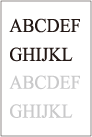 <Hoch 1>: Legen Sie dies fest, wenn sich der Toner der gedruckten Bilder ablöst. <Hoch 2>: Legen Sie dies fest, wenn die Verbesserungen mit <Hoch 1> nicht ausreichend sind. Legen Sie <Standard> fest, wenn Sie keine der Einstellungen verwenden möchten. Die Druckgeschwindigkeit ist langsamer, wenn <Hoch 2> festgelegt ist. Das Ablösen des Toners kann möglicherweise verbessert werden, ohne diese Einstellung zu ändern, indem der Papiertyp und die Nutzungsumgebung geändert wird. |
<Modus Verhinderung Kräuselung>
(Einstell./Speich.) <Justage/Wartung> <Bildqualität justieren> <Spezielle Verarbeitung>Wenn sich das Papier durch die Wärme und den Druck der Fixiereinheit beim Drucken am Ende wellt, können Sie <Modus Verhinderung Kräuselung> auswählen, um diesen Effekt zu reduzieren.
Einstellung | Beschreibung der Einstellung | DeviceAdmin | NetworkAdmin | In Remote UI einstellbar | Funktion Alle importieren | Name des Elements beim Exportieren mit der Remote UI |
<Modus Verhinderung Kräuselung> | <Ein>, <Aus> | Ja | Nein | Ja | B | Grundinformationen Einstellungen/Speicherung |
|
Wenn diese Einstellung auf <Ein> gesetzt wird, verringert sich die Druckgeschwindigkeit. Darüber hinaus sind die Ausdrucke möglicherweise blass. |
<Papiertrennung im Transferbereich justieren>
(Einstell./Speich.) <Justage/Wartung> <Bildqualität justieren> <Spezielle Verarbeitung>Setzen Sie dies auf <Ein>, wenn Papierstaus auftreten, weil sich das Papier in der ITB Einheit verfangen hat.
Einstellung | Beschreibung der Einstellung | DeviceAdmin | NetworkAdmin | In Remote UI einstellbar | Funktion Alle importieren | Name des Elements beim Exportieren mit der Remote UI |
<Papiertrennung im Transferbereich justieren> | <Ein>, <Aus> | Ja | Nein | Ja | B | Grundinformationen Einstellungen/Speicherung |
<Papierzufuhrintervall f. doppelseitigen Druck justieren>
(Einstell./Speich.) <Justage/Wartung> <Bildqualität justieren> <Spezielle Verarbeitung>Konfigurieren Sie diese Einstellung, wenn beim doppelseitigen Druckvorgang die folgenden Symptome auftreten:
Bilder werden nicht in der beabsichtigten Größe gedruckt.
Gedruckte Bilder sind verschoben.
Ein Papierstau oder Druckfehler tritt auf.
Einstellung | Beschreibung der Einstellung | DeviceAdmin | NetworkAdmin | In Remote UI einstellbar | Funktion Alle importieren | Name des Elements beim Exportieren mit der Remote UI |
<Papierzufuhrintervall f. doppelseitigen Druck justieren> | <Ein>, <Aus> | Ja | Nein | Ja | B | Grundinformationen Einstellungen/Speicherung |
<Modus Justage gefüllter Bildbereich schweres Papier>
(Einstell./Speich.) <Justage/Wartung> <Bildqualität justieren> <Spezielle Verarbeitung>Die Endverarbeitungsqualität kann durch Aktivieren dieser Einstellung verbessert werden, wenn schweres Papier ohne glatte Oberfläche verwendet wird.
Einstellung | Beschreibung der Einstellung | DeviceAdmin | NetworkAdmin | In Remote UI einstellbar | Funktion Alle importieren | Name des Elements beim Exportieren mit der Remote UI |
<Modus Justage gefüllter Bildbereich schweres Papier> | <Ein>, <Aus> | Ja | Nein | Ja | B | Grundinformationen Einstellungen/Speicherung |
|
Wenn diese Einstellung auf <Ein> steht, während Sie Papier mit glatter Oberfläche verwenden, können beim Fixieren Probleme auftreten. |
<Modus Verhinderung Briefumschlagversiegelung>
(Einstell./Speich.) <Justage/Wartung> <Bildqualität justieren> <Spezielle Verarbeitung>Um zu verhindern, dass der Klebstoff auf der Umschlagklappe durch die Wärme und den Druck der Fixiereinheit beim Briefumschlagdrucken flüssig und klebrig wird, können Sie <Modus Verhinderung Briefumschlagversiegelung> auswählen.
Einstellung | Beschreibung der Einstellung | DeviceAdmin | NetworkAdmin | In Remote UI einstellbar | Funktion Alle importieren | Name des Elements beim Exportieren mit der Remote UI |
<Modus Verhinderung Briefumschlagversiegelung> | <Ein>, <Aus> | Ja | Nein | Ja | B | Grundinformationen Einstellungen/Speicherung |
|
Diese Einstellung ist nur beim Briefumschlagdrucken aktiv. Wenn die Einstellung <Ein> lautet, kann die Bildqualität beeinträchtigt werden. |