
Operaciones básicas para escanear originales
PMW-BASC
En esta sección se describen las operaciones básicas para escanear originales. Para escanear y enviar originales, podrá o bien enviar con <Lectura y envío fácil>/<Escaneo fácil> o configurar las opciones detalladas con <Leer y enviar>.
Con <Lectura y envío fácil>/<Escaneo fácil>, podrá configurar funciones básicas como los destinos especificados y la configuración del color ejecutando operaciones con un solo botón.
Con <Lectura y envío fácil>/<Escaneo fácil>, podrá configurar funciones básicas como los destinos especificados y la configuración del color ejecutando operaciones con un solo botón.
Envío con <Lectura y envío fácil>/<Escaneo fácil>
1
Coloque el original. Colocación de originales
2
Pulse <Lectura y envío fácil>/<Escaneo fácil>. Pantalla <Inicio>
3
Especifique el destino en la pantalla de funciones básicas de escaneado.Pantalla de funciones básicas de Escaneado
Envío a destinos de la libreta de direcciones
Envío a su propia dirección de correo electrónico
Envío a una carpeta personal

Cuando especifique múltiples destinos, pulse <Agregar> en el área de visualización de destinos, seleccione la dirección que desee añadir y repita este procedimiento.
Es posible especificar un máximo de 10 destinos.
Cuando elimine un destino, seleccione el destino que desee eliminar en la lista mostrada pulsando el área de visualización de destinos y pulse <Eliminar>.
Envío a destinos de la libreta de direcciones
1
Pulse <Enviar a dest. selecc. de la libreta de direc.>.
2
Seleccione un destino.
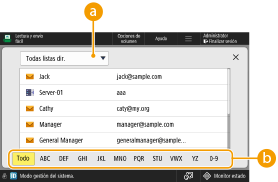
 Lista desplegable de listas de direcciones
Si inicia una sesión en el equipo con la gestión de autenticación personal, al seleccionar <Lista dir. person.> aparece su Libreta de direcciones personal. También puede visualizar las listas de direcciones de grupos de usuarios (Lista de direcciones de grupos de usuarios) en las que esté incluido.
 Buscar botones por la primera letra
Le permite restringir una búsqueda por la primera letra del destino.
|
Los destinos que estén configurados con un número de acceso no se mostrarán para un usuario que no sea un administrador. Se mostrarán destinos de correo electrónico, SMB, FTP, y WebDAV. Los destinos de un grupo y los destinos de una libreta de direcciones de servidor LDAP o de una libreta de direcciones remota no se mostrarán. |
Volver al principio
Envío a su propia dirección de correo electrónico
Podrá especificar la dirección de correo electrónico del usuario que ha iniciado una sesión en el equipo con la gestión de autenticación personal. Administración de usuarios
1
Pulse <Enviar a mi dirección de e-mail>.
La dirección de correo electrónico del usuario que ha iniciado una sesión en el equipo se especifica como el destino.
Volver al principio
Envío a una carpeta personal
Podrá especificar la carpeta personal del usuario que ha iniciado una sesión en el equipo con la gestión de autenticación personal.
Configuración de carpetas personales
Administración de usuarios
Configuración de carpetas personales
Administración de usuarios
1
Pulse <Enviar a carpeta personal>.
La carpeta personal del usuario que ha iniciado una sesión en el equipo se especifica como destino.
Volver al principio
4
Especifique las opciones de escaneado según sus necesidades.
Selección de la configuración de color
Especificación del tamaño de escaneado del original
Configuración de escaneado a una cara o a doble cara del original
La resolución de escaneado no puede cambiarse.
El archivo almacenado estará en formato PDF.
Selección de la configuración de color
Podrá seleccionar el modo de color cuando escanee el original.
1
Pulse el botón de configuración de color.
2
Seleccione el modo de color cuando escanee el original.
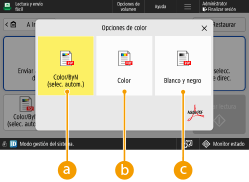 <Color/ByN (selec. autom.)>
El color del original se reconocerá automáticamente. Los originales en color se escanearán en color, y los originales en blanco y negro se escanearán en escala de grises. Dependiendo del estado del original en color y del tamaño, un documento podría reconocerse como en blanco y negro, por ejemplo cuando únicamente los bordes sean en color. En dicho caso, seleccione <Color>.
<Color>Escaneará en color independientemente del color del documento. Cuando se seleccione <Color>, el escaneado de originales en blanco y negro también se contabilizará como escaneado en color.
 <Blanco y negro>
Escaneará en escala de grises independientemente del color del original.
Volver al principio
Especificación del tamaño de escaneado del original
Podrá especificar el tamaño de escaneado y la orientación del original. Podrá escanearse un original de tamaño no estándar.
1
Pulse el botón de configuración del tamaño de escaneado.
2
Seleccione el tamaño de escaneado y la orientación del original y pulse <Aceptar>.
Cuando se escanee un original de tamaño estándar, pulse el botón del tamaño original.
Seleccione <Arriba en el borde más lejano> o <Arriba en el borde lateral> para la orientación del original colocado de modo que se muestren correctamente la parte superior e inferior de la imagen escaneada.
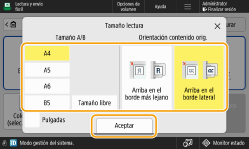
 Escaneado de un original de tamaño no estándar
Coloque el original en el alimentador y seleccione <Tamaño libre>.
Para obtener información sobre los tamaños de documentos que pueden escanearse con el alimentador, véase Alimentador de un solo pase de doble cara.
Volver al principio
Configuración de escaneado a una cara o a doble cara del original
Podrá especificar si se escanearán las dos caras del original automáticamente.
1
Pulse el botón de configuración de escaneado a doble cara.
2
Seleccione las opciones de escaneado a una cara o a doble cara.
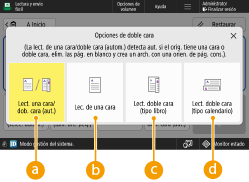 <Lect. una cara/dob. cara (aut.)>
El equipo reconocerá automáticamente si el original tiene una cara o doble cara y lo escaneará del modo correspondiente. El equipo eliminará automáticamente las páginas que determine que están en blanco (Omitir originales en blanco). El equipo realizará el procesamiento de OCR cuando se escanee el original y se creará un archivo PDF en el que se pueden efectuar búsquedas de texto. El equipo detectará la orientación del texto del original y creará un archivo con la misma orientación.
<Lec. de una cara>Escaneará los originales de doble cara de uno en uno.
<Lect. doble cara (tipo libro)>Seleccione esta opción si la orientación de la parte superior e inferior del anverso y del reverso del original fuera la misma.
 <Lect. doble cara (tipo calendario)>
Seleccione esta opción si la orientación de la parte superior e inferior del anverso y del reverso del original fuera la opuesta.
|
Cundo se seleccione <Lect. una cara/dob. cara (aut.)>, establezca <Espec. nombre archivo del resultado de OCR (búsqueda de texto)> en <Sí> bajo <Menú> para poder utilizar el texto de la parte superior del original como nombre de archivo. Podrá cambiar el número de caracteres extraídos como nombre de archivo. <Opciones de OCR (texto para búsquedas)> Cuando esté habilitado <Espec. nombre archivo del resultado de OCR (búsqueda de texto)>, el nombre de archivo no se aplicará a lo siguiente: Estado de envío mostrado en la pantalla de estado en la parte inferior de la pantalla. Elementos mostrados en la pantalla de <Inicio> Informe de TX Impresión de un informe de resultados de comunicación Registro de TX cuando se produzca un error de envío Comprobar el estado y el registro de los documentos escaneados |
Volver al principio
5
Pulse  (Iniciar escaneado).
(Iniciar escaneado).Se escaneará el original y comenzará el envío o el guardado.
Cuando desee detener el escaneado, pulse <Cancelar> o  (Detener)
  <Sí>.
<Sí>.
(Detener) <Sí>.Cuando aparezca <Pulse la tecla [Leer siguiente original] para leer el siguiente original.> 
Coloque el siguiente original que desee escanear y pulse <Leer siguiente orig.>. Al pulsar <Iniciar envío> después de escanear todos los originales, se enviará o se guardará un archivo.
En función de las opciones de comunicación, es posible que tenga que introducir el nombre de usuario y la contraseña. Configuración de la comunicación de correo electrónico/I-Fax
|
Para cancelar inmediatamente un trabajo que se está enviandoSi pulsa (Detener) en el panel de control mientras se está enviando un trabajo, aparecerá el mensaje <¿Desea cancelar el siguiente trabajo de envío?>. Pulse <Sí> para cancelar el envío.Puede seleccionar <Último trabajo recibido> o <Trabajo que se está enviando> seleccionar el trabajo que desea cancelar. <Trabajo que se cancelará al pulsar Detener> Pulse (Detener) cuando haya varios trabajos de envío que mostrar en la pantalla para seleccionar el trabajo de envío que desee cancelar. Si no se mostrara el trabajo de envío que desea cancelar, pulse <Compruebe otros trab.> para mostrar <Trabajos de envío>. Seleccione el trabajo que desee cancelar y pulse <Cancelar>.Para consultar los estados de los documentos enviados/guardadosEn la pantalla <Monitor estado>, puede consultar los estados de los documentos enviados. En esta pantalla puede volver a enviar/guardar faxes o cancelar el envío/guardado tras consultar los estados. Comprobar el estado y el registro de los documentos escaneados Cuando <Mostrar notificación cuando se acepta el trabajo> esté establecido en <Sí>, podrá visualizarse la pantalla <A monitor est.> desde la siguiente pantalla que aparece tras recibirse un trabajo de envío.<Mostrar notificación cuando se acepta el trabajo> 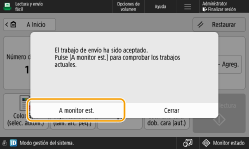 Nombre de archivoCuando se seleccione un modo distinto de <Lect. una cara/dob. cara (aut.)>, el nombre de archivo de un archivo enviado o guardado se establecerá en el formato "AAAAMMDDhhmmss.extensión", por ejemplo "20261030133541.pdf". Podrá configurar para establecer un nombre de archivo diferente.Configuración de un nombre de archivo Asunto del correo electrónicoEl asunto introducido en <Asunto prefijado> se configurará automáticamente como <Asunto prefijado>. |
Envío con <Leer y enviar>
1
Coloque el original. Colocación de originales
2
Pulse <Leer y enviar>. Pantalla <Inicio>
3
Especifique el destino en la pantalla Funciones básicas de lectura. Pantalla de funciones básicas de Escaneado
Especificar destinos de la libreta de direcciones
Especificar destinos a partir de botones de acceso rápido
Introducir destinos manualmente
Especificar destinos en el servidor LDAP
Especificar su propia dirección de correo electrónico
Especificar una carpeta personal
Especificar destinos de la libreta de direcciones de un dispositivo móvil
Especificación de direcciones en Cc y Cco
Para especificar múltiples destinos, pulse <Especificar destinos> y especifique un destino adicional.
Para eliminar un destino, seleccione el destino que desea eliminar y pulse <Eliminar destino>.
Seleccione un destino y pulse <Deta lles> para confirmar la información detallada del destino.
Solo puede cambiar los destinos de <Deta lles> especificados utilizando el Nuevo destino y los destinos obtenidos a través de un servidor LDAP.
Si el equipo servidor está llevando a cabo la configuración de información del administrador del sistema, la autenticación entre el equipo servidor y el equipo cliente se realiza mientras el equipo cliente está obteniendo la libreta de direcciones remotas y los botones de acceso directo. La autenticación se lleva a cabo mediante la comparación del ID del administrador del sistema y el PIN del administrador del sistema establecidos por el equipo servidor y el equipo cliente. Cambio del ID y el PIN del administrador del sistema
La disponibilidad de la libreta de direcciones remota y los botones de acceso directo depende del estado de la configuración de información del administrador del sistema para el equipo servidor y el equipo cliente, tal y como se muestra a continuación.
La disponibilidad de la libreta de direcciones remota y los botones de acceso directo depende del estado de la configuración de información del administrador del sistema para el equipo servidor y el equipo cliente, tal y como se muestra a continuación.
Cuando el equipo servidor está realizando la configuración de información del administrador del sistema | Cuando el equipo cliente está realizando la configuración de información del administrador del sistema | El ID del administrador del sistema y el PIN del administrador del sistema del equipo servidor y el equipo cliente coinciden. | Puede utilizar la libreta de direcciones remota y el botón de acceso directo |
Conformidad | Conformidad | Coincide | Sí |
No coincide | No | ||
Sin conformidad | - | No | |
Sin conformidad | Conformidad | - | Sí |
Sin conformidad | - | Sí |
Especificar destinos de la libreta de direcciones
1
Pulse <Libreta de direcciones>.
2
Seleccione el destino y pulse <Aceptar>.
Si se configura un número de acceso al registrar el destino, pulse <N.º de acceso> e introduzca el número de acceso mediante las teclas numéricas. En la Libreta de direcciones se muestra el destino correspondiente.
Para utilizar la Libreta de direcciones remota, pulse <A libreta de direcc. remota>. Cuando aparezca <Cambiar libreta direcciones>, pulse <Cambiar libreta direcciones> <Remota>.
<Remota>.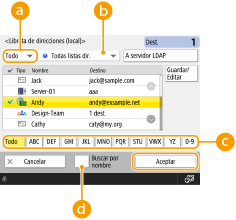 Lista desplegable de tipos de destino
Al pulsar  ,
,  y
y  se muestran los destinos de correo electrónico, servidor de archivos y destinos de grupo, respectivamente.
, y se muestran los destinos de correo electrónico, servidor de archivos y destinos de grupo, respectivamente.Lista desplegable de listas de direccionesSi inicia una sesión en el equipo con la gestión de autenticación personal, al seleccionar <Lista dir. person.> aparece su Libreta de direcciones personal. También puede visualizar las listas de direcciones de grupos de usuarios (Lista de direcciones de grupos de usuarios) en las que esté incluido.
Buscar botones por la primera letraLe permite restringir una búsqueda por la primera letra del destino.
<Buscar por nombre>Le permite buscar el destino por el nombre que introduzca.
|
<Guardar nuevo dest.>, <Detalles/Editar> y <Eliminar> en <Guardar/Editar> en la pantalla <Libreta de di- recciones (local)> pueden utilizarse para registrar nuevos destinos, comprobar detalles y editar/eliminar destinos. Registro de destinos Para utilizar la libreta de direcciones remotas, es necesario configurar los ajustes del equipo servidor. Establezca en abierto la libreta de direcciones remota de forma externa en el equipo servidor. |
Volver al principio
Especificar destinos a partir de botones de acceso rápido
1
Pulse <Acceso rápido>.
2
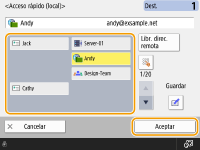
Seleccione el botón de acceso rápido deseado y pulse <Aceptar>.
Para especificar el destino mediante un número de botón de acceso rápido (número de acceso rápido), pulse  e introduzca el número del botón de acceso rápido deseado.
e introduzca el número del botón de acceso rápido deseado.Para utilizar la Libreta de direcciones remota, pulse <A libreta de direcc. remota>.
|
Para seleccionar un destino en la pantalla <Acceso rápido> después de escanear, configure <Acceso rápido> para <Pantalla prefijada>. Se puede reducir la tarea necesaria para enviar documentos digitalizados al mismo destino. <Pantalla prefijada> Los destinos registrados en los botones de acceso directo del equipo servidor se actualizan en los siguientes momentos: Cuando se ha enviado un trabajo de fax en el equipo cliente Cuando pulsa  (Restaurar) en el equipo cliente (Restaurar) en el equipo clienteCuando se activa el Reinicio automático en el equipo cliente |
Volver al principio
Introducir destinos manualmente
Puede especificar manualmente destinos que no estén registrados en la Libreta de direcciones o los botones de acceso rápido.
1
Pulse <Nuevo destino> y seleccione el tipo de destino (<E-mail> o <Archivo>).
Si selecciona <I-fax> podrá enviar documentos escaneados como faxes por Internet.
2
Especifique el destino y pulse <Aceptar>.
Puede pulsar <Guardar en libr. direcciones> para registrar el destino introducido. Configure las condiciones necesarias y especifique <Nombre> y especifique la lista de direcciones desde la lista desplegable de direcciones. Para obtener información sobre los ajustes, consulte Registro de destinos en la libreta de direcciones.
Si selecciona <Archivo> en el paso 1, especifique las opciones como la dirección IP de un servidor de archivos y la ruta de la carpeta de almacenamiento. Para obtener detalles sobre los elementos de configuración, consulte a su administrador de red.
Volver al principio
Especificar destinos en el servidor LDAP
Puede buscar y especificar destinos registrados en el servidor LDAP.
1
Pulse <Libreta de direcciones>.
2
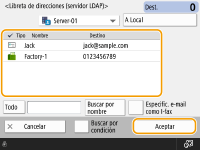
Pulse <A servidor LDAP>.
Cuando aparezca <Cambiar libreta direcciones>, pulse <Cambiar libreta direcciones> <Servidor LDAP>.
<Servidor LDAP>.Si aparece la pantalla de introducción de la contraseña de red, introduzca el nombre de usuario y la contraseña y pulse <Aceptar>.
3
Al buscar destinos en el servidor LDAP, pulse <Buscar por condición> o <Buscar por nombre>.
Para ver todos los destinos en el servidor LDAP, continúe con el paso 4.
En los resultados de búsqueda puede mostrarse un máximo de 2.000 destinos.
Al buscar por condiciones
Pulse <Buscar por condición>, especifique las condiciones de búsqueda en la pantalla y pulse <Iniciar búsqueda>.
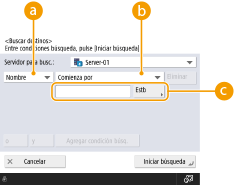 Categorías de búsqueda
Seleccione un criterio para buscar destinos, como el nombre, la dirección de correo electrónico, el nombre de la organización o la unidad organizativa (nombre del departamento, etc.).
Condiciones de búsquedaSeleccione una condición de búsqueda, como un nombre de destino que contenga "Juan" y un nombre de departamento que empiece por "Desarrollo".
Caracteres de búsquedaPulse <Establecer> e introduzca caracteres de búsqueda para la condición de búsqueda.
Para buscar con múltiples condiciones
Puede buscar destinos con múltiples condiciones. Especifique la primera condición de búsqueda, pulse <Agregar condición búsq.>, y seleccione <o> o <y> para la siguiente condición.
Cambiar las condiciones y realizar otra búsqueda
Pulse <Eliminar> para eliminar los contenidos especificados y especifique nuevamente las condiciones.
Al buscar por nombre
Pulse <Buscar por nombre> introduzca el texto que desea buscar pulse <Aceptar>.
introduzca el texto que desea buscar pulse <Aceptar>.Puede especificar los atributos utilizados al realizar "Buscar por nombre" para un destino del servidor LDAP. <Opciones Búsqueda automática al usar servidor LDAP>
4
Seleccione el destino y pulse <Aceptar>.
Volver al principio
Especificar su propia dirección de correo electrónico
Podrá especificar la dirección de correo electrónico del usuario que ha iniciado una sesión en el equipo con la gestión de autenticación personal. Administración de usuarios
1
Pulse <Enviarme a mí>.
La dirección de correo electrónico del usuario que ha iniciado una sesión en el equipo se especifica como el destino.
Volver al principio
Especificar una carpeta personal
Podrá especificar la carpeta personal del usuario que ha iniciado una sesión en el equipo con la gestión de autenticación personal.
Configuración de carpetas personales
Administración de usuarios
Configuración de carpetas personales
Administración de usuarios
1
Especifique <Carpeta personal>.
La carpeta personal del usuario que ha iniciado una sesión en el equipo se especifica como destino.
Volver al principio
Especificar destinos de la libreta de direcciones de un dispositivo móvil
Puede especificar un destino de la libreta de direcciones de un dispositivo móvil.
|
Solo pueden especificarse destinos de correo electrónico desde la libreta de direcciones de un dispositivo móvil. Para utilizar esta función, deberá instalar la aplicación "Canon PRINT" en su dispositivo móvil. Utilización del equipo a través de aplicaciones |
1
Conéctese al dispositivo móvil. Conexión con dispositivos móviles
2
Envíe la dirección del dispositivo móvil al equipo.
Para obtener información detallada acerca de las operaciones que se pueden realizar con el dispositivo móvil, consulte la ayuda de la aplicación.
Puede enviar información como el asunto, el cuerpo del mensaje y el nombre del archivo desde el dispositivo móvil al equipo. Especificación de las opciones de correo electrónico
Volver al principio
Especificación de direcciones en Cc y Cco
Las direcciones de correo electrónico pueden especificarse en Cc (Copia de carbón) o Cco (Copia de carbón oculta).
1
Pulse <CC Cco>.
2
Pulse <CC> o <CCO> <Especificar destinos>.
<Especificar destinos>.Para mover un destino de Cc o Cco, pulse <Para/CCO|CC> o <Para/CC|CCO> y especifique el destino que se moverá a Para, Cc o Cco.
3
Especifique el destino pulse <Aceptar>.
pulse <Aceptar>.Para obtener más información sobre cómo especificar el destino, consulte el método para especificar cada tipo de destino.
Puede especificarse un destino que no sea un destino de correo electrónico con <Especificar destinos>, pero no puede especificarse en Cc ni Cco, ni moverse a Cc o Cco.
Volver al principio
4
Especifique las opciones de escaneado según sus necesidades.
Selección de un formato de archivo
Seleccionar resolución
Especificar el tamaño de lectura de originales
Seleccionar lectura en color/lectura en blanco y negro
Escanear originales a doble cara
Selección de un formato de archivo
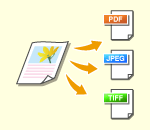 | Los originales escaneados se convierten en archivos electrónicos como PDF. Seleccione el formato de archivo en función de la finalidad y del entorno de uso. |
1
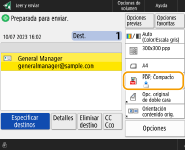
Pulse el botón de configuración para el formato de archivo.
2
Seleccione el formato de archivo.
<JPEG> | Este formato de archivo es adecuado para originales fotográficos. Los originales de varias páginas se dividirán en un archivo por página. |
<TIFF> | Este formato de archivo es adecuado para originales gráficos. Los originales se escanean en blanco y negro. |
<PDF> | Este formato de archivo es adecuado para documentos de texto. Los documentos pueden mostrarse de la misma forma en cualquier equipo, sin importar el sistema operativo utilizado. |
<XPS> | Este es un formato de archivo extraído de Windows Vista. Los documentos pueden mostrarse de la misma forma en cualquier equipo con Windows, sin importar el sistema operativo utilizado. |
<OOXML> | Este formato de archivo puede ser editado en Microsoft Office Word o PowerPoint. |
Si ha seleccionado <PDF>, <XPS> o <OOXML>
Puede establecer diversas funciones adicionales.
Para obtener detalles sobre las funciones adicionales, consulte la pantalla de ayuda que aparece al pulsar  en la parte superior derecha de la pantalla.
en la parte superior derecha de la pantalla.Si ha seleccionado <JPEG> o <TIFF>
Con esto se completa el procedimiento. Pulse <Aceptar>.
|
<PDF; Trazar y suavizar> solo es válido con las opciones siguientes: Color: modo de color distinto al modo blanco y negro Resolución: 300 ppp x 300 ppp <PDF; Compacto> o <XPS; Compacto> solo es válido con las opciones siguientes: Color: modo de color distinto al modo blanco y negro Resolución: 300 ppp x 300 ppp <Word> en los que está configurado <OOXML> solo se pueden enviar con la siguiente configuración. Color seleccionado: modo de color distinto al modo blanco y negro Resolución: 300 ppp x 300 ppp <PowerPoint> en los que está configurado <OOXML> solo se pueden enviar con la siguiente configuración. Color seleccionado: modo de color distinto al modo blanco y negro Resolución: 300 ppp x 300 ppp Si selecciona <PDF; Trazar y suavizar>, el equipo podría no reconocer qué partes del documento escaneado son texto y dibujos lineales, en función del documento escaneado. El texto y el fondo de los archivos PDF que contienen datos de perfil pueden quedar mal alineados, y puede que el texto y los dibujos lineales no se visualicen, en función de la versión de Adobe Illustrator utilizada para abrir el PDF. Cuando se cree un archivo PDF para almacenamiento a largo plazoPulse <Formato PDF/A> para seleccionar el formato. Para deseleccionar el formato, pulse <Cancelar opc.>. Para <Leer y guardar>, pulse <Formato PDF/A> para seleccionarlo. El archivo se creará en el formato PDF/A-1b. Cuando <Formato PDF/A> esté establecido en On (Activado), no podrá utilizar ciertas funciones como, por ejemplo, el formato PDF cifrado, firmas visibles y OCR (excepto en PDF/A-1b). Al crear archivos por páginasPara escanear un original de múltiples páginas y guardar cada página como un archivo individual, en lugar de guardar todas las páginas en un único archivo, pulse <Dividir en páginas>. Para especificar el número de página que se incluirán en cada final, especifique el número de páginas deseado tras pulsar <Dividir en páginas>. Para guardar cada página como un archivo separado, especifique <1> como número de páginas. Si selecciona <TIFF/JPEG>, cada página se creará automáticamente como un archivo separado de acuerdo con el modo de color seleccionado. Cuando se establece Blanco y negro para el modo Color seleccionado: TIFF Cuando se establece un ajuste distinto de Blanco y negro para el modo Color seleccionado: JPEG No podrá especificar el número de páginas que se incluirán en un archivo si no está utilizando la función <Leer y guardar>. |
 |
Si se instala una opción se pueden expandir las funciones para escanear y crear archivos. Para obtener información acerca de los productos opcionales necesarios y los formatos de archivo, consulte Opciones del sistema. |
Volver al principio
Seleccionar resolución
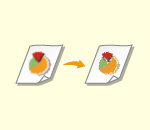 | Para escanear un original con claridad, aumente la resolución. Para reducir el tamaño del archivo, reduzca la resolución. |
1
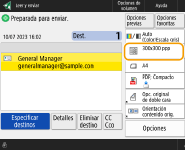
Pulse el botón de configuración para la resolución.
2
Seleccione la resolución y pulse <Aceptar>.
En función del formato de archivo que seleccione, la resolución que puede seleccionar estará limitada.
|
Cuando se especifica <Fax> o <I-fax> como destino y se configura una resolución superior a 300 ppp, aunque <Priorizar vel./calidad de imagen para lectura en B/N> esté configurado en <Priorizar calidad>, el ajuste no se activa. |
Volver al principio
Especificar el tamaño de lectura de originales
 | Si escanea originales de tamaño libre o con mucha transparencia, o si desaparece el borde de la imagen al escanear, tiene que especificar manualmente el tamaño de lectura. |
1
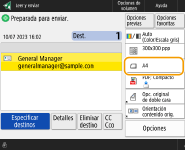
Pulse el botón de configuración del tamaño de lectura.
2
Seleccione el tamaño de lectura y pulse <Aceptar>.
Para escanear el original en A4, seleccione <A4>.
Al escanear un original de tamaño libre
Coloque el original en el alimentador y seleccione <Tamaño libre>.
Al especificar los valores del tamaño de lectura
Coloque el original en el cristal de copia/alimentador, seleccione <Personalizado> e introduzca la altura y la anchura del original. Las imágenes enviadas no se giran.
Cuando se configura un tamaño de escaneado más pequeño que el tamaño mínimo que puede escanearse con el alimentador, no se podrá escanear con el alimentador. Para obtener información sobre los tamaños de documento que pueden escanearse con el alimentador, consulte Especificaciones de hardware.
|
Para registrar el tamaño de lecturaSi especifica con frecuencia el tamaño de lectura con los mismos valores, registre el tamaño en <Personalizado> <Guardar tamaño> para recuperar rápidamente la configuración. |
Volver al principio
Seleccionar lectura en color/lectura en blanco y negro
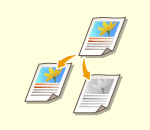 | Puede especificar el color al escanear un original. |
1
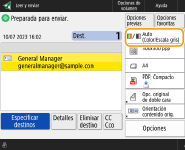
Pulse el botón de configuración para el color.
2
Seleccione el color y pulse <Aceptar>.
En función del formato de archivo que seleccione, el elemento de configuración que puede seleccionar estará limitado.
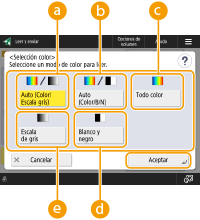 <Auto (Color/Escala gris)>
Determina automáticamente qué color se emplea para escanear en función del color de un original. Por ejemplo, las páginas en color se escanean en color y las páginas monocromas se escanean en escala de grises (gradación monocroma).
<Auto (Color/B/N)>Determina automáticamente qué color se emplea para escanear en función del color de un original. Por ejemplo, las páginas en color se escanean en color y las páginas monocromas se escanean en blanco y negro. Seleccione este modo si el texto aparece atenuado con <Auto (Color/Escala gris)>, o si el original contiene texto principalmente.
<Todo color>Escaneará en color independientemente del color del documento. Según el estado del original en color y del tamaño, este podría detectarse como original en blanco y negro al escanearse, incluso si establece <Auto (Color/Escala gris)> o <Auto (Color/B/N)>. Para evitarlo, configure el modo de color en <Todo color>.
<Blanco y negro>Escanea en blanco y negro independientemente del color de un original. Este modo se establece automáticamente para el formato de archivo TIFF.
 <Escala de gris>
Escanea en escala de grises independientemente del color de un original. Este modo utiliza varios tonos de color, como negro, gris oscuro, gris, gris claro y blanco, y confiere una apariencia de color más natural y bonita que con <Blanco y negro>.
Si se escanea un original en blanco y negro en el modo Todo color, se contabiliza como un escaneado a color.
Si selecciona <JPEG> como el formato del archivo, <Blanco y negro> se cambia a <Escala de gris>.
Si selecciona <TIFF> como el formato del archivo, se establece <Blanco y negro>.
Si <OOXML> se ha seleccionado como el formato del archivo, podrá enviar únicamente en <Auto (Color/Escala gris)>, <Todo color> o <Escala de gris>.
Volver al principio
Escanear originales a doble cara
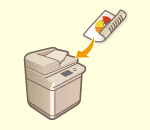 | El equipo puede leer automáticamente tanto el anverso como el reverso de un original. |
|
Coloque el original en el alimentador. Si desea escanear cada lado de los originales a doble cara colocados en el cristal de copia, especifique la configuración de <Formar trabajo>. Envío/guardado conjuntamente de documentos escaneados por separado (Creación de trabajo) |
1
Pulse <Opc. original de doble cara>.
2
Seleccione <Tipo libro> o <Tipo calendario> y pulse <Aceptar>.
Seleccione <Tipo libro> cuando las imágenes del anverso y el reverso de los originales estén orientadas en la misma dirección, o <Tipo calendario> cuando las imágenes del anverso y el reverso de los originales estén orientadas en la dirección contraria.
Volver al principio
5
Pulse (Inicio).
(Inicio).Se escanean los originales y comienza el envío/guardado.
Para cancelar el escaneado, pulse <Cancelar> o (Detener) <Sí>.
(Detener) <Sí>.Cuando aparece <Pulse la tecla [Inicio] para leer el siguiente original.>
Coloque el original siguiente para escanear y pulse (Inicio). Cuando se termine de escanear todos los originales, pulse <Iniciar envío> para enviar/guardar el archivo.
(Inicio). Cuando se termine de escanear todos los originales, pulse <Iniciar envío> para enviar/guardar el archivo.En función de las opciones de comunicación, es posible que tenga que introducir el nombre de usuario y la contraseña. Configuración de la comunicación de correo electrónico/I-Fax
|
Comprobar el número total de destinos especificadosEn la parte superior derecha de la pantalla se muestra el número total de destinos especificados. Esto le permite confirmar antes de proceder al envío que el número de destinos es correcto. 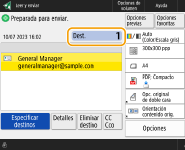 Para cancelar inmediatamente un trabajo que se está enviandoSi pulsa (Detener) en el panel de control mientras se está enviando un trabajo, aparecerá el mensaje <¿Desea cancelar el siguiente trabajo de envío?>. Pulse <Sí> para cancelar el envío.Puede seleccionar <Último trabajo recibido> o <Trabajo que se está enviando> seleccionar el trabajo que desea cancelar. <Trabajo que se cancelará al pulsar Detener> Pulse (Detener) cuando haya varios trabajos de envío que mostrar en la pantalla para seleccionar el trabajo de envío que desea cancelar. Si no se muestra el trabajo de envío que desea cancelar, pulse <Compruebe otros trab.> para mostrar <Trabajos de envío>. Seleccione el trabajo que desea cancelar y pulse <Cancelar>.Para consultar los estados de los documentos enviados/guardadosEn la pantalla <Monitor estado>, puede consultar los estados de los documentos enviados. En esta pantalla puede volver a enviar/guardar faxes o cancelar el envío/guardado tras consultar los estados. Comprobar el estado y el registro de los documentos escaneados Cuando <Mostrar notificación cuando se acepta el trabajo> está establecido en <Sí>, la pantalla <Monitor estado> puede mostrarse desde la siguiente pantalla mostrada tras la recepción de un trabajo enviado.<Mostrar notificación cuando se acepta el trabajo> 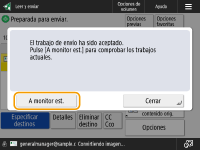 Para imprimir el informe de los resultados del envío/guardadoEn la pantalla de Funciones básicas de lectura, al pulsar <Opciones> <Informe result. de TX> puede configurar que se imprima automáticamente el informe con la lista de resultados del envío/guardado.Para establecer esto para cada trabajo en <Opciones>, es necesario seleccionar <Sólo en caso de error> o <No> en <Informe result. de TX> y, a continuación, configurar <Permitir impresión desde opciones> en <Sí>. Nombre de archivoCuando se envía/guarda un archivo, el nombre de archivo se establece automáticamente según el formato siguiente. Puede cambiar la configuración para poder asignar un nombre. Configuración de un nombre de archivo Al enviar por correo electrónico "Números de trabajo (cuatro dígitos)_números de página (tres dígitos).nombre de extensión de archivo", como "1042_001.jpg" Al guardar en un servidor de archivos "El año, mes, día, hora, minuto y segundo en que se guarda el archivo (14 dígitos).nombre de extensión de archivo", como "20151030133541.jpg" Asunto del correo electrónicoEl asunto introducido en <Asunto prefijado> se establece automáticamente (<Asunto prefijado>). Si especifica un asunto distinto, cambie la opción o especifíquelo cada vez que envíe un correo electrónico (Especificación de las opciones de correo electrónico). |
|
Determinar la parte superior e inferior del originalPuede configurar la orientación del documento antes de escanear, de modo que la parte superior e inferior queden bien colocadas cuando se muestre el archivo enviado/guardado en un ordenador. Pulse <Opciones> en la pantalla de funciones básicas de escaneado <Orientación contenido orig.> <Arriba en el borde más lejano> <Aceptar>.Especificar múltiples destinos, incluidos faxesSi establece <Permitir Fax en función Leer y enviar> en <Sí>, puede especificar destinos de fax en la pantalla Scan Basic Features (Funciones básicas de lectura) (<Mostrar función de fax>). Esta opción resulta útil para especificar múltiples destinos, incluidos faxes, como, por ejemplo, al guardar una copia de un fax enviado en un servidor de archivos. Comprobar imágenes escaneadas antes de enviar/guardarPuede comprobar imágenes escaneadas en la pantalla de vista preliminar antes de enviar/guardar. Comprobación de originales escaneados antes de enviar/guardar (Vista preliminar) Registrar opciones de uso frecuentePuede combinar destinos de uso frecuente y opciones de lectura en un botón del equipo para su uso posterior. Pulsando el botón registrado al escanear originales puede completar rápidamente sus opciones. Registro de una combinación de funciones de uso frecuente |