Escaneado eliminando un color especificado
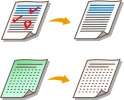 | Podrá escanear un original eliminando un color específico. También podrá escanear originales eliminando el color de fondo (color del papel) o las marcas rojas, como pueden ser las marcas de gradación. |
1
Coloque el original. Colocación de originales
2
Pulse <Leer y enviar>.Pantalla <Inicio>
3
Especifique el destino en la pantalla de funciones básicas de escaneado.Pantalla de funciones básicas de Escaneado
4
Especifique las opciones de escaneado según sus necesidades. Operaciones básicas para escanear originales
5
Pulse <Opciones>  <Eliminar color específico>.
<Eliminar color específico>.6
Seleccione el color que desee eliminar.
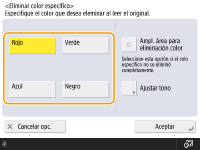
Si el color especificado no se eliminara y permaneciera, seleccione <Ampl. área para eliminación color>.
7
Pulse <Ajustar tono> para ajustar el tono del color que desee eliminar, si fuera necesario.
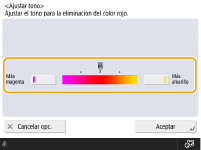
Podrá ajustar el tono cuando seleccione <Rojo>, <Verde> o <Azul>.
8
Pulse <Aceptar> <Cerrar>.
<Cerrar>.9
Pulse  (Inicio).
(Inicio).Se escaneará el original y comenzará el envío o el guardado.