Använda en e-postserver i molnet med OAuth 2.0
Konfigurera inställningarna om du vill använda Microsofts molntjänst, Microsoft Exchange Online, eller Googles molntjänst, Google Workspace, med OAuth 2.0-autentiseringsramverket.
Konfigurera OAuth 2.0-inställningarna (Microsoft)
Konfigurera den här inställningen med fjärrgränssnittet via en dator. Du kan inte använda kontrollpanelen för att konfigurera inställningen.
Behörighet som administratör eller nätverksadministratör krävs.
Behörighet som administratör eller nätverksadministratör krävs.
1
Logga in i fjärrgränssnittet som administratör. Starta Remote UI (Fjärrgränssnittet)
2
På portalsidan i fjärrgränssnittet klickar du på [Inställningar/Registrering]. Remote UI (Fjärrgränssnittet) -skärm
3
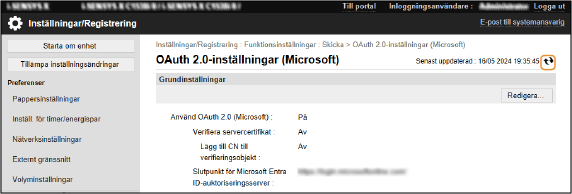
Klicka på [Skicka]  [OAuth 2.0-inställningar (Microsoft)].
[OAuth 2.0-inställningar (Microsoft)].Skärmen [OAuth 2.0-inställningar (Microsoft)] visas.
4
I [Grundinställningar] klickar du på [Redigera].
Skärmen [Redigera grundinställningar] visas.
5
Markera kryssrutan [Använd OAuth 2.0 (Microsoft)].
6
Välj om du vill verifiera certifikatet när du använder TLS-krypterad kommunikation med servern.
Verifiera certifikatet genom att markera kryssrutan [Verifiera servercertifikat].
Markera kryssrutan [Lägg till CN till verifieringsobjekt] om du vill lägga till CN (Common Name) till objekten som ska verifieras.
7
Ange URL-adressen till auktoriseringsservern i [Slutpunkt för Microsoft Entra ID-auktoriseringsserver].
https://login.microsoftonline.com/<klientorganisationens namn>/oauth2/v2.0 |
I <tenant> anger du [common], [consumers] eller [organizations] beroende på maskinens användningsmiljö.
8
Klicka på [OK].
Skärmen [OAuth 2.0-inställningar (Microsoft)] visas igen.
9
Vänta några sekunder och klicka sedan på [ ].
].
].
10
Kontrollera att [Upprättade anslutning] visas för [Status för serveranslutning].
11
Klicka på länken som visas bredvid [Microsoft Entra ID-auktoriseringsslutpunkt] och auktorisera servern enligt instruktionerna på skärmen.
Följ instruktionerna i [Meddelande] och ange användarkoden som visas i [Användarkod].
Auktoriseringen utförs inom den tidsram som anges i [Användarkod löper ut om].
12
Vänta några minuter och klicka sedan på [].
].13
Kontrollera att [Aktiv] visas för [Tokenstatus].
14
Logga ut från fjärrgränssnittet.
Konfigurera OAuth 2.0-inställningarna (Google)
Konfigurera den här inställningen med fjärrgränssnittet via en dator. Du kan inte använda kontrollpanelen för att konfigurera inställningen.
Behörighet som administratör eller nätverksadministratör krävs.
Behörighet som administratör eller nätverksadministratör krävs.
1
Logga in i fjärrgränssnittet som administratör. Starta Remote UI (Fjärrgränssnittet)
2
På portalsidan i fjärrgränssnittet klickar du på [Inställningar/Registrering]. Remote UI (Fjärrgränssnittet) -skärm
3
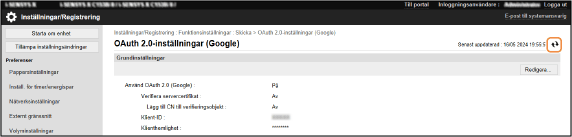
Klicka på [Skicka] [OAuth 2.0-inställningar (Google)].
[OAuth 2.0-inställningar (Google)].Skärmen [OAuth 2.0-inställningar (Google)] visas.
4
I [Grundinställningar] klickar du på [Redigera].
Skärmen [Redigera grundinställningar] visas.
5
Markera kryssrutan [Använd OAuth 2.0 (Google)].
6
Välj om du vill verifiera certifikatet när du använder TLS-krypterad kommunikation med servern.
Verifiera certifikatet genom att markera kryssrutan [Verifiera servercertifikat].
Markera kryssrutan [Lägg till CN till verifieringsobjekt] om du vill lägga till CN (Common Name) till objekten som ska verifieras.
7
Ange [Klient-ID] och [Klienthemlighet] och klicka på [OK].
Skärmen [OAuth 2.0-inställningar (Google)] visas igen.
Ange klient-ID och klienthemlighet som hämtats från Google Workspace. Mer information finns på webbplatsen för Google Workspace.
8
Vänta några sekunder och klicka sedan på [].
].
9
I [Information för auktorisering] klickar du på [Registrera].
Skärmen [Registrera information för auktorisation] visas.
10
Klicka på länken som visas bredvid [URL för Googles auktoriseringsserver] och auktorisera servern enligt instruktionerna på skärmen.
I [Auktoriseringskod] anger du delen <Auktoriseringskod> i webbadressen som visas på felskärmen vid tidpunkten för auktoriseringen.
https://xxxxxxxxxx&code=<Auktoriseringskod>&scope=xxxxxxxxxx |
11
Klicka på [OK].
Skärmen [OAuth 2.0-inställningar (Google)] visas igen.
12
Vänta några minuter och klicka sedan på [].
].13
Kontrollera att [Aktiv] visas för [Tokenstatus].
14
Logga ut från fjärrgränssnittet.