Annullering af printning
Du kan annullere printning, før den er færdig. Du kan også annullere et printjob på maskinens kontrolpanel. Kontrol af printningsstatus og -historik

1
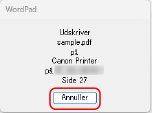
Klik på [Annullér], når skærmbilledet til printning vises.

Når printerikonet ikke vises
Åbn printermappen, og klik eller dobbeltklik på ikonet for maskinen.
2
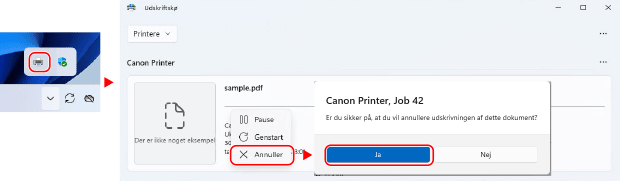
Hvis skærmbilledet med trin 1 ikke vises, skal du dobbeltklikke på printerikonet i Windows-notifikationsområdet, vælge det dokument, der skal annulleres, og højreklikke på  [Annullér] [Ja].
[Annullér] [Ja].Hvis printerikonet ikke vises i Windows-notifikationsområdet, eller det dokument, der skal annulleres, ikke vises, sendes printdataene til maskinen efter behandling på computeren.
I dette tilfælde kan du annullere printning ved hjælp af maskinens kontrolpanel eller Remote UI. Kontrol af printningsstatus og -historik
I dette tilfælde kan du annullere printning ved hjælp af maskinens kontrolpanel eller Remote UI. Kontrol af printningsstatus og -historik
3
Klik på [Ja].
Printning bliver annulleret.

1
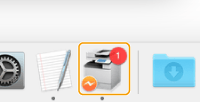
Klik på printerikonet, der vises i docken.
2
Vælg det dokument, der skal annulleres, og klik på  .
.
.Printning bliver annulleret.