
<Erikoiskäsittely>
Voit ratkaista muun muassa paperityyppiin, käytettävään materiaalin ja sen kuntoon liittyviä ongelmia monien toimenpiteiden avulla.
|
Tietoja "Tuo kaikki -toiminto" -sarakkeen kohteista ("A", "B", "C" ja "Ei") on kohdassa Tuo kaikki -toiminto. |
<Vesipisarakuvion estotila>
 (Asetukset Rekisteröi)
  <Säätö/Ylläpito> <Säädä kuvan laatu> <Erikoiskäsittely>
Voit määrittää asetuksen <Vesipisarakuvion estotila>, jos kaksipuolisten tulosteiden harmaasävyisissä kuvissa ilmenee esimerkiksi läiskiä, valkoisia laikkuja tai raitoja. Jos laitteeseen on kytketty virta ympäristössä, jossa on alhainen lämpötila, ja jos tulosteen puolisävyt poikkeavat huomattavasti alkuperäisestä, valitse tilan asetukseksi <Kyllä>.
Kohde | Asetuksen kuvaus | DeviceAdmin | NetworkAdmin | Voidaan asettaa Remote UI (Etäkäyttöliittymä) -sovelluksesta | Tuo kaikki -toiminto | Kohteen nimi tuotaessa Remote UI (Etäkäyttöliittymä) -sovelluksesta |
<Vesipisarakuvion estotila> | <Kyllä>, <Ei> | Kyllä | Ei | Kyllä | B | Asetukset/tallennuksen perustiedot |
|
Jos valitset <Vesipisarakuvion estotila>, ensimmäisen arkin tulostusnopeus hidastuu. |
<Vähennä vesipisarakuviota>
(Asetukset Rekisteröi) <Säätö/Ylläpito> <Säädä kuvan laatu> <Erikoiskäsittely>Valitse asetukseksi <Kyllä>, jos tulostetun kuvan tummuus on epätasainen vesipisaran muotoisessa kuviossa.
Kohde | Asetuksen kuvaus | DeviceAdmin | NetworkAdmin | Voidaan asettaa Remote UI (Etäkäyttöliittymä) -sovelluksesta | Tuo kaikki -toiminto | Kohteen nimi tuotaessa Remote UI (Etäkäyttöliittymä) -sovelluksesta |
<Vähennä vesipisarakuviota> | <Kyllä>, <Ei> | Kyllä | Ei | Kyllä | B | Asetukset/tallennuksen perustiedot |
|
Asetuksen <Kyllä> valinta saattaa muuttaa tulostuslaatua. |
<POP-tulostusasetukset>
(Asetukset Rekisteröi) <Säätö/Ylläpito> <Säädä kuvan laatu> <Erikoiskäsittely>Jos tulosteen laatu ei ole hyväksyttävä, kun tulostinajurissa asetukseksi on määritetty [Myymälämainostulostuksen optimointi], asetuksen <Kyllä> määrittäminen on suositeltavaa. Se tuottaa POP-tulosteita, joiden värisävyt ovat kirkkaammat. Katso toiminnosta [Myymälämainostulostuksen optimointi] lisätietoa kyseisten ajureiden käyttöoppaista verkkokäyttöoppaan verkkosivustolla.
Kohde | Asetuksen kuvaus | DeviceAdmin | NetworkAdmin | Voidaan asettaa Remote UI (Etäkäyttöliittymä) -sovelluksesta | Tuo kaikki -toiminto | Kohteen nimi tuotaessa Remote UI (Etäkäyttöliittymä) -sovelluksesta |
<POP-tulostusasetukset> | <Kyllä>, <Ei> | Kyllä | Ei | Kyllä | B | Asetukset/tallennuksen perustiedot |
|
Jos valitset <Ei>, tulostin tulostaa normaalisti, vaikka asetus [Myymälämainostulostuksen optimointi] olisi valittuna tulostinajurissa. Jos valitset <Kyllä>, tulostusnopeus saattaa hidastua. Kun asetus [Myymälämainostulostuksen optimointi] on määritettynä, myös seuraavien kohtien määrittäminen on suositeltavaa. <Automaattinen POP-kalibrointi> POP-tulostusta tukevat paperikoot/paperityypit Paperikoko: vakiokokoisen paperin käyttäminen on suositeltavaa. Lisätietoja laitteen tukemista paperiko'oista on kohdassa Käytettävissä oleva paperi. Paperityyppi: Ohut*1, Tavallinen 1*1, Tavallinen 2, Tavallinen 3, Värillinen, Kierrätetty 1, Kierrätetty 2, Kirjelomake 1*1, Kirjelomake 2, Kirjelomake 3, Kirjelomake 4, Kirjelomake 5, Paksu 1, Paksu 2, Päällystetty 1, Päällystetty 2, Päällystetty 3 *1: Etureunaan jää 8 mm:n marginaali. |
<Säädä POP-tulostukseen käytettävän värin määrää>
(Asetukset Rekisteröi) <Säätö/Ylläpito> <Säädä kuvan laatu> <Erikoiskäsittely>Valitse tämä asetus, jos POP-tulostuksessa esiintyy tekstin tahriintumista tai väriaineen leviämistä, kun asetus [Myymälämainostulostuksen optimointi] on valittuna. Korjaa tekstin tahriintumista asetuksella <Taso 1>. Korjaa väriaineen leviämistä asetuksella <Taso 2>.
Kohde | Asetuksen kuvaus | DeviceAdmin | NetworkAdmin | Voidaan asettaa Remote UI (Etäkäyttöliittymä) -sovelluksesta | Tuo kaikki -toiminto | Kohteen nimi tuotaessa Remote UI (Etäkäyttöliittymä) -sovelluksesta |
<Säädä POP-tulostukseen käytettävän värin määrää> | <Ei>, <Taso 1>, <Taso 2> | Kyllä | Ei | Ei | A | Asetukset/tallennuksen perustiedot |
<Säädä kiinnityslämpötila>
(Asetukset Rekisteröi) <Säätö/Ylläpito> <Säädä kuvan laatu> <Erikoiskäsittely>Voit vähentää kiinnitysyksikön väärästä lämpötilasta johtuvia kuvanlaadun ongelmia säätämällä kiinnityksen lämpötilaa.
Kohde | Asetuksen kuvaus | DeviceAdmin | NetworkAdmin | Voidaan asettaa Remote UI (Etäkäyttöliittymä) -sovelluksesta | Tuo kaikki -toiminto | Kohteen nimi tuotaessa Remote UI (Etäkäyttöliittymä) -sovelluksesta |
<Säädä kiinnityslämpötila> | <Matala>, <Vakio>, <Korkea 1>, <Korkea 2> | Kyllä | Ei | Kyllä | B | Asetukset/tallennuksen perustiedot |
|
Määritä asetus seuraavissa tapauksissa. Tulostuslaatu voi parantua. <Matala>: Määritä, jos sama ei-tarkoitettu kuva toistuu, kuten kuvattu alla. 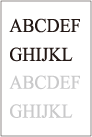 <Korkea 1>: Määritä, jos tulostettujen kuvien väriaine irtoaa. <Korkea 2>: Määritä, jos <Korkea 1> ei parane riittävästi. Määritä <Vakio>, jotta kumpaakaan asetusta ei käytetä. Tulostusnopeus hidastuu, kun <Korkea 2> on asetettu. Väriaineen irtoaminen voi vähentyä muuttamatta tätä asetusta, jos paperityyppiä ja käyttöympäristöä vaihdetaan. |
<Käpristymisenestotila>
(Asetukset Rekisteröi) <Säätö/Ylläpito> <Säädä kuvan laatu> <Erikoiskäsittely>Kohdan <Käpristymisenestotila> asetuksella voit vähentää tulostuksen aikaista paperin käpristymistä, joka johtuu kiinnitysyksikön kuumuudesta ja paineesta.
Kohde | Asetuksen kuvaus | DeviceAdmin | NetworkAdmin | Voidaan asettaa Remote UI (Etäkäyttöliittymä) -sovelluksesta | Tuo kaikki -toiminto | Kohteen nimi tuotaessa Remote UI (Etäkäyttöliittymä) -sovelluksesta |
<Käpristymisenestotila> | <Kyllä>, <Ei> | Kyllä | Ei | Kyllä | B | Asetukset/tallennuksen perustiedot |
|
Jos tämän asetuksen arvona on <Kyllä>, tulostusnopeus hidastuu. Lisäksi tulosteet voivat olla haaleita. |
<Säädä paperin erottelua siirtoalueella>
(Asetukset Rekisteröi) <Säätö/Ylläpito> <Säädä kuvan laatu> <Erikoiskäsittely>Aseta tämän asetuksen arvoksi <Kyllä>, jos laitteessa ilmenee paperitukoksia sen vuoksi, että paperi juuttuu ITB-yksikköön.
Kohde | Asetuksen kuvaus | DeviceAdmin | NetworkAdmin | Voidaan asettaa Remote UI (Etäkäyttöliittymä) -sovelluksesta | Tuo kaikki -toiminto | Kohteen nimi tuotaessa Remote UI (Etäkäyttöliittymä) -sovelluksesta |
<Säädä paperin erottelua siirtoalueella> | <Kyllä>, <Ei> | Kyllä | Ei | Kyllä | B | Asetukset/tallennuksen perustiedot |
<Säädä paperinsyötön väliä 2-puoliselle tulostukselle>
(Asetukset Rekisteröi) <Säätö/Ylläpito> <Säädä kuvan laatu> <Erikoiskäsittely>Määritä tämä asetus, jos 2-puolisessa tulostuksessa ilmenee seuraavia ongelmia:
Kuvat tulostuvat väärän kokoisina.
Tulostetut kuvat ovat siirtyneet.
Laitteessa ilmenee paperitukos tai tulostusvirhe.
Kohde | Asetuksen kuvaus | DeviceAdmin | NetworkAdmin | Voidaan asettaa Remote UI (Etäkäyttöliittymä) -sovelluksesta | Tuo kaikki -toiminto | Kohteen nimi tuotaessa Remote UI (Etäkäyttöliittymä) -sovelluksesta |
<Säädä paperinsyötön väliä 2-puoliselle tulostukselle> | <Kyllä>, <Ei> | Kyllä | Ei | Kyllä | B | Asetukset/tallennuksen perustiedot |
<Paksun paperin kuvan täyttöalueen säätötila>
(Asetukset Rekisteröi) <Säätö/Ylläpito> <Säädä kuvan laatu> <Erikoiskäsittely>Viimeistelylaatua voi ehkä parantaa ottamalla tämän asetuksen käyttöön, kun käytetään paksua paperia, jonka pinta ei ole tasainen.
Kohde | Asetuksen kuvaus | DeviceAdmin | NetworkAdmin | Voidaan asettaa Remote UI (Etäkäyttöliittymä) -sovelluksesta | Tuo kaikki -toiminto | Kohteen nimi tuotaessa Remote UI (Etäkäyttöliittymä) -sovelluksesta |
<Paksun paperin kuvan täyttöalueen säätötila> | <Kyllä>, <Ei> | Kyllä | Ei | Kyllä | B | Asetukset/tallennuksen perustiedot |
|
Jos määrität tämän asetuksen arvoksi <Kyllä>, kun käytetään paperia, jonka pinta on sileä, kiinnitysongelmia saattaa esiintyä. |
<Kirjekuoren sulkemisen estotila>
(Asetukset Rekisteröi) <Säätö/Ylläpito> <Säädä kuvan laatu> <Erikoiskäsittely>Voit määrittää <Kirjekuoren sulkemisen estotila> -asetuksen, kun haluat vähentää tulostuksen aikaista kirjekuorten läppien liiman sulamista ja läppien kiinniliimautumista, joka johtuu kiinnitysyksikön kuumuudesta ja paineesta.
Kohde | Asetuksen kuvaus | DeviceAdmin | NetworkAdmin | Voidaan asettaa Remote UI (Etäkäyttöliittymä) -sovelluksesta | Tuo kaikki -toiminto | Kohteen nimi tuotaessa Remote UI (Etäkäyttöliittymä) -sovelluksesta |
<Kirjekuoren sulkemisen estotila> | <Kyllä>, <Ei> | Kyllä | Ei | Kyllä | B | Asetukset/tallennuksen perustiedot |
|
Tämä asetus on käytössä vain kirjekuorten tulostuksen aikana. Jos tämän toiminnon asetuksena on <Kyllä>, kuvanlaatu saattaa heikentyä. |