Otse ühendamine
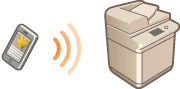
Isegi ilma traadita kohtvõrgu marsruuterita keskkonnas saate ikkagi ühendada oma mobiilseadme otse seadmega pääsupunkti režiimi kaudu, mis lubab luua mobiilseadme ja seadme vahelise ühenduse vajaduseta konfigureerida keerukaid sätteid.
Ettevalmistused otse ühendamiseks
Looge pöörduspunktirežiimi abil ühendus allpool toodud järjekorras.
 |  | Kontrollige printeri võrgusätteid. Valige  (Seaded/salvestus) (Seaded/salvestus)  <Eelistused> <Võrk> <TCP/IP seaded> <IPv4 seaded> määrake <IPv4 kasutus> olekusse <Sees>. <Eelistused> <Võrk> <TCP/IP seaded> <IPv4 seaded> määrake <IPv4 kasutus> olekusse <Sees>. | ||
 | ||||
 |  | Mobiilseadme ettevalmistamine Seadistage mobiilseade Wi-Fi-ühenduse lubamiseks. | ||
| ||||
 |  | Valmistage masin ühendamiseks ette. Valige (Seaded/salvestus) <Eelistused> <Võrk> <Otseühenduse seaded> määrake <Otseühenduse kasutus> olekusse <Sees>.Kui <Luba/keela otseühendus sisse-/väljalogimisel automaatselt> on määratud olekusse <Sees> väljal <Isikliku SSID ja võrguvõtme seaded>, siis on otseühendused võimalikud sisselogimisel, vajaduseta valida <Mobiiliportaal> <Otseühendus> <Luba>. <Isikliku SSID ja võrguvõtme seaded> |
 |
Täpsemalt vaadake rakenduse Canon PRINT kasutamise kohta vastavatest juhenditest. (https://global.canon/cpis/) Kui puutepaneeli ülaosas kuvatakse sõnum <Ei saa kasutada kehtivate seadetega. Võtke ühendust süsteemihalduriga.> ja klahvi <Luba> ei saa vajutada, veenduge et <Otseühenduse kasutus> on seatud olekusse <Sees>. Kui <Otseühenduse kasutus> on seatud olekusse <Sees>, kuid valikut <Luba> ei saa vajutada, muutke IP-aadressi jaotises <Otseühenduse IP-aadressi seaded>. <Otseühenduse kasutus> <Otseühenduse IP-aadressi seaded> Pääsupunkti režiimi kasutamisel on juhul, kui seadme käivitamisel on <Hoia alati lubatuna, kui SSID /võrgu võti on määratud> olekus <Sees>, otseühendused võimalikud vajaduseta valida <Mobiiliportaal> <Luba>. <Hoia alati lubatuna, kui SSID /võrgu võti on määratud> |
Otseühendus (pääsupunkti režiim)
 |
Printeri ja mobiilseadme vahelise ühenduse loomine võtab veidi aega. |
Käsitsi ühendamine
1
Kui masin on ühenduse sihtkoht, konfigureerige oma mobiilseadme traadita kohtvõrgu sätted, kasutades seadme puutepaneeli kuvaril kuvatavat SSID-d ja võrguvõtme teavet.
2
Pärast soovitud toimingute lõpetamist vajutage <Katkesta ühend.>.
Ühendamine QR-koodi abil
Canon PRINT
1
Käivitage mobiilseadmel rakendus Canon PRINT.
2
Lugege mobiilseadme abil sisse puutepaneeli kuvaril kuvatav QR-kood.
3
Pärast soovitud toimingute lõpetamist vajutage <Katkesta ühend.>.
|
Kui QR-koodi lugemine nurjub, värskendage Canon PRINT uusimale versioonile. |
Seadmete korral, mis kasutavad iOS-i (iOS11 või uuemat)
1
Käivitage iOS-seadmes tavaline kaamerarakendus.
2
Lugege mobiilseadme abil sisse puutepaneeli kuvaril kuvatav QR-kood.
3
Pärast soovitud toimingute lõpetamist vajutage <Katkesta ühend.>.
 |
Ühendatud mobiilseadmete kontrollimiseks vajutage <Mobiilsead. info> ekraanil <Otseühendus>. Sisselogimise kasutajatega seotud ühenduse saate lubada seades <Isikliku SSID ja võrguvõtme kasutus> olekusse <Sees> valikus <Pääsupunktirežiimi seaded>. <SSID /võrguvõtme seaded> |
|
Mobiilseadmest olenevalt ei pruugi otseühenduse kasutamise ajal õnnestuda luua ühendust Internetiga. Kui mobiilseadmega ei looda traadita ühendust 5 minuti jooksul sel ajal, kui kuvatakse SSID-koodi ja võrguvõtit, lõpeb ühenduse loomise ooteaeg. Kui ilma mobiilseadme ja printeri vahelise andmesideta olek jätkub otseühenduse teel toimuva side ajal, võib sideühendus lõppeda. Otseside kaudu toimuva ühenduse ajal unerežiimi energiasäästusooritus halveneb. Soovitud toimingu lõpetamisel katkestage kindlasti ka printeri ja mobiilseadme vaheline ühendus. Kui printer ja mobiilseade jäävad ühendatuks, halveneb unerežiimi energiasäästusooritus. Otseühenduse kasutamise korral ärge määrake mobiilseadmes IP-aadressi käsitsi. See võib takistada pärast otseühenduse kasutamist sideühenduse nõuetekohast toimimist. |