
Dokumentide skannimise põhitoimingud
PMW-BASC
Selles jaotises kirjeldatakse originaaldokumentide skannimise põhitoiminguid. Originaaldokumentide skannimiseks ja saatmiseks võite kas saata nupuga <Lihtskaneer. ja -saatmine>/<Liht- skaneerimine> või konfigureerida nupu <Skaneeri ja saada> abil täpsed sätted.
Nupu <Lihtskaneer. ja -saatmine>/<Liht- skaneerimine> abil saate lihtsate nupuvajutustega konfigureerida põhifunktsioonid, näiteks määratud sihtkohad ja värvisätted.
Nupu <Lihtskaneer. ja -saatmine>/<Liht- skaneerimine> abil saate lihtsate nupuvajutustega konfigureerida põhifunktsioonid, näiteks määratud sihtkohad ja värvisätted.
Saatmine nupu <Lihtskaneer. ja -saatmine>/<Liht- skaneerimine> abil
1
Asetage originaaldokument seadmesse. Originaalide asetamine
2
Vajutage nuppu <Lihtskaneer. ja -saatmine>/<Liht- skaneerimine>. Kuva <Avakuva>
3
Määrake skannimise põhifunktsioonide kuval sihtkoht.Skannimise põhifunktsioonide kuva
Saatmine aadressiraamatus olevatesse sihtkohtadesse
Oma e-posti aadressile saatmine
Isiklikku kausta saatmine

Kui soovite määrata mitu sihtkohta, vajutage sihtkohtade kuvamise alas nuppu <Lisa> ja valige lisatav aadress ning korrake seda toimingut.
Määrata saab kuni 10 sihtkohta.
Sihtkoha kustutamiseks valige sihtkohtade kuvamisala puudutades kuvatud loendist kustutatav sihtkoht ja vajutage nuppu <Kustuta>.
Saatmine aadressiraamatus olevatesse sihtkohtadesse
1
Vajutage nuppu <Aadr.raamat. valitud sihtk.-desse saatmine>.
2
Valige sihtkoht.
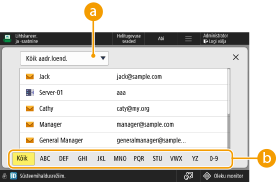
 Aadressiloendi ripploend
Kui olete isikliku autentimishaldusega seadmesse sisse logitud, valige isikliku aadressiraamatu kuvamiseks <Isiklik aadr.loend>. Saate kuvada määratud kasutaja rühma aadressiloendi (kasutaja rühma aadressiloend), mille liige te ise olete.
 Otsingunupud esitähe järgi
Saate kitsendada otsingut sihtkoha nime esitähe järgi.
|
Sihtkohti, millele on määratud juurdepääsunumber, ei kuvata teistele kasutajatele peale administraatori. Kuvatakse e-posti, SMB, FTP ja WebDAV-i sihtkohad. Rühma koondatud sihtkohti ning LDAP-serveri aadressiraamatus või kaug-aadressiraamatus olevaid sihtkohti ei kuvata. |
Tagasi üles
Oma e-posti aadressile saatmine
Saate määrata selle kasutaja e-posti aadressi, kes on isikliku autentimishalduse kaudu seadmesse sisse loginud. Kasutajate haldamine
1
Vajutage nuppu <Saada minu e-posti aadressile>.
Seadmesse sisse logitud kasutaja e-posti aadress määratakse sihtkohaks.
Tagasi üles
Isiklikku kausta saatmine
Saate määrata selle kasutaja isikliku kausta, kes on isikliku autentimishalduse kaudu seadmesse sisse loginud.
Isiklike kaustade konfigureerimine
Kasutajate haldamine
Isiklike kaustade konfigureerimine
Kasutajate haldamine
1
Vajutage nuppu <Saada isiklikku kausta>.
Seadmesse sisse logitud kasutaja isiklik kaust määratakse sihtkohaks.
Tagasi üles
4
Määrake vajadusel skannimisseaded.
Värviseadistuse valimine
Originaaldokumendi skannimissuuruse määramine
Originaaldokumendi ühe- või kahepoolse skannimise seadistamine
Skannimise eraldusvõimet ei saa muuta.
Salvestatud fail on PDF-vormingus.
Värviseadistuse valimine
Saate valida originaaldokumendi skannimise värvirežiimi.
1
Vajutage värviseadistuse nuppu.
2
Valige originaaldokumendi skannimise värvirežiim.
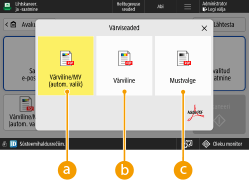 <Värviline/MV (autom. valik)>
Originaaldokumendi värvus tuvastatakse automaatselt. Värvilised originaaldokumendid skannitakse värvilisena ja mustvalged originaaldokumendid halltoonides. Olenevalt värvilise originaaldokumendi seisukorrast ja suurusest võidakse see tuvastada mustvalgena, näiteks juhul, kui värvilised on ainult servad. Sellisel juhul valige <Värviline>.
<Värviline>Skannib värviliselt, olenemata dokumendi värvusest. Kui on valitud <Värviline>, loetakse ka mustvalge originaaldokumendi skannimine samuti värviliseks skannimiseks.
 <Mustvalge>
Skannib halltoonides, olenemata originaaldokumendi värvusest.
Tagasi üles
Originaaldokumendi skannimissuuruse määramine
Saate määrata originaaldokumendi skannimissuuruse ja paigutuse. On võimalik skannida mittestandardse formaadiga originaaldokumenti.
1
Vajutage skannimissuuruse seadistuse nuppu.
2
Valige skannimissuurus ja paigutus ning vajutage nuppu <OK>.
Kui skannite standardformaadiga originaali, vajutage originaali formaadile vastavat nuppu.
Valige seadmesse asetatud originaali paigutuseks <Ülaosa kaugemal küljel> või <Ülaosa küljel>, et skannitud pildi üla- ja allserv kuvataks õigesti.
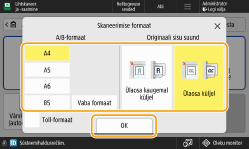
 Mittestandardse formaadiga originaaldokumendi skannimine
Asetage originaal sööturisse ja valige <Vaba formaat>.
Teavet dokumendiformaatide kohta, mida on võimalik sööturiga skannida, leiate jaotisest 2-poolne ühekäiguline söötur.
Tagasi üles
Originaaldokumendi ühe- või kahepoolse skannimise seadistamine
Saate määrata, kas originaaldokumendi mõlemad pooled skannitakse automaatselt.
1
Vajutage kahepoolse skanni seadistamise nuppu.
2
Valige üks ühe- või kahepoolse skannimise sätetest.
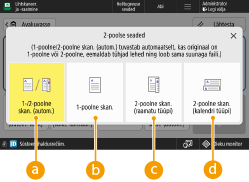 <1-/2-poolne skan. (autom.)>
Seade tuvastab automaatselt, kas originaaldokument on ühe- või kahepoolne, ning skannib vastavalt. Seade kustutab automaatselt need lehed, mille see loeb tühjaks. (Tühjade originaaldokumentide vahelejätmine). Seade teeb originaaldokumendi skannimisel OCR-töötluse ning loob otsitava tekstiga PDF-faili. Seade tuvastab originaaldokumendi teksti paigutuse ja loob sama paigutusega faili.
<1-poolne skan.>Skannib kahepoolsed originaaldokumendid ühe poole kaupa.
<2-poolne skan. (raamatu tüüpi)>Valige see, kui originaaldokumendi esi- ja tagakülje üla- ja allserv paiknevad samas suunas.
 <2-poolne skan. (kalendri tüüpi)>
Valige see, kui originaaldokumendi esi- ja tagakülje üla- ja allserv paiknevad vastassuunas.
|
Kui valitakse <1-/2-poolne skan. (autom.)> on märgitud, võimaldab <Menüü> all suvandi <Faili nime määramine OCR-iga (tekstituvastusega)> seadmine olekusse <Sees> kasutada originaaldokumendi ülaservas olevat teksti failinimena. Saate muuta failinimena kasutatavate märkide arvu. <OCR (tekstituvastuse) seaded> Kui <Faili nime määramine OCR-iga (tekstituvastusega)> on lubatud, ei rakendata failinime järgmistel juhtudel. Ekraani allosas asuval olekuribal kuvatav saatmisolek. Kuval <Avakuva> kuvatavad üksused Saatmisaruanne Sidetulemuste aruande väljastamine Saatmislogi saatmistõrke korral Skannitud originaalide oleku ja logi kontrollimine |
Tagasi üles
5
Vajutage nuppu  (Alusta skannimist).
(Alusta skannimist).Originaaldokument skannitakse ja algab saatmine või salvestamine.
Skannimise peatamiseks valige <Tühista> või  (Stopp)
  <Jah>.
(Stopp) <Jah>.Kui kuvatakse teade <Vajutage järgmise originaali skaneerimiseks [Skan. järgmine orig.].>
Asetage järgmisena skannitav originaaldokument seadmesse ja vajutage nuppu <Skan. järgmine orig.>. Fail saadetakse või salvestatakse, kui pärast kõigi originaaldokumentide skannimist vajutatakse nuppu <Alusta saatmist>.
Sõltuvalt ühenduse seadetest, peate sisestama kasutajanime ja parooli. E-posti/I-faksi side seadistamine
|
Saatmisel oleva töö viivitamatu tühistamineKui vajutate töö saatmise ajal juhtpaneeli nuppu (Stopp), kuvatakse teade <Kas tühistada järgmine saatmistöö?>. Saatmise tühistamiseks vajutage nuppu <Jah>.Tühistatava töö valimiseks tehke valik <Viimane vastu- võetud töö> või <Saadetav töö>. <Nupu Stopp vajutamisel tühistatav töö> Mitme saatmistöö korral vajutage nuppu (Stopp), et tuua ekraanile tühistatava saatmistöö valimise kuva. Kui seda saatmistööd, mida soovite tühistada, ei kuvata, valige <Teiste tööde kontroll>, et kuvada <Saatmistööd>. Valige töö, mida soovite tühistada ja vajutage nuppu <Tühista>.Saadetud/salvestatud dokumentide oleku vaatamineSaadetud/salvestatud dokumentide olekut saate vaadata kuval <Oleku monitor>. Selles kuvas saate saata/salvestada dokumente uuesti või tühistada saatmise/salvestamise pärast oleku vaatamist. Skannitud originaalide oleku ja logi kontrollimine Kui suvand <Kuva märguanne töö aktsepteerimisel> on seatud olekusse <Sees>, saate pärast saatmistöö vastuvõtmist näidatavalt kuvalt tuua ekraanile kuva <Olekumonitor>.<Kuva märguanne töö aktsepteerimisel> 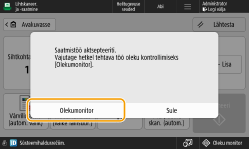 Faili nimiKui on valitud muu režiim peale režiimi <1-/2-poolne skan. (autom.)>, seatakse saadetud või salvestatud faili nimi järgmises vormingus: "AAAAKKPPhhmmss.laiend", näiteks "20261030133541.pdf". Te saate konfigureerida, et seataks teistsugune failinimi.Failinime seadistamine E-posti teemaVäljale <Vaiketeema> sisestatud teemast saab automaatselt <Vaiketeema>. |
Saatmine nupu <Skaneeri ja saada> abil
1
Asetage originaaldokument seadmesse. Originaalide asetamine
2
Vajutage nuppu <Skaneeri ja saada>. Kuva <Avakuva>
3
Määrake skannimise põhifunktsioonide kuva sihtkoht. Skannimise põhifunktsioonide kuva
Sihtkohtade määramine aadressiraamatust
Kiirvalimisklahvidega valitavate sihtkohtade määramine
Sihtkohtade käsitsi sisestamine
Sihtkohtade määramine LDAP-serveris
Oma meiliaadressi määramine
Isikliku kausta määramine
Sihtkohtade määramine mobiiliseadme aadressiraamatust
Cc/Bcc aadresside määramine
Mitme sihtkoha määramiseks valige <Sihtkohtade määramine> ja lisage teine sihtkoht.
Sihtkoha kustutamiseks valige kustutatav sihtkoht ja vajutage nuppu <Kust. sihtk.>.
Sihtkoha üksikasjade salvestamiseks valige sihtkoht ja vajutage nuppu <Detail.>.
Sihtkohti saab muuta ainult valikus <Detail.> määratud uue sihtkoha ja LDAP-serverist hangitud sihtkohtade kaudu.
Kui serveri seade teostab süsteemihalduri teabe seadeid, toimub autentimine server-seadme ja klient-seadme vahel sel ajal, kui klient-seade võtab vastu kaugaadressiraamatut / kiirvalimisklahve. Autentimine toimub server-seadme ja klient-seadme seatud süsteemihalduri ID ja süsteemihalduri PIN-i võrdlemise teel. Süsteemihalduri ID ja PIN-koodi muutmine
Kaugaadressiraamatu / kiirvalimisklahvide saadaval olek sõltub allpool kirjeldatud server-seadme ja klient-seadme süsteemihalduri teabe seadete olekust.
Kaugaadressiraamatu / kiirvalimisklahvide saadaval olek sõltub allpool kirjeldatud server-seadme ja klient-seadme süsteemihalduri teabe seadete olekust.
Kui server-seade teostab süsteemihalduri teabe seadeid | Kui klient-seade teostab süsteemihalduri teabe seadeid | Server-seadme ja klient-seadme süsteemihalduri ID ja süsteemi PIN kattuvad | Kaugaadressiraamatut / kiirvalimisklahve saab kasutada |
Teostamine | Teostamine | Sobib | Jah |
Ei sobi | Ei | ||
Teostamist ei toimu | - | Ei | |
Teostamist ei toimu | Teostamine | - | Jah |
Teostamist ei toimu | - | Jah |
Sihtkohtade määramine aadressiraamatust
1
Vajutage nuppu <Aadress- raamat>.
2
Valige sihtkoht ja vajutage nuppu <OK>.
Kui sihtkoha registreerimisel on seatud pääsunumber, valige <Pääsu- number> ja sisestage pääsunumber numbriklahvide abil. Kui vastav sihtkoht kuvatakse aadressraamatus.
Kaugaadressiraamatu kasutamiseks valige <Kaugaadressraamatusse>. Kui kuvatakse valik <Muuda aadr.raam.>, valige <Muuda aadr.raam.> <Kaug>.
<Kaug>.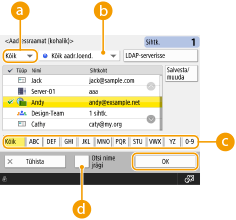 Sihtkoha tüübi rippmenüü
E-posti, failiserveri ja rühmasihtkohtade kuvamiseks valige vastavalt  ,
,  ja
ja  .
.
, ja .Aadressiloendi ripploendKui olete isikliku autentimishaldusega seadmesse sisse logitud, valige isikliku aadressiraamatu kuvamiseks <Isiklik aadr.loend>. Saate kuvada määratud kasutaja rühma aadressiloendi (kasutaja rühma aadressiloend), mille liige te ise olete.
Otsingunupud esitähe järgiSaate kitsendada otsingut sihtkoha nime esitähe järgi.
<Otsi nime järgi>Saate otsida sihtkohta sisestatava nime järgi.
|
<Salvesta uus sihtkoht>, <Detailid/muutmine>, ja <Kustuta> in <Salvesta/muuda> kuva <Aadressraamat (kohalik)> on võimalik kasutada uute sihtkohtade registreerimiseks, üksikasjade vaatamiseks ja sihtkohtade muutmiseks/kustutamiseks. Sihtkohtade salvestamine Kaugaadressiraamatu kasutamiseks peate konfigureerima server-seadme määrangud. Määrake kaugaadressiraamatu väliseks avamiseks server-seadmes. |
Tagasi üles
Kiirvalimisklahvidega valitavate sihtkohtade määramine
1
Vajutage nuppu <Kiirvalimisklahvid>.
2
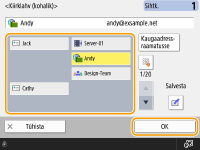
Sisestage soovitud kiirvalimisklahv ja vajutage <OK>.
Kiirvalimisklahvi (lühivalikunupu) abil sihtkoha valimiseks vajutage  ja sisestage soovitud lühivalikunupu number.
ja sisestage soovitud lühivalikunupu number.Kaugaadressiraamatu kasutamiseks valige <Kaugaadressraamatusse>.
|
Sihtkoha valimiseks kuval <Kiirvalimisklahvid> pärast skannimist, määrake <Kiirvalimis- klahvid> valiku <Vaikemenüü> jaoks. Skannitud dokumentide saatmiseks samasse asukohta tehtavat tööde saab vähendada. <Vaikemenüü> Server-seadme kiirvalimisklahvidesse registreeritud sihtkohti värskendatakse järgnevatel hetkedel. Kui faksitöö saadtakse klient-seadmesse Kui vajutate  (Lähtesta) klientseadmel (Lähtesta) klientseadmelKui klient-seadmel aktiveeritakse automaatne lähtestamine |
Tagasi üles
Sihtkohtade käsitsi sisestamine
Aadressiraamatust või kiirvalimisklahvidest puuduvad sihtkohad saate määrata käsitsi.
1
Vajutage nuppu <Uus sihtkoht> ja valige sihtkoha tüüp (<E-post> või <Fail>).
Valiku <I-faks> abil saate skannitud dokumente interneti abil faksina saata.
2
Määrake sihtkoht ja vajutage nuppu <OK>.
Sisestatud sihtkoha registreerimiseks valige <Salvesta aadr.- raamatusse>. Määrake vajalikud tingimused, määrake <Nimi> ja määrake aadressiloend aadressiloendi rippmenüüst. Seadete kohta lisateabe saamiseks vaadake teemat Sihtkohtade salvestamine aadressiraamatusse.
Kui teete 1. toimingus valiku <Fail>, määrake seaded, nagu failiserveri IP-aadress ja salvestuskoha kausta asukoht. Seadete kohta üksikasjade saamiseks võtke ühendust oma võrguhalduriga.
Tagasi üles
Sihtkohtade määramine LDAP-serveris
Saate otsida ja määrata LDAP-serveris registreeritud sihtkohti.
1
Vajutage nuppu <Aadress- raamat>.
2
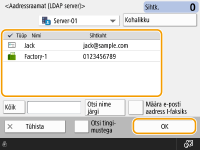
Vajutage nuppu <LDAP-serverisse>.
Kui kuvatakse valik <Muuda aadr.raam.>, valige <Muuda aadr.raam.> <LDAP-server>.
<LDAP-server>.Kui kuvatakse võrgu parooli sisestamise menüü, siis sisestage oma kasutajanimi ja võrguparool ning valige <OK>.
3
LDAP-serverist sihtkohtade otsimiseks valige <Otsi tingi- mustega> või <Otsi nime järgi>.
Kõikide LDAP-serveris olevate sihtkohtade kuvamiseks jätkake juhisega 4.
Otsingutulemsutes saab korraga kuvada kuni 2 000 sihtkoha aadressid.
Tingimuste järgi otsimine
Valige <Otsi tingi- mustega> määrake otsimistingimused ja valige <Alusta otsingut>.
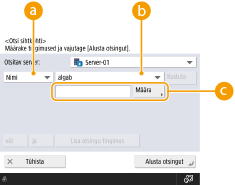 Otsingukategooriad
Valige otsitav sihtkoha kriteerium, nagu nimi, e-posti aadress, ettevõtte nimi ja ettevõtte üksus (nt osakonna nimi).
OtsingutingimusedValige otsingutingimus, näiteks isik, kelle eesnimi on John või osakond, mille nimi algab sõnaga „arendus”.
Otsingu tähemärgidValige <Määra> ja sisestage otsingutingimuseks otsingu tähemärgid.
Mitme tingimusega otsimine
Sihtkohti saate otsida ka mitme tingimusega. Määrake esimene otsingutingimus ja valige <Lisa otsingu tingimus>, seejärel valige <või> või <ja>, et sisestada järgmine tingimus.
Tingimuste muutmine ja uuesti otsimine
Määratud sisu kustutamine ja tingimuste uuesti määramiseks valige <Kustuta>.
Nime järgi otsimine
Valige <Otsi nime järgi> , sisestage otsitav tekst ja vajutage nuppu <OK>.
, sisestage otsitav tekst ja vajutage nuppu <OK>.LDAP-serverist sihtkoha nime järgi otsimiseks „Otsi nime järgi” saate määrata kasutatud atribuudid. <Nime alusel otsimise seaded LDAP-serveri kasutamisel>
4
Valige sihtkoht ja vajutage nuppu <OK>.
Tagasi üles
Oma meiliaadressi määramine
Saate määrata selle kasutaja e-posti aadressi, kes on isikliku autentimishalduse kaudu seadmesse sisse loginud. Kasutajate haldamine
1
Vajutage nuppu <Saada minule>.
Seadmesse sisse logitud kasutaja e-posti aadress määratakse sihtkohaks.
Tagasi üles
Isikliku kausta määramine
Saate määrata selle kasutaja isikliku kausta, kes on isikliku autentimishalduse kaudu seadmesse sisse loginud.
Isiklike kaustade konfigureerimine
Kasutajate haldamine
Isiklike kaustade konfigureerimine
Kasutajate haldamine
1
Määrake <Isiklik kaust>.
Seadmesse sisse logitud kasutaja isiklik kaust määratakse sihtkohaks.
Tagasi üles
Sihtkohtade määramine mobiiliseadme aadressiraamatust
Saate määrata sihtkoha mobiilseadme aadressiraamatust.
|
Mobiilseadme aadressiraamatust saab sihtkohaks määrata ainult e-posti aadressi. Selle funktsiooni kasutamiseks peate installima oma mobiilseadmesse rakenduse „Canon PRINT”. Printeri kasutamine rakenduste kaudu |
1
Looge ühendus mobiilseadmega. Ühendamine mobiilseadmetega
2
Saatke seadmesse aadress mobiilseadmest.
Üksikasju mobiilseadmega kasutatavate toimingute kohta lugege rakenduse spikrist.
Mobiilseadmest saate seadmesse saata teema, kehatekst ja failinime kohta käivat infot. E-posti seadete määramine
Tagasi üles
Cc/Bcc aadresside määramine
Saate määrata e-posti aadressi valiku Cc (koopia) või Bcc (salakoopia).
1
Vajutage nuppu <Cc Bcc>.
2
Vajutage nuppu <Cc> või <Bcc> <Sihtkohtade määramine>.
<Sihtkohtade määramine>.Sihtkoha teisaldamiseks valikust Cc või Bcc valige <Kellele/Bcc|Cc> või <Kellele/Cc|Bcc> ja määrake sihtkohaks To, Cc või Bcc.
3
Määrake sihtkoht ja vajutage nuppu <OK>.
ja vajutage nuppu <OK>.Sihtkoha määramise kohta info saamiseks vaadake iga sihtkoha tüübi määramise meetodit.
Sihtkohad, mis ei ole e-posti aadress, saate määrata valikus <Sihtkohtade määramine>, kuid ei saa määrata valikutes Cc või Bcc ega teisaldada valikutesse Cc või Bcc.
Tagasi üles
4
Määrake vajadusel skannimisseaded.
Failivormingu valimine
Lahutusvõime valimine
Skannitava originaali suuruse määramine
Värviskannimise / mustvalge skannimise valimine
Originaaldokumentide mõlema poole skannimine
Failivormingu valimine
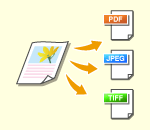 | Skannitud originaalid teisendatakse digitaalseteks failideks, nagu PDF. Valige failivorming vastavalt eesmärgile ja keskkonnale, kus seda kasutatakse. |
1
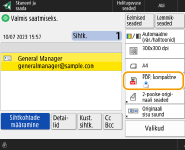
Vajutage failivormingu seadenuppu.
2
Valige failivorming.
<JPEG> | See failivorming sobib foto-originaalidele. Mitmeleheküljelised originaalid jaotatakse üks fail lehekülje kohta. |
<TIFF> | See failivorming sobib graafika-originaalidele. Originaalid skannitakse mustvalgelt. |
<PDF> | See failivorming sobib tekstidokumentidele. Dokumendid kuvatakse samal viisil igas arvutis hoolimata kasutusel olevast operatsioonisüsteemist. |
<XPS> | See on Windows Vistast pärit failivorming. Dokumendid kuvatakse samal viisil igas Windowsi arvutis hoolimata kasutusel olevast operatsioonisüsteemist. |
<OOXML> | Seda failivormingut saab muuta Microsoft Office Wordis või PowerPointis. |
Kui valisite <PDF>, <XPS> või <OOXML>
Saate määrata erinevaid lisafunktsioone.
Teavet lisafunktsioonide kohta lugege spikrikuvalt, mille avamiseks vajutage ekraani paremas ülaservas nuppu  .
.
.Kui valisite <JPEG> või <TIFF>
Sellega on toiming lõpule viidud. Vajutage nuppu <OK>.
|
<PDF; vektor- graafika> kehtib ainult järgmiste seadete puhul. Värvivalik: Teine värvirežiim, kui mustvalge Lahendus 300 dpi x 300 dpi <PDF; kompaktne> või <XPS; kompaktne> kehtib ainult järgmiste seadete puhul. Värvivalik: Teine värvirežiim, kui mustvalge Lahendus 300 dpi x 300 dpi Rakenduse <Word> dokumente, kus on valitud vorming <OOXML>, on võimalik saata ainult järgnevate seadetega. Värvivalik: Teine värvirežiim, kui mustvalge Lahendus 300 dpi x 300 dpi Rakenduse <PowerPoint> dokumente, kus on valitud vorming <OOXML>, on võimalik saata ainult järgnevate seadetega. Värvivalik: Teine värvirežiim, kui mustvalge Lahendus 300 dpi x 300 dpi Sõltuvalt skannitavast dokumendist ei pruugi <PDF; vektor- graafika> valimise korral seade ära tunda, millised dokumendi osad on tekst ja joonkujutised. PDF-failide piirjoonte andmeid sisaldavad tekst ja taust võivad olla valesti joondatud ning tekst ja joonkujutised ei pruugi olla kuvatud, sõltuvalt PDF-faili avamiseks kasutatavast Adobe Illustrator versioonist. PDF-faili loomisel pikaajaliseks säilitamiseksVormingu valimiseks vajutage nuppu <Vormingusse PDF/A>. Vorminguvaliku tühistamiseks vajutage nuppu <Tühista seaded>. <Skaneeri ja salvesta> korral vajutage selle valimiseks nuppu <Vormingusse PDF/A>. Fail luuakse vormingus PDF/A-1b. Kui <Vormingusse PDF/A> on seatud olekusse "Sees", ei saa te kasutada teatud funktsioone, näiteks krüptitud PDF-vormingut, nähtavaid allkirju ja OCR-i (välja arvatud PDF/A-1b korral). Lehekülgedeks jaotatud failide loomineMitmeleheküljelise originaali printimiseks ja iga lehe eraldi failina salvestamiseks, selle asemel, et kõiki lehti samasse faili salvestada, tehke valik <Lehtedeks jaotamine>. Igasse faili salvestatavate lehtede arvu määramiseks valige <Lehtedeks jaotamine> ja määrake soovitud lehtede arv. Iga lehe eraldi faili salvestamiseks määrake selleks arvuks <1>. Kui valite vorminguks <TIFF/JPEG> luuakse iga leht automaatselt eraldi failina määratud värvivaliku režiimi järgi. Kui värvivaliku režiimiks on valitud mustvalge. TIFF Kui värvivaliku režiimiks on valitud teine režiim, kui mustvalge. JPEG Igasse faili salvestatavate lehtede arvu ei saa määrata juhul, kui kasutate funktsiooni <Skaneeri ja salvesta>. |
 |
Lisavarustuse installimine võib laiendada funktsioone skannimisega failide loomisel. Nõutavate lisatoodete ja failivormingute kohta lisainfo saamiseks, vaadake teemat Süsteemi valikvarustus. |
Tagasi üles
Lahutusvõime valimine
 | Selge kujutisega originaali skannimiseks suurendage lahutusvõimet. Faili suuruse vähendamiseks vähendage ka lahutusvõimet. |
1
Vajutage lahutusvõime seadenuppu.
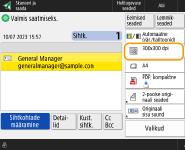
2
Valige lahutusvõime ja vajutage nuppu <OK>.
Sõltuvalt valitud failivormingust, on lahutusvõime valik piiratud.
|
Kui sihtkohaks on määratud <Faks> või <I-faks> ja seatud eraldusvõime on kõrgem kui 300 dpi, isegi kui <Kiiruse/kujutisekvalit. priorit. mustvalgel skaneerimisel> on seatud väärtusele <Kvaliteedi prioriteet>, pole säte lubatud. |
Tagasi üles
Skannitava originaali suuruse määramine
 | Kui skannite vabas mõõdus / läbipaistvaid originaale või kujutise äär on skannimise ajal kadunud, peate määrama skannitava formaadi käsitsi. |
1
Vajutage skannitava formaadi seadenuppu.
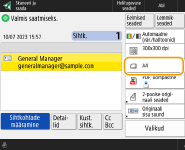
2
Valige skannimise formaat ja vajutage nuppu <OK>.
Originaali skannimiseks A4-formaadis valige <A4>.
Vabas mõõdus originaali skannimine
Asetage originaal sööturisse ja valige <Vaba formaat>.
Skannimisformaadi väärtuste määramine
Asetage originaal skaneerimisklaasile/sööturisse, valige <Kohand.> ja sisestage originaali kõrgus ja laius. Saadetud faile ei keerata.
Kui sööturiga skaneeritavast miinimumsuurusest väiksem skaneerimissuurus on seatud, ei saa sööturiga skaneerida. Lisateavet sööturiga skaneeritavate dokumendisuuruste kohta leiate jaotisest Riistvara tehnilised andmed.
|
Skannimisformaadi registreerimineKui kasutate samade väärtustega skannimist tihti, registreerige kiireks taastamiseks ja lihtsustamiseks see formaat valikus <Kohand.> <Formaadi salvestus>. |
Tagasi üles
Värviskannimise / mustvalge skannimise valimine
 | Originaali skannimisel saate määrata värvi. |
1
Vajutage värvi seadenuppu.
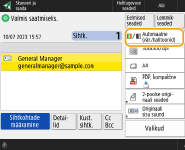
2
Valige värv ja vajutage nuppu <OK>.
Sõltuvalt valitud failivormingust, on värvide valik piiratud.
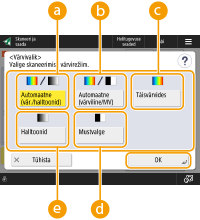 <Automaatne (vär./halltoonid)>
Tuvastab originaali värvi järgi automaatselt skannimiseks kasutatava värvi. Näiteks värvilised lehed skannitakse värviliselt ja monokromaatilised hallides toonides (ühtlase gradatsiooniga).
<Automaatne (värviline/MV)>Tuvastab originaali värvi järgi automaatselt skannimiseks kasutatava värvi. Näiteks värvilised lehed skannitakse värviliselt ja monokromaatilised mustvalgelt. Kasutage seda režiimi siis, kui tekst on tuhm, koos režiimiga <Automaatne (vär./halltoonid)> või kui originaal koosneb ainult tekstist.
<Täisvärvides>Skannib värviliselt olenemata dokumendi värvusele. Olenevalt värvilise originaaldokumendi seisukorrast, võib seade skannimisel tuvastada selle mustvalgena isegi siis, kui olete seadnud režiimi <Automaatne (vär./halltoonid)> või <Automaatne (värviline/MV)>. Et seda ei juhtuks, seadke värvirežiimiks <Täisvärvides>.
<Mustvalge>Skannib mustvalgelt vaatamata originaali värvile. See režiim on automaatselt määratud TIFF-vormingu puhul.
 <Halltoonid>
Skannib hallides toonides, vaatamata originaali värvile. See režiim kasutab erinevaid värvivarjundeid, nagu must, tumehall, hall, helehall ja valge, et muuta värvi loomulikumaks ja ilusamaks, võrreldes režiimiga <Mustvalge>.
Kui mustvalge originaal skannitakse täisvärvide režiimis, siis loetakse see värviliseks skannimiseks.
Kui valite failivorminguks <JPEG> asendub režiim <Mustvalge> režiimiga <Halltoonid>.
Kui valite failivorminguks <TIFF> määratakse režiimiks <Mustvalge>.
Kui valite failivorminguks <OOXML> saate valida režiimide <Automaatne (vär./halltoonid)>, <Täisvärvides> või <Halltoonid> vahel.
Tagasi üles
Originaaldokumentide mõlema poole skannimine
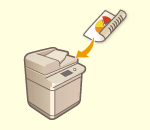 | Seade saab automaatselt skannida originaalide esi- ja tagakülgi. |
|
Asetage originaal sööturisse. Kui soovite skannida skaneerimisklaasile asetatud 2-poolse originaali mõlemad pooled, määrake seaded valikus <Töö koostamine>. Eraldi skannitud dokumentide üheaegne saatmine/salvestamine (töö koostamine) |
1
Vajutage nuppu <2-poolse origi- naali seaded>.
2
Valige <Raamatu tüüpi> või <Kalendri tüüpi> ja vajutage nuppu <OK>.
Valige seade <Raamatu tüüpi> originaalide jaoks, kus kujutised on esi- ja tagaküljel samas suunas või seade <Kalendri tüüpi> originaalide jaoks, kus kujutised on esi- ja tagaküljel vastassuunas.
Tagasi üles
5
Vajutage nuppu (Alusta).
(Alusta).Originaalid on skannitud ja algab saatmine/salvestamine.
Skannimise tühistamiseks vajutage <Tühista> või (Stopp) <Jah>.
(Stopp) <Jah>.Kui kuvatakse teade <Vajutage järgmise origin. skaneerimiseks [Alusta].>
Asetage klaasile järgmine originaal ja vajutage nuppu (Alusta). Kui kõikide originaalide skannimine on valmis, valige <Alusta saatmist> faili saatmiseks/salvestamiseks.
(Alusta). Kui kõikide originaalide skannimine on valmis, valige <Alusta saatmist> faili saatmiseks/salvestamiseks.Sõltuvalt ühenduse seadetest, peate sisestama kasutajanime ja parooli. E-posti/I-faksi side seadistamine
|
Määratud sihtkohtade koguarvu nägemineMääratud sihtkohtade koguarvu kuvatakse ekraani paremas ülaservas. Niimoodi saate enne saatmist veenduda, et sihtkohtade arv klapib. 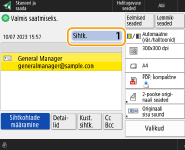 Saatmisel oleva töö viivitamatu tühistamineKui vajutate (Stopp) juhtpaneeli klahvile samal ajal, kui tööd saadetakse, kuvatakse teade <Kas tühistada järgmine saatmistöö?>. Saatmise tühistamiseks vajutage nuppu <Jah>.Tühistatava töö valimiseks tehke valik <Viimane vastu- võetud töö> või <Saadetav töö>. <Nupu Stopp vajutamisel tühistatav töö> Valige (Stopp) mitme saatmistöö korral, et kuvada tühistatava saatmistöö valimise kuva. Kui tühistatavat saatmistööd ei kuvata, valige <Teiste tööde kontroll>, et kuvada valik <Saatmistööd>. Valige tühistatav dokument ja vajutage <Tühista>.Saadetud/salvestatud dokumentide oleku vaatamineSaadetud/salvestatud dokumentide olekut saate vaadata kuval <Oleku monitor>. Selles kuvas saate saata/salvestada dokumente uuesti või tühistada saatmise/salvestamise pärast oleku vaatamist. Skannitud originaalide oleku ja logi kontrollimine Kui valik <Kuva märguanne töö aktsepteerimisel> on seatud olekusse <Sees> saate kuvada valiku <Oleku monitor> järgnevalt kuvalt pärast saatmistöö vastuvõtmist. <Kuva märguanne töö aktsepteerimisel> 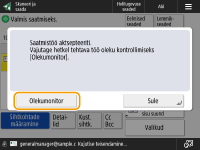 Saatmise/salvestamise tulemuste aruande printimineSaatmise/salvestamise tulemuste loendi saate automaatselt printida, valides skannimise põhiomaduste kuval <Valikud> <Saatmise tule- muse aruanne>.Saate määrata selle igale tööle menüüs <Valikud>, selleks on vaja määrata valik <Saatmise tule- muse aruanne> olekusse <Ainult vea korral> või <Väljas> ja seejärel valik <Luba printimine lisavarustuse abil> olekusse <Sees>. Faili nimiSaadetud/salvestatud failile määratakse automaatselt nimi järgneva formaadi põhjal. Teistsuguse nime määramiseks muutke seadeid. Failinime seadistamine E-posti teel saates Formaadis „töö number (neljakohaline number)_lehtede arv (kolmekohaline number).failivormingu nimi”, näiteks „1042_001.jpg” Failiserverisse salvestades Formaadis „aasta, kuu, päev, tund, minut, sekund, mil fail salvestati (14 numbrikohta)”, näiteks „20151030133541.jpg” E-posti teemaValikus <Vaiketeema> sisestatud teema määratakse automaatselt (<Vaiketeema>). Kui määrate teise teema, muutke seadet või sisestage teema iga kord, kui e-posti saadate (E-posti seadete määramine). |
|
Originaali ülemise ja alumise osa määramineEnne skannimist saate määrata dokumendi paigutuse, nii et selle ülemine ja alumine osa jäävad õigetpidi, kui saadetud/salvestatud faili kuvatakse arvutis. Valige skannimise põhifunktsioonide <Valikud> ja seejärel <Originaali sisu suund> <Ülaosa kaugemal küljel> <OK>.Mitme vastuvõtja määramine, sh faksidMäärates valiku <Luba Skaneeri ja saada funktsioonis Faks> olekusse <Sees> saate määrata faksi sihtkohti skannimise põhiomaduste kuval (<Faksifunktsiooni kuvamine>). Sellest seadest on kasu mitme sihtkoha määramisel, kaasa arvatud faksidel, näiteks saadetud faksi koopia failiserverisse salvestamisel. Skannitud kujutiste vaatamine enne saatmist/salvestamistSkannitud kujutisi saate vaadata eelvaate menüüst enne saatmist/salvestamist. Skannitud kujutiste vaatamine enne saatmist/salvestamist (eelvaade) Sageli kasutatavate sätete salvestamineSaate ühendada sageli kasutatavad sihtkohad ja skannimisseaded seadme ühe nupu alla, et neid hiljem kasutada. Seaded saate kiirelt salvestada originaalide skannimise ajal salvestamise nuppu vajutades. Sageli kasutatavate funktsioonide kombinatsiooni salvestamine |