
Основной способ загрузки бумаги
В настоящем разделе описан общий метод загрузки бумаги для простой и переработанной бумаги. Загрузите наиболее часто используемые типы и размеры бумаги в кассету для бумаги. Если необходимо временно использовать бумагу, отличающуюся от загруженной в кассету, загрузите ее в универсальный лоток.
|
Для дополнительного модуля Cassette Module-AL или Cassette Feeding Unit-BA выполните инструкции по загрузке бумаги в кассету для бумаги. Если на упаковке имеются указания о том, какой стороной загружать бумагу, следуйте этим указаниям. В зависимости от поверхности обрезки бумаги ее листы могут перекрываться или вызывать замятие бумаги. Изменение ориентации бумаги и ее повторная загрузка может уменьшить эффект поверхности обрезки. Если бумага закончилась и печать остановилась, загрузите новую стопку бумаги. Печать возобновляется после загрузки новой стопки бумаги. |
Загрузка бумаги в кассету для бумаги
Ориентация бумаги
Правильные варианты ориентации бумаги показаны в приведенной ниже таблице.
Бумага | Ориентация |
A4, B5, A5 (альбомная), A6, B6, Legal, Letter, Statement, Executive, Foolscap/Folio, 16K, пользовательский формат (альбомная) |  |
A5 (книжная), пользовательский формат (книжная) |  |
Загрузка бумаги стандартного формата
Чтобы загрузить бумагу, формат которой соответствует разметке на кассете для бумаги, выполните указанные ниже действия. Если формат бумаги не соответствует разметке, см. раздел Загрузка бумаги пользовательского формата.
1
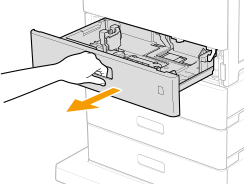
Выдвиньте кассету для бумаги до упора.
2
Отрегулируйте направляющие для бумаги в зависимости от формата используемой бумаги.
Удерживая рычаг снятия блокировки, переместите направляющие для бумаги.
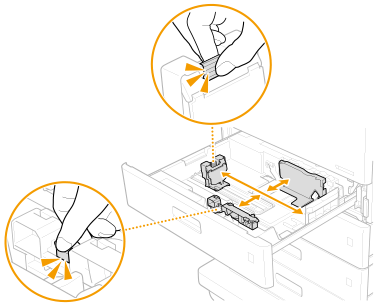
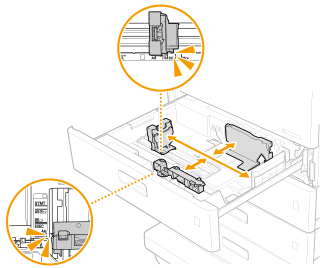
Совместите выступы на направляющих для бумаги с указателем формата бумаги, которую необходимо загрузить.
3
Загрузите бумагу таким образом, чтобы край бумаги был выровнен по правой стороне кассеты для бумаги.
Вставьте бумагу стороной для печати вверх.
Чтобы выровнять края стопки, пролистайте листы и выровняйте их на ровной поверхности.
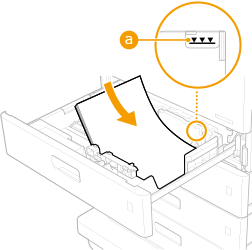

При загрузке бумаги не превышайте метку максимальной загрузки
Убедитесь, что высота стопки бумаги не превышает метки максимальной загрузки ( ). Загрузка слишком большой стопки бумаги может привести к ее замятию.
). Загрузка слишком большой стопки бумаги может привести к ее замятию.
Сведения о загрузке бумаги с логотипами см. в разделе Загрузка уже отпечатанной бумаги.
4
Установите кассету для бумаги.
»
При необходимости выполните инструкции в разделе Указание формата и типа бумаги в кассете для бумаги.
Формат бумаги определяется автоматически. Форматы бумаги, определяемые автоматически
* Если распознанный формат бумаги не соответствует загруженному, возможно, бумага была неправильно загружена. Загрузите бумагу снова.
* Если загружена бумага формата, который не определяется автоматически, или если даже после повторной загрузки бумаги определяется другой формат, измените настройку формата бумаги.
Изменение типа бумаги
По умолчанию в качестве типа бумаги установлено значение <Обычная 2>. Чтобы загрузить бумагу другого типа, необходимо изменить эту настройку. Если заданные параметры не соответствуют типу бумаги, печать будет некачественной.
 Печать на обратной стороне отпечатанного листа (вторая сторона двустороннего листа)Можно печатать на обратной стороне отпечатанного листа. Расправьте загнутые края распечатки и вставьте ее в универсальный лоток стороной для печати вниз (распечатанной стороной вверх). Затем на экране выбора типа бумаги нажмите <2-я сторона 2-стор. листа>. Используйте только отпечатки, сделанные на этом аппарате. Нельзя печатать на стороне, на которой уже была произведена печать. |
Загрузка бумаги пользовательского формата
Чтобы загрузить бумагу пользовательского формата или бумагу, формат которой не соответствует разметке на кассете для бумаги, выполните указанные ниже действия.
1
Выдвиньте кассету для бумаги до упора.
2
Раздвиньте направляющие для бумаги.
Нажмите рычаг снятия блокировки, чтобы сдвинуть направляющие для бумаги вперед.
3
Загрузите бумагу таким образом, чтобы край бумаги был выровнен по правой стороне кассеты для бумаги.
Разместите стопку бумаги стороной для печати вверх.
Чтобы выровнять края стопки, пролистайте листы и выровняйте их на ровной поверхности.
При загрузке бумаги не превышайте метку максимальной загрузки
Убедитесь, что высота стопки бумаги не превышает метки максимальной загрузки (). Загрузка слишком большой стопки бумаги может привести к ее замятию.
). Загрузка слишком большой стопки бумаги может привести к ее замятию.Сведения о загрузке бумаги с логотипами см. в разделе Загрузка уже отпечатанной бумаги.
4
Выровняйте направляющие для бумаги по краям бумаги.
Нажмите рычаг снятия блокировки и сдвиньте направляющие для бумаги внутрь, чтобы точно совместить их с краями бумаги.
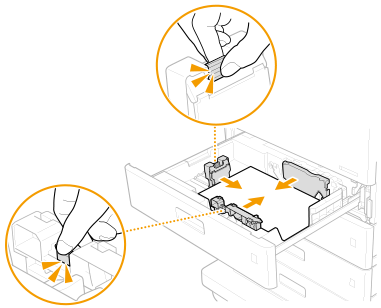
Точно выровняйте направляющие для бумаги по краям бумаги
Направляющие для бумаги, расположенные слишком свободно или слишком сильно сдавливающие стопку бумаги, могут затруднить подачу или привести к замятию бумаги.
5
Установите кассету для бумаги.
»
Выполните инструкции в разделе Указание формата и типа бумаги в кассете для бумаги
Задайте формат (длину стороны) загруженной бумаги.
Изменение типа бумаги
Если необходимо загрузить бумагу другого типа, не забудьте изменить эту настройку. В противном случае аппарат не будет печатать надлежащим образом.
Печать на обратной стороне отпечатанного листа (вторая сторона двустороннего листа)Можно печатать на обратной стороне отпечатанного листа. Расправьте загнутые края распечатки и вставьте ее в универсальный лоток стороной для печати вниз (распечатанной стороной вверх). Затем на экране выбора типа бумаги нажмите <2-я сторона 2-стор. листа>. Используйте только отпечатки, сделанные на этом аппарате. Нельзя печатать на стороне, на которой уже была произведена печать. |
Загрузка бумаги в универсальный лоток
Ориентация бумаги
Правильные варианты ориентации бумаги показаны в приведенной ниже таблице.
Бумага | Ориентация |
A4, B5, A5 (альбомная), A6, B6, Legal, Letter, Statement, Executive, 3" x 5", 16K, пользовательский формат (альбомная), конверт | |
A5 (книжная), пользовательский формат (книжная) | |
1
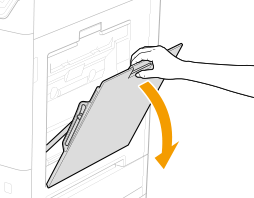
Откройте универсальный лоток.
2
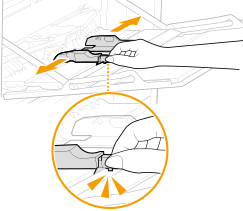
Сдвиньте направляющие для бумаги наружу.
Установите направляющие для бумаги немного шире ширины бумаги.
3
Вставьте бумагу в универсальный лоток до упора.
Вставьте бумагу стороной для печати вниз.
Чтобы выровнять края стопки, пролистайте листы и выровняйте их на ровной поверхности.
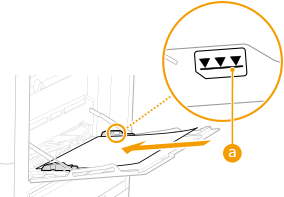
При загрузке бумаги не превышайте метку максимальной загрузки
Убедитесь, что высота стопки бумаги не превышает метку максимальной загрузки (). Загрузка слишком большой стопки бумаги может привести к ее замятию.
). Загрузка слишком большой стопки бумаги может привести к ее замятию.При использовании конвертов или бумаги с логотипами обращайте внимание на ее ориентацию при загрузке в источник бумаги.
Загрузка конвертов
Загрузка уже отпечатанной бумаги.
Загрузка конвертов
Загрузка уже отпечатанной бумаги.
4
Выровняйте направляющие для бумаги по краям бумаги.
Выровняйте направляющие для бумаги по ширине бумаги.
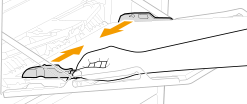
Точно выровняйте направляющие для бумаги по краям бумаги
Направляющие для бумаги, расположенные слишком свободно или слишком сильно сдавливающие стопку бумаги, могут затруднить подачу или привести к замятию бумаги.
»
Выполните инструкции в разделе Указание формата и типа бумаги в универсальном лотке
Изменение типа бумаги
По умолчанию в качестве типа бумаги установлено значение <Обычная 2>. Чтобы загрузить бумагу другого типа, необходимо изменить эту настройку. Если заданные параметры не соответствуют типу бумаги, печать будет некачественной.
|
Печать на обратной стороне отпечатанного листа (вторая сторона двустороннего листа)Можно печатать на обратной стороне отпечатанного листа. Расправьте загнутые края распечатки и вставьте ее в универсальный лоток стороной для печати вниз (распечатанной стороной вверх). Затем на экране выбора типа бумаги нажмите <2-я сторона 2-стор. листа>. В случае замятия бумаги загружайте бумагу по одному листу. Используйте только отпечатки, сделанные на этом аппарате. Нельзя печатать на стороне, на которой уже была произведена печать. |