
Дистанционная работа с панелью управления
Чтобы дистанционно работать с панелью управления, выведите ее на экран компьютера через удаленный ИП. Вы сможете работать не только с сенсорным дисплеем, но и с физическими кнопками панели. Это позволит вам управлять аппаратом и выполнять задания из удаленного места.
Подготовка к дистанционной работе
Используйте функцию дистанционной работы, чтобы удаленно работать с панелью управления на компьютере. Вы можете установить пароль для дистанционной работы и указать, каким пользователям будет доступна эта функция.
|
Когда вы включаете функцию дистанционной работы, также включаются указанные далее параметры. Если выключить один из них, функция дистанционной работы также выключится. <Параметры удаленного ИП> <Параметры удаленного ИП>  <Использовать TLS> <Использовать TLS><Использовать HTTP> |
1
Запустите Remote UI (Удаленный ИП).Запуск Remote UI (Удаленный ИП)
2
На странице портала нажмите кнопку [Параметры/Регистрация]. Экран Remote UI (Удаленный ИП)
3
Нажмите [Лицензия/Другое][Параметры дистанционной операции].
[Параметры дистанционной операции].4
Установите флажок [Использовать дистанционную работу] и настройте необходимые параметры.
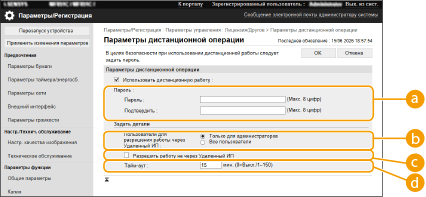
 [Пароль]
Установите пароль для доступа к экрану дистанционной работы.
 [Пользователи для разрешения работы через Удаленный ИП]
Укажите пользователей, для которых на странице портала «Удаленный ИП» будет отображаться функция [Дистанционная работа].
 [Разрешить работу не через Удаленный ИП]
Установите флажок, если используется обычный инструмент дистанционной работы. Снимите флажок, если вы используете для дистанционной работы удаленный ИП.
 [Тайм-аут]
Укажите период отсутствия дистанционной работы, после которого связь с аппаратом будет утрачена.

Можно зарегистрировать до пяти адресатов.
5
Выберите команду [OK].
Дистанционная работа
Работайте с панелью управления дистанционно на странице портала «Удаленный ИП».
1
Запустите Remote UI (Удаленный ИП). Запуск Remote UI (Удаленный ИП)
2
На странице портала нажмите кнопку [Дистанционная работа]. Экран Remote UI (Удаленный ИП)
3
Выполните необходимые операции.
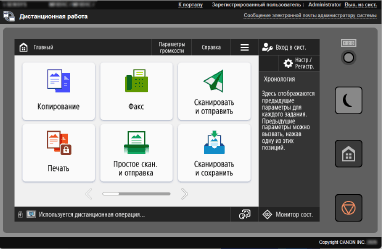
Способ работы с панелью управления в дистанционном режиме ничем не отличается от работы с физической панелью управления.
Изображение на экране дистанционной работы синхронизируется с реальной панелью управления.
На экране статуса отображается сообщение «Используется дистанционная операция...».
4
После завершения дистанционной работы закройте окно браузера.
Если дистанционная работа отсутствует в течение периода ожидания, связь с аппаратом утрачивается.
 |
Удаленный доступ к экрануЕсли в аппарате возникнет проблема, представитель колл-центра сможет устранить ее с помощью функции дистанционной работы. Нажмите <Удаленный доступ к экрану> на экране <Главный>. На показанном экране или на экране, который отобразится после нажатия кнопки [Данные счетчика/сведения об устройстве] <Свед. об устр./Другое>, нажмите <Отображать код доступа> и сообщите представителю колл-центра показанный на экране 6-значный код. |